
 Arabic
  English
  French
 يعمل عنصر مهامي / الإجراء المطلوب كمركز إنتاجية رئيسي للمعلم، حيث يجمع بين إدارة المهام الشخصية والتنبيهات التلقائية المباشرة للإجراءات الأكاديمية المعلقة.
الوصول إلى لوحة مهامي والإجراء المطلوب #
- انتقل إلى الصفحة الرئيسية للمعلم (نظرة عامة على لوحة التحكم).
- تقع اللوحة في الجزء العلوي الأيسر من منطقة التحكم الرئيسية.
- يمكنك التنقل بين التبويبين الأساسيين في الأعلى: مهامي و الإجراء المطلوب.
التبويب الأول: مهامي (الإنتاجية الشخصية) #
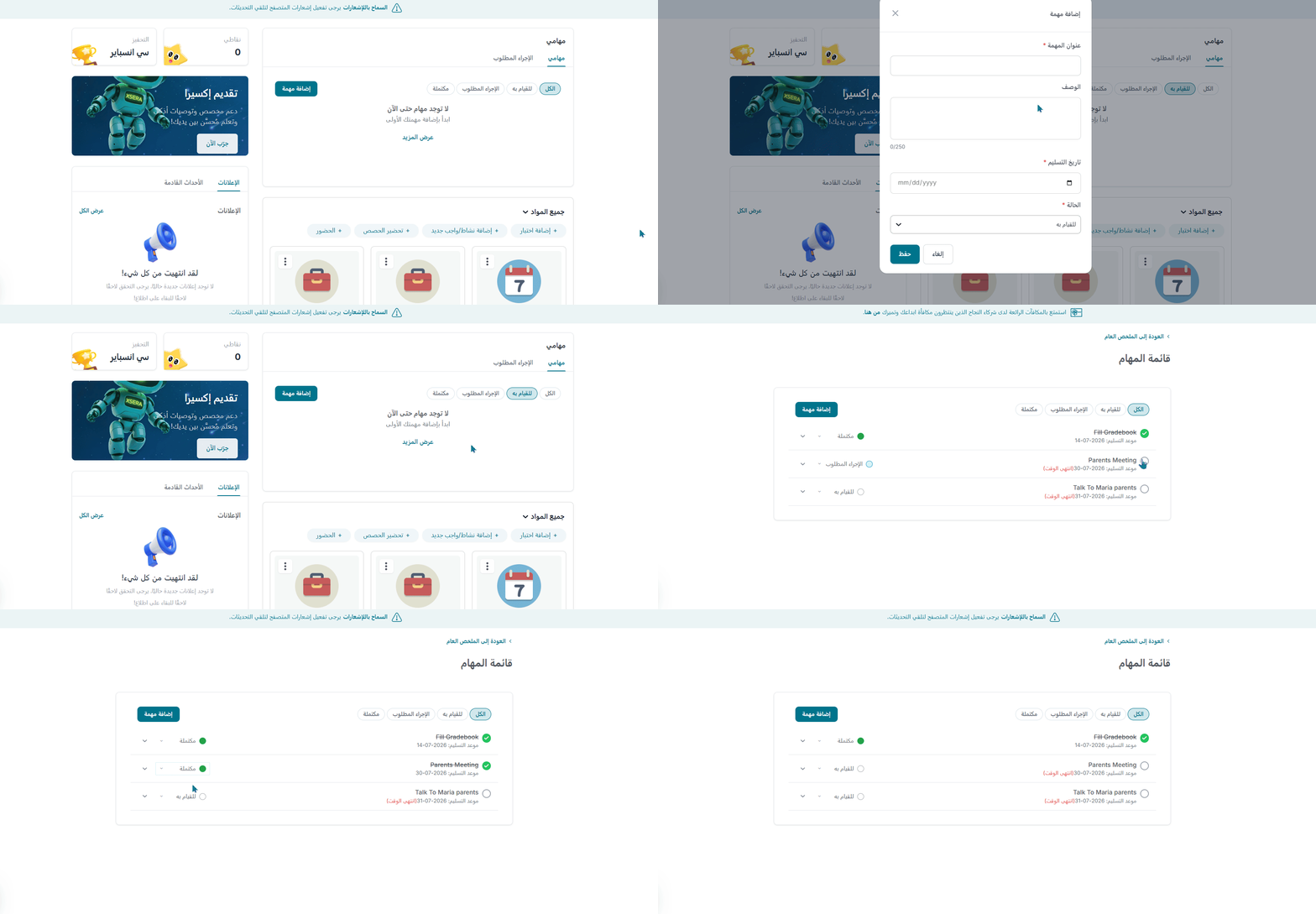
يتيح تبويب مهامي للمعلمين إنشاء وتنظيم وتتبع جدول أعمالهم اليومي والشخصي.
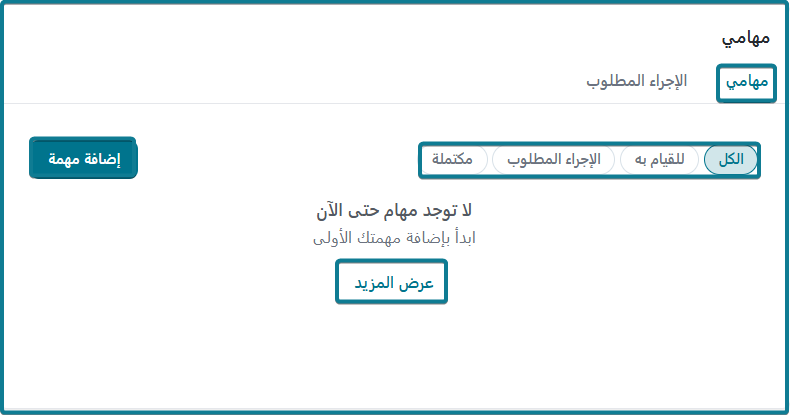
1. خيارات التصفية والفرز #
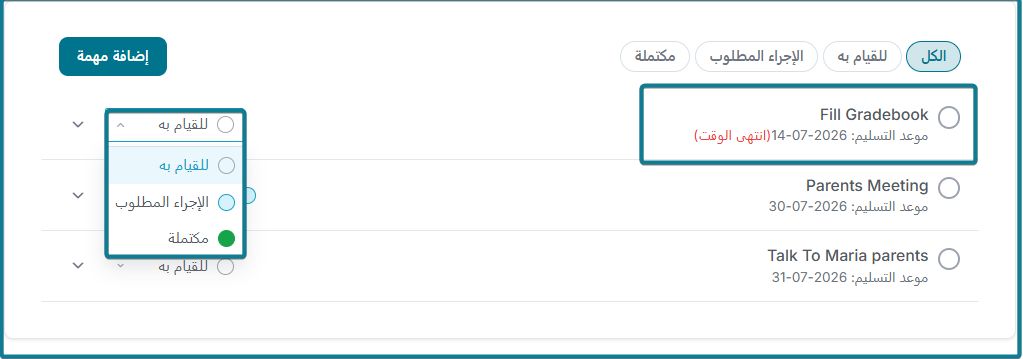
يمكنك تصفية قائمة المهام فوراً باستخدام أزرار التصفية الدائرية:
- الكل: يعرض جميع المهام الشخصية بغض النظر عن حالتها.
- للقيام به: يعرض المهام المعلقة التي تحتاج إلى تنفيذ.
- الإجراء المطلوب: يسلط الضوء على المهام عالية الأهمية أو التي تتطلب إنجازاً عاجلاً.
- مكتملة: يعرض المهام التي تم إنجازها بنجاح.
2. إنشاء مهمة شخصية جديدة #
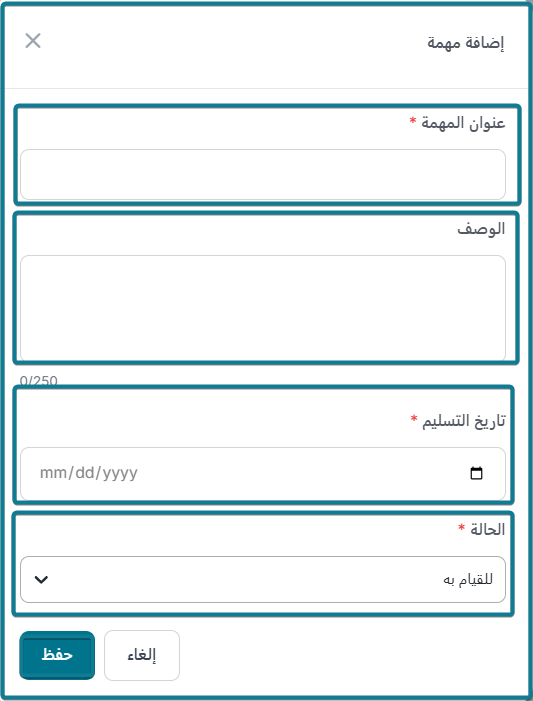
- اضغط على زر إضافة مهمة الموجود على الجانب من اللوحة.
- في نافذة إضافة مهمة المنبثقة، قم بتعبئة الحقول التالية:
- عنوان المهمة (مطلوب): أدخل اسم المهمة (مثل: التحدث مع ولي أمر الطالبة أو رصد درجات التقييم).
- الوصف (اختياري): إضافة ملاحظات أو تفاصيل إضافية (حتى 250 حرفاً).
- تاريخ التسليم (مطلوب): حدد تاريخ التجميع أو الانتهاء باستخدام التقويم المدمج.
- الحالة (مطلوب): اختر حالة المهمة من القائمة المنسدلة (للقيام به، الإجراء المطلوب، أو مكتملة).
- اضغط على حفظ لإنشاء المهمة أو إلغاء للتجاهل.
3. إدارة وتوسيع المهام (صفحة قائمة المهام الكاملة) #
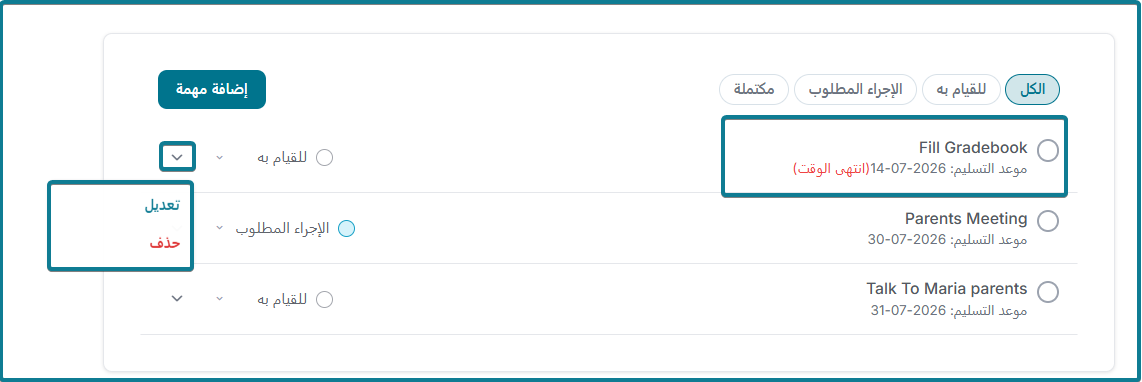
- اضغط على عرض المزيد أسفل اللوحة للانتقال إلى صفحة قائمة المهام الكاملة .
- تنبيهات تجاوز الموعد: المهام التي يتجاوز تاريخها الموعد المحدد تظهر ببطاقة تنبيه حمراء (انقضى الوقت).
- تحديث الحالة المباشر: استخدم القائمة المنسدلة المجاورة لأي مهمة لتغيير حالتها فوراً (مثل التبديل من للقيام به إلى الإجراء المطلوب).
- التعديل والحذف: اضغط على سهم القائمة الفرعية (v) أقصى يمين صف المهمة لاختيار تعديل (لتغيير العنوان أو التاريخ) أو حذف (لإزالة المهمة نهائياً).
التبويب الثاني: الإجراء المطلوب (التنبيهات التشغيلية التلقائية) #
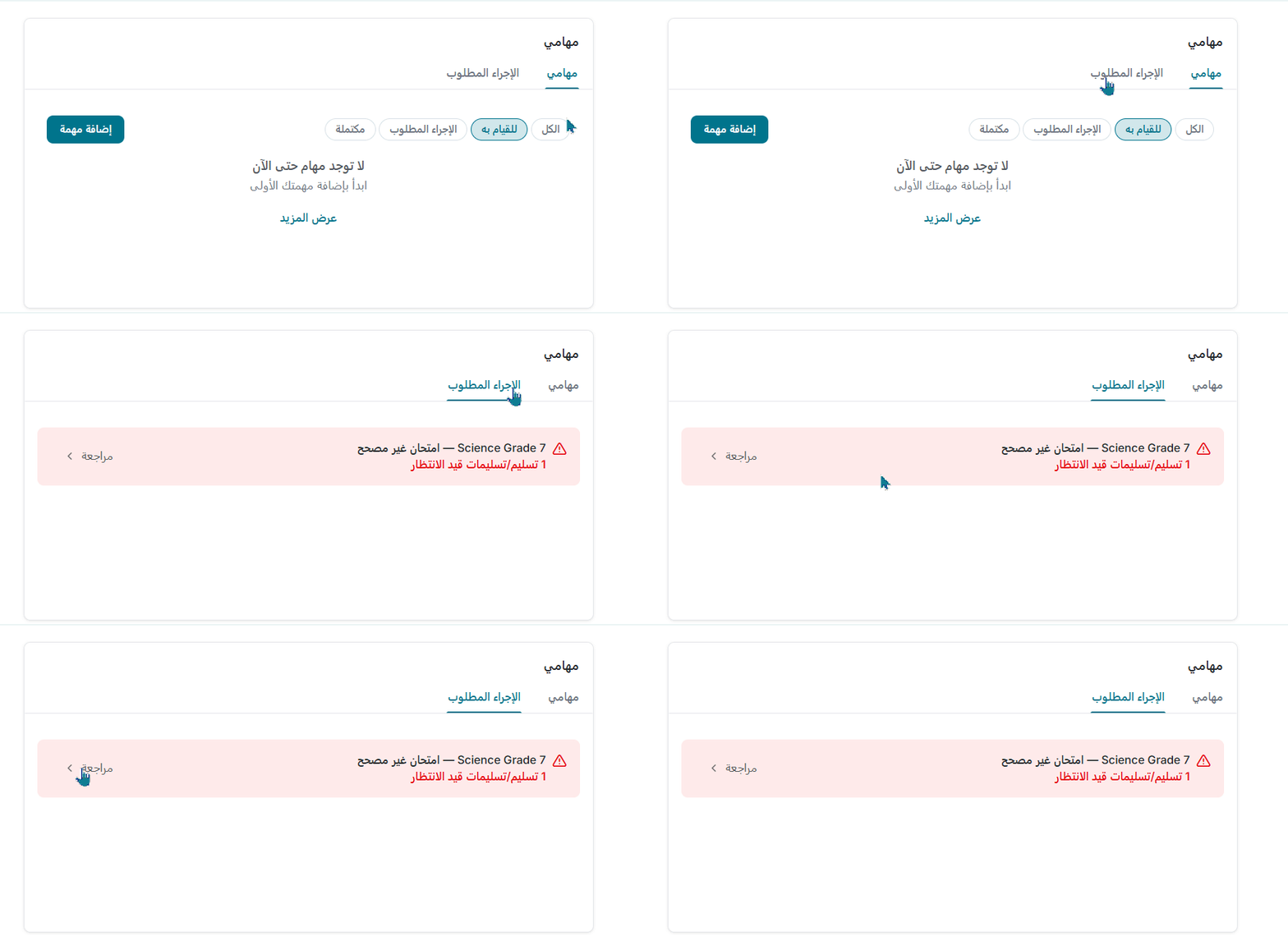
يقوم تبويب الإجراءات المطلوبة برصد وإظهار المهام التشغيلية تلقائياً عبر المواد الدراسية المسندة إليك والتي تتطلب متابعة وإكمالاً فورياً. يتابع التبويب العناصر المعلقة عبر خمسة مجالات رئيسية:
- تحضير الدروس: ينبه عند غياب خطط تحضير الدروس اليومية أو الأسبوعية للحصص القادمة (مثال: الأحياء الصف الخامس — لم يتم إضافة تحضير الدرس).
- الحضور والغياب: يسلط الضوء على كشوف حضور الطلاب غير المكتملة أو المعلقة للحصص المقررة (مثال: الأحياء الصف الخامس — لم يتم رصد الحضور).
- الاختبارات: يحدد إجابات الاختبارات المكتملة من قِبل الطلاب والتي تنتظر التقييم والتصحيح (مثال: الفيزياء الصف الحادي عشر — اختبارات غير مصححة).
- الواجبات: ينبه للواجبات المنزلية المسلمة التي تنتظر التقييم ورصد الدرجات (مثال: الفيزياء الصف الحادي عشر — واجبات غير مصححة).
- الدرجات: يوضح البيانات المفقودة في دفاتر الدرجات أو تقارير الدرجات غير المكتملة (مثال: الكيمياء الصف العاشر — درجات تتطلب الإضافة).
كيف تعرض بطاقات التنبيه البيانات #
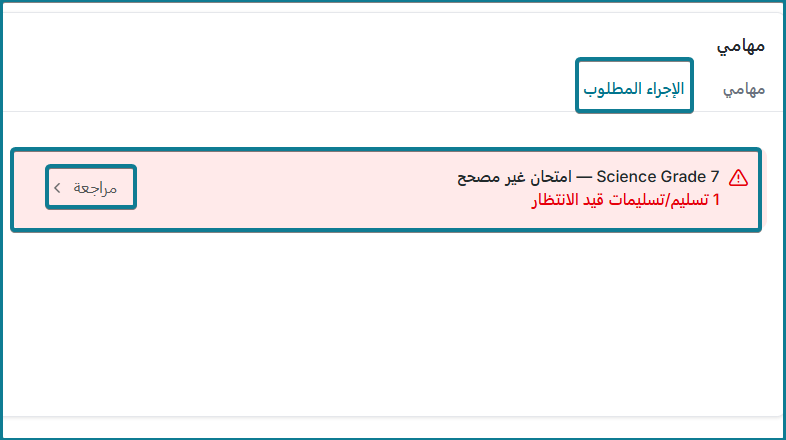
- نمط البطاقة: تظهر كل مهمة معلقة في بطاقة مستقلة تتبع نمط عنوان واضح: {اسم المادة} — {عنوان الإجراء} (مثال: الفيزياء الصف الحادي عشر — اختبار غير مصحح).
- تاريخ الاستحقاق الأهمية: توضح كل بطاقة مدى قرب الموعد النهائي أو درجة الأهمية (مثال: مستحق غداً أو متأخر).
- بطاقات المواد والمهام المتعددة:
- إذا كانت هناك مهام معلقة من نفس النوع في مواد مختلفة، تظهر بطاقة منفصلة لكل مادة.
- إذا كانت المادة الواحدة تحتوي على أنواع مختلفة من المهام المعلقة (مثل عدم رصد الحضور واختبار غير مصحح)، تظهر كل مهمة في بطاقة مستقلة خاصة بها.
نظام التمييز بالألوان للتنبيهات:
تتغير ألوان بطاقات التنبيه تلقائياً بناءً على سرعة الإنجاز أو مدة التأخير:
- اللون الأخضر (في الوقت المحدد): إنجاز الإجراء المطلوب (حضور، تحضير، أو درجات) في وقته المحدد تماماً.
- اللون الأصفر (نفس اليوم / تأخير يوم واحد): وجود إجراء معلق في نفس اليوم الحالي أو متأخر ليوم واحد (مثلاً: عدم التحضير أو رصد الحضور لليوم أو يوم أمس).
- اللون الأحمر (تأخير يومين أو أكثر): تراكم الإجراء المعلق لمدة يومين أو أكثر (مثلاً: عدم التحضير أو رصد الحضور ليوم أمس واليوم معاً).


