
 Arabic
  English
  French
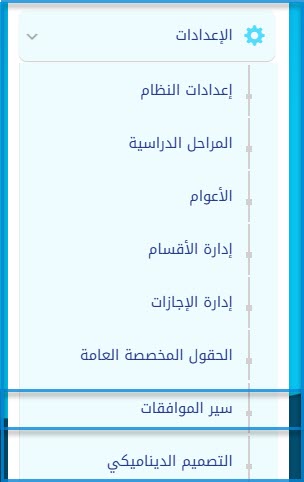
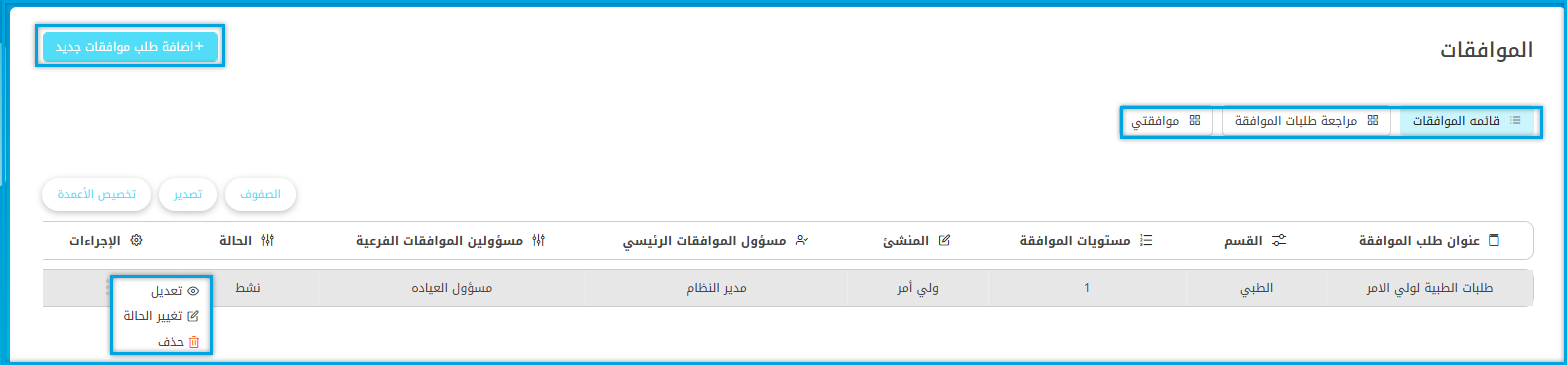
 1- قسم الموافقات
يوفر قسم "الموافقات " آلية مرنة إلنشاء ومتابعة تدفقات الموافقات يوفّر قسم الموافقات آلية مرنة لإنشاء وتتبع تدفقات الموافقات داخل نظام كلاسيرا. ويتيح لمديري النظام (المسؤولين) تحديد من يمكنه إنشاء أو مراجعة أو اعتماد الإجراءات ضمن وحدات مختلفة مثل بنك الأسئلة أو محتوى المقررات.
مزايا الخدمة:
١- إدارة تدفق الموافقات: إضافة وتعديل وتفعيل وإلغاء تفعيل مسارات الموافقة.
٢- تعريف الأدوار: تعيين وتخصيص مقدمي الطلبات والمراجعين.
٣- القدرة متعددة المستويات: دعم مستويات متعددة من الموافقات بصلاحيات مختلفة.
٤- الإشعارات الذكية: تنبيهات عند اتخاذ إجراء أو الحاجة إلى الموافقة.
٥- إرفاق التعليمات: توثيق أسباب الرفض أو إضافة تعليقات.
٦- التقارير والسجلات: عرض سجل التعديلات وحالة كل مراجعة.
٧- واجهة مخصصة لكل دور: واجهات مخصصة لمقدمي الطلبات والمراجعين.
يمكن للمستخدمين لعب أدوار مثل:
- مدير النظام :
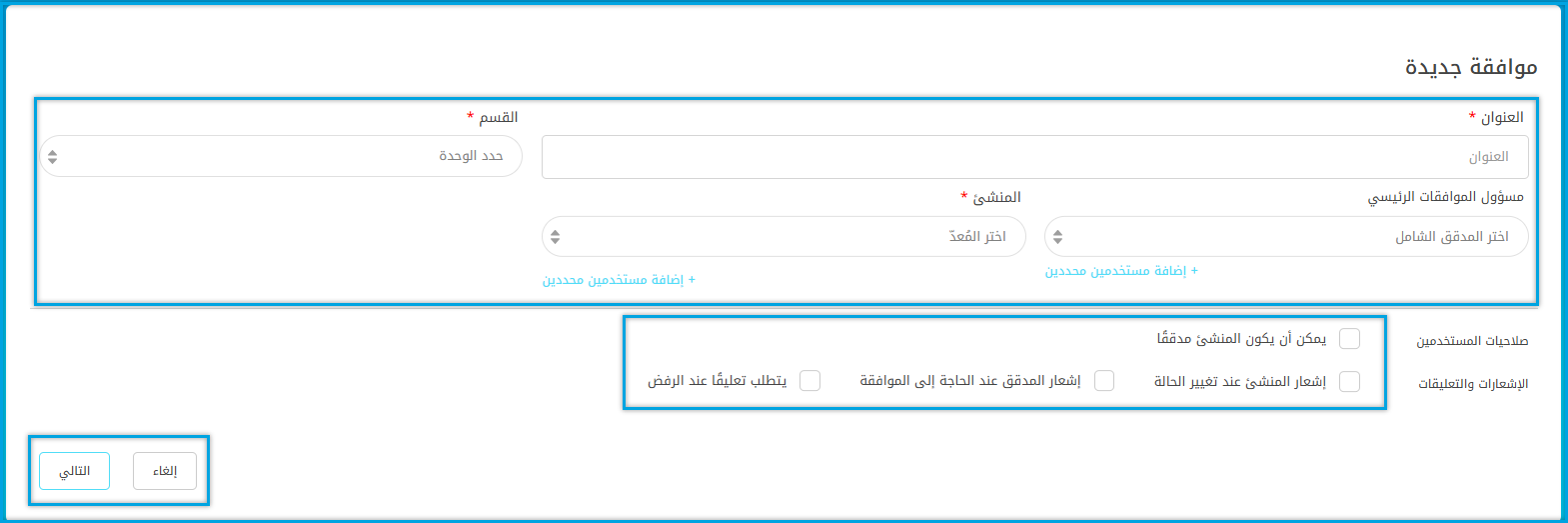
يتولى المسؤول إعداد وإدارة مسارات الموافقة داخل نظام إدارة التعلم. ويتضمن ذلك إنشاء مسارات جديدة، وتعيين المستخدمين والأدوار في كل مستوى (المنشئ، المراجع، المعتمد النهائي)، وتحرير أو تعطيل المسارات الحالية، وتتبع جميع العمليات ذات الصلة. يهدف ذلك إلى ضمان حوكمة فعالة للعمليات الأكاديمية والإدارية على المنصة.
- المنشئ:
يقوم المنشئ (Maker) بتقديم المحتوى أو الطلبات (مثل الأسئلة أو المواد التعليمية) للموافقة، ومتابعة حالة الموافقة، كما يكون لديه خيار سحب الطلب قبل الحصول على الموافقة النهائية. ويتلقى أيضًا إشعارات بأي تغييرات في الحالة.
- المراجع:
يستعرض الطلبات المرسلة إليه، ويتخذ قرا ًرا بالموافقة أو الرفض، ويُطلب منه إضافة تعليق عند الرفض، كما يتم إشعار المنشئ باإلجراء المتخذ، وقد يكون جز ًءا من أكثر من مستوى مراجعة
- المعتمد النهائي:
يُجري المراجعة النهائية للطلب في المستوى األخير من التدفق، ويملك صالحية اعتماد النشر على المستوى األعلى )على مستوى المجموعة(، أو رفضه مع إبداء المالحظات، ليُختتم بذلك مسار الموافقة
2- قسم الحقول المخصصة:
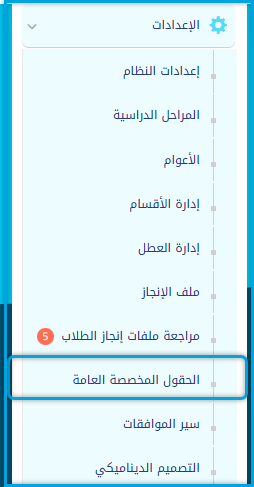
يتيح قسم الحقول المخصصة إضافة حقول جديدة قابلة للتخصيص داخل النظام لتلبية احتياجات البيانات المختلفة. ويدعم هذا القسم تعدد اللغات، كما يوفر إمكانية التحكم في من يمكنه رؤية هذه الحقول واستخدامها.
ويمكن لمدير النظام أن يقوم بإضافة أو تعديل أو حذف حقل مخصص، مع تحديد عنوانه باللغتين، وذلك باتباع الخطوات الاتية:
مزايا الخدمة:
- إنشاء مرن من قبل مسؤول النظام
- دعم متعدد اللغات (أسماء الحقول بالعربية والإنجليزية)
- تعريف نوع الحقل
- تخصيص الحقول لوحدة معينة
- خيار جعل الحقل إلزاميًا أو اختياريًا
- تحديد المستخدمين الذين يمكنهم عرض نتائج الحقل
- دعم التكامل مع البيانات والتحليلات
- حدود الخدمة:
تنطبق هذه الميزات على جميع الحسابات، مع إمكانية التخصيص لحساب الطالب.
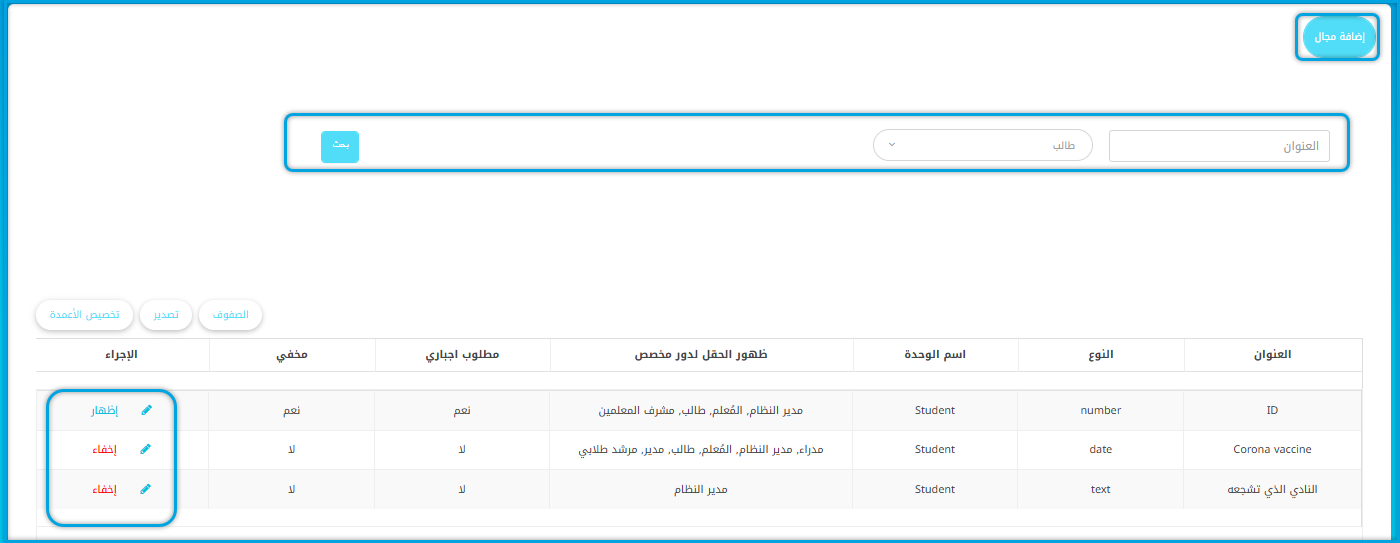
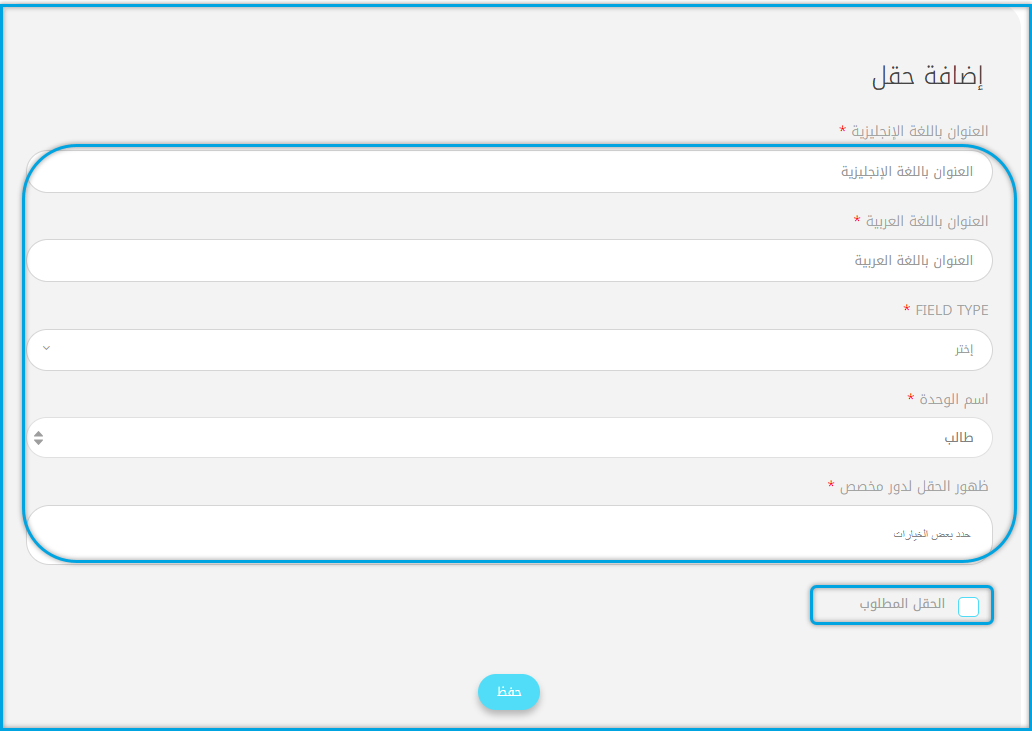
لاستخدام هذه الشاشة بفعالية، اتبع الخطوات التالية:
- اختر نوع الحقل (مثل: نص، قائمة منسدلة، تاريخ، أو مربع اختيار).
- حدد ما إذا كان الحقل إلزاميًا أم اختياريًا.
- قم بتعيين صلاحيات الظهور للحقل بناءً على أدوار المستخدمين (مثل: المدير، المعلم، الطالب)، وحدد موقع ظهوره داخل النظام.
- يمكن أن تظهر الحقول المخصصة عبر خدمات متعددة داخل المنصة، وذلك حسب الإعدادات المخصصة.
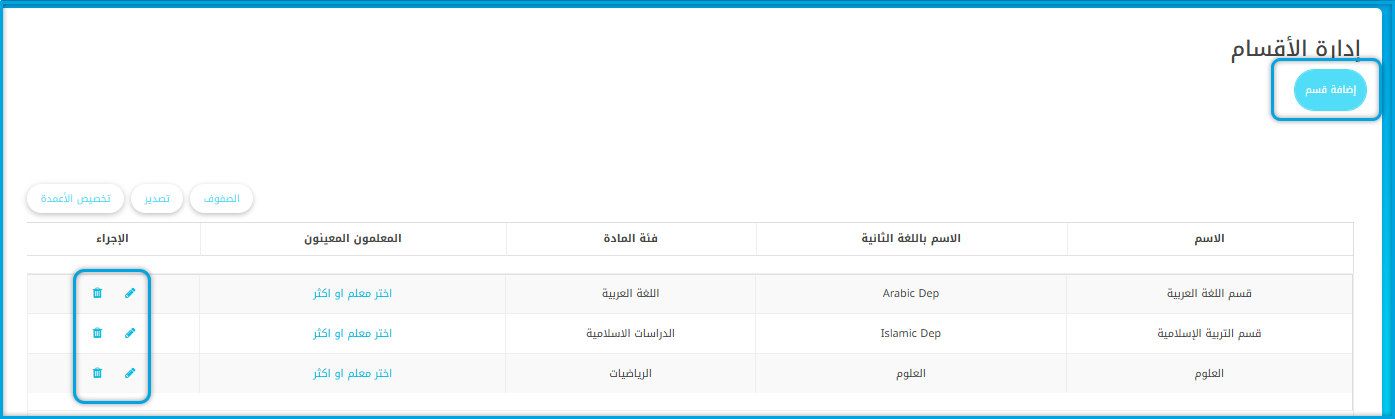
٣- إدارة الأقسام / جدول القسم:
تتيح هذه الخاصية لمدير النظام إنشاء قسم باسم المادة حسب التخصص يحتوى على اسماء المعلمين لهذا التخصص ، بهدف تنظيم المواد الدراسية ربطها بالمعلمين بشكل منظم وفعال، مع ضمان التكامل والدقة في توزيع البيانات بين المقررات والمعلمين.
على ان يكون بهذا الشكل عند التصدير
مسار الوصول: من القائمة الرئيسية >> الانتقال إلى الإعدادات، ثم إدارة الأقسام >> إضافة قسم جديد، وذلك باتباع الخطوات التالية:
إدارة الأقسام
- متاحة لحسابات مسؤول النظام ومشرف المادة:
- إنشاء أقسام مخصصة بناءً على التخصص
- سهولة تعيين المعلمين لكل قسم
- إنشاء جداول دراسية مخصصة لكل قسم
- تمكين مشرفي المواد من متابعة المعلمين ضمن أقسامهم
- تنظيم المواد والمعلمين بشكل أكثر فعالية حسب التخصص
- سهولة استرجاع الجداول الدراسية لكل معلم داخل القسم
- دعم توزيع المهام والأنشطة حسب القسم
- تعزيز التنسيق بين إدارة المدرسة والمشرفين الأكاديميين
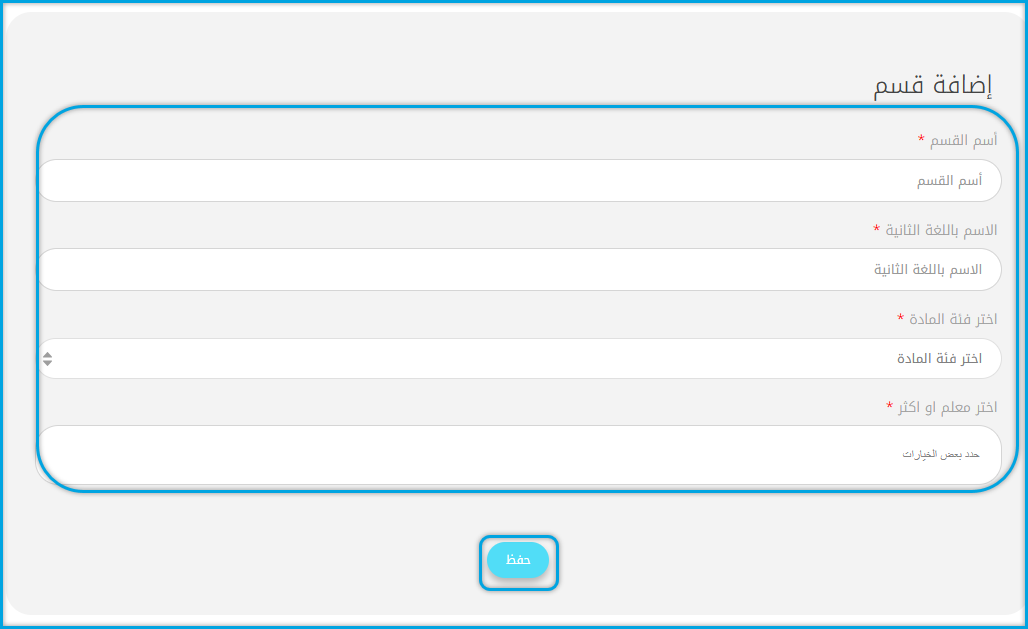
لاستخدام هذه الشاشة بفعالية، اتبع الخطوات التالية:
- أدخل اسم القسم باللغة العربية والإنجليزية (بين 3 و100 حرف، باللغة الأساسية فقط).
- اختر فئة مادة دراسية واحدة فقط لربطها بالقسم.
- ستُعرض قائمة بالمعلمين المرتبطين بفئة المادة الدراسية المحددة. يجب اختيار معلم واحد على الأقل، بشرط ألا يكون مرتبطًا بقسم آخر مسبقًا.
- بعد الضغط على “حفظ”، يقوم النظام بالتحقق من جميع القواعد والارتباطات قبل إنشاء القسم.
ملاحظات:
- يجب أن يكون اسم القسم فريدًا على مستوى المدرسة.
- فئة المقرر ال يمكن ربطها بأكثر من قسم.
- يجب أن يشتمل القسم على معلم واحد على الاقل.
- ال يمكن ربط معلم بأكثر من قسم.
- تظهر رسائل تنبيه واضحة عند وجود خطأ في الادخال.
جدول الأقسام:
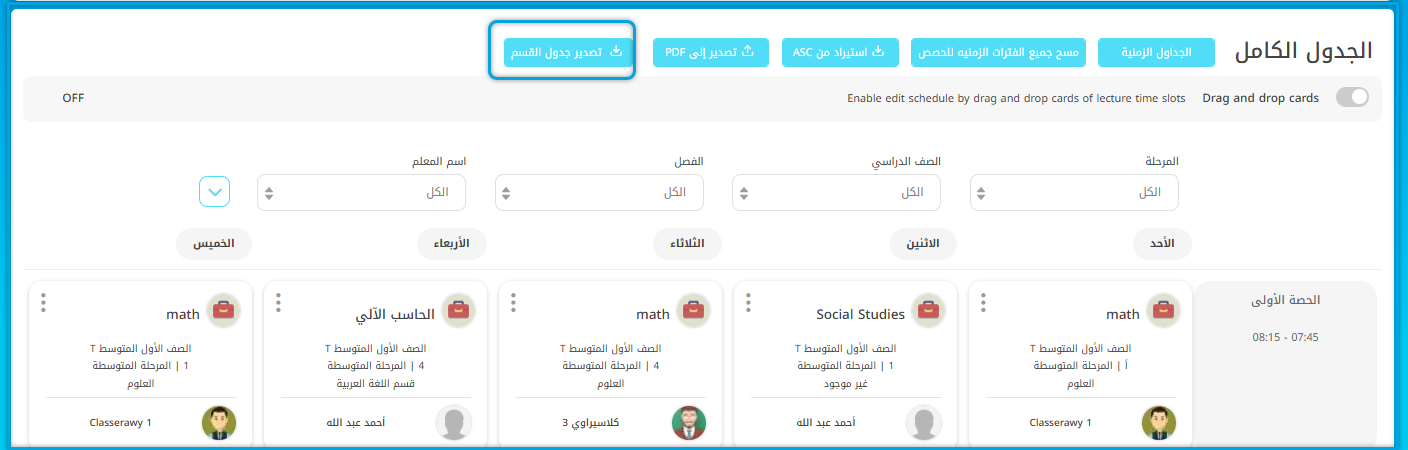
تم تصميم ميزة تصدير جدول القسم لتعزيز إدارة الجداول الزمنية في كلاسيرا من خلال إدخال فلتر مخصص للأقسام. يتيح هذا الفلتر تصفية الجدول الزمني بناءً على الأقسام المحددة، مما يساعد مدير النظام على إدارة الجداول بشكل أكثر كفاءة.
تعتمد الأقسام المستخدمة في هذه الميزة على الأقسام التي تم إنشاؤها من خلال عملية إضافة قسم الموضحة في القسم 1.
مسار الوصول: من الصفحة الرئيسية، انتقل إلى تبويب إدارة المواد >> الجدول الكامل >> تصدير جدول القسم.
يتم بعد ذلك عرض جدول القسم بشكل كامل.
4 الجدول والمواد:
أ- الاستيراد من ASC
التكامل مع ASC
- توفير الوقت والجهد من خلال إلغاء إدخال البيانات يدويًا
- تكامل سهل مع برامج إعداد الجداول مثل ASC Timetables
- إدراج تلقائي للجداول الدراسية في النظام
- ربط مباشر بين الحصص والمعلمين والقاعات الدراسية
- تحديث سريع للجداول عند حدوث تغييرات
- تعزيز دقة التقارير والإحصائيات المتعلقة بالحصص
- مساعدة الإدارة في التخطيط الأكاديمي بشكل أكثر كفاءة
- تقليل الأخطاء الناتجة عن الإدخال اليدوي
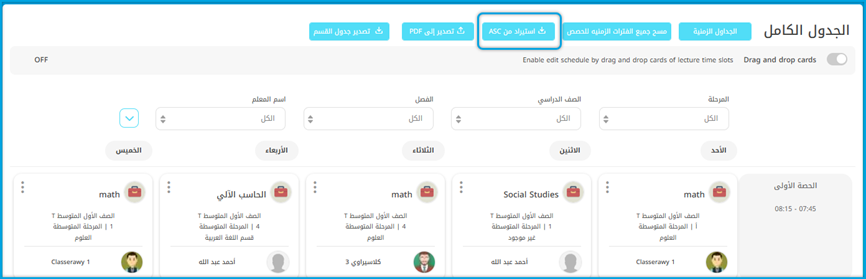
تم تصميم ميزة استيراد الجداول الزمنية من تنسيق ASC لتبسيط عملية استيراد الجداول الزمنية بصيغة XML من نظام ASC إلى نظام كلاسيرا. توفّر هذه الخدمة طريقة فعّالة لتحميل بيانات الجدول الزمني، مثل المقررات الدراسية، والأقسام، والمعلمين، والقاعات الدراسية، مع إمكانية التحقق والمراجعة للبيانات قبل التفعيل النهائي.
خطوات عمل الخدمة:
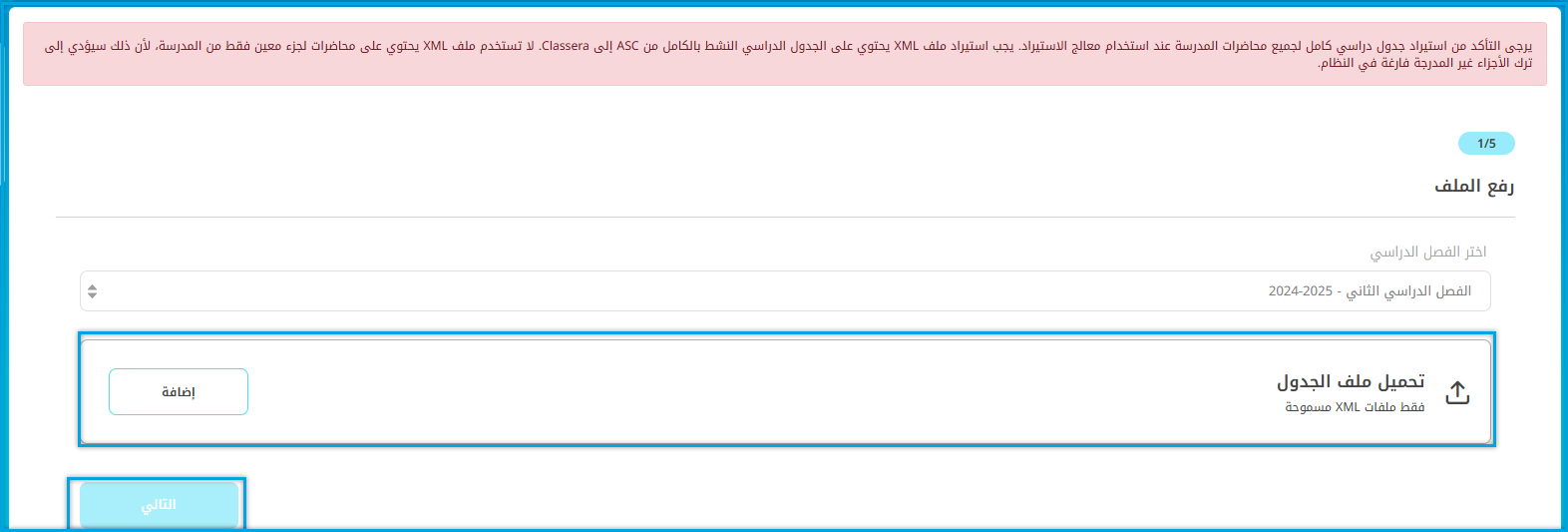
1 تحميل الملف:
- يتم رفع ملف XML من تنسيق ASC.
- يقوم النظام بالتحقق من صلاحية الملف والتأكد من تطابقه مع التنسيق المطلوب، بالإضافة إلى اكتشاف أي مشكلات تتعلق بعملية الاستيراد.
2 تعيين البيانات :
- يقوم النظام بربط البيانات المستوردة (المقررات، الأقسام، المعلمون، القاعات الدراسية) تلقائيًا أو يدويًا.
- يتم توفير واجهة مرنة للمستخدمين لتصحيح أي أخطاء أو تعديل البيانات في حال وجود تعارضات
3 المراجعة والتصفية:
- يُسمح للمسؤولين بمراجعة البيانات المستوردة قبل التفعيل النهائي.
- يمكن تصفية البيانات وفقًا لمعايير محددة لإجراء التعديلات اللازمة قبل اعتماد الجدول الزمني.
.4 التفعيل:
- بعد المراجعة، يمكن تفعيل الجدول الزمني بشكل نهائي
- يوفر النظام أيضًا خيارات لإلغاء تفعيل الجدول الزمني أو الرجوع إلى إصدار سابق في حال حدوث أي مشكلات بعد التفعيل.
ب. تحسين الخطة الأسبوعية:
تُعد الخطة الأسبوعية أداة فعّالة لتنظيم المحتوى الأكاديمي وتقديمه بطريقة منظمة واحترافية. وهي توفّر ميزات متعددة تُسهم في تحسين تجربة التعليم والتعلّم لكل من المعلمين والطلاب.
مزايا الخدمة:
- تحديد حجم الصفحة
- إضافة ترقيم تلقائي للصفحات
- عرض الخطة حسب أيام الأسبوع
- تنسيق المحتوى داخل جدول موحد
- ضبط الهوامش الأربعة للصفحة
- تخصيص النصوص داخل الخطة
- تخصيص تصميم الجدول المستخدم
- اختيار نوع الخط
- اختيار نمط الخط (عريض، مائل)
- محاذاة النص
من أبرز مزاياها:
- إمكانية عرض المحتوى حسب أيام الأسبوع، مما يساعد على توزيع الدروس بشكل متوازن.
- يتم تنظيم المحتوى ضمن تنسيق جدول موحّد يسهل قراءته وفهمه.
- يتيح تخصيص النص وتصميم الجدول، بما في ذلك:
نوع الخط ونمطه (مثل: عريض، مائل)
محاذاة النص وضبط الهوامش للحصول على تنسيق نظيف ومنسق
- خيارات لـ:
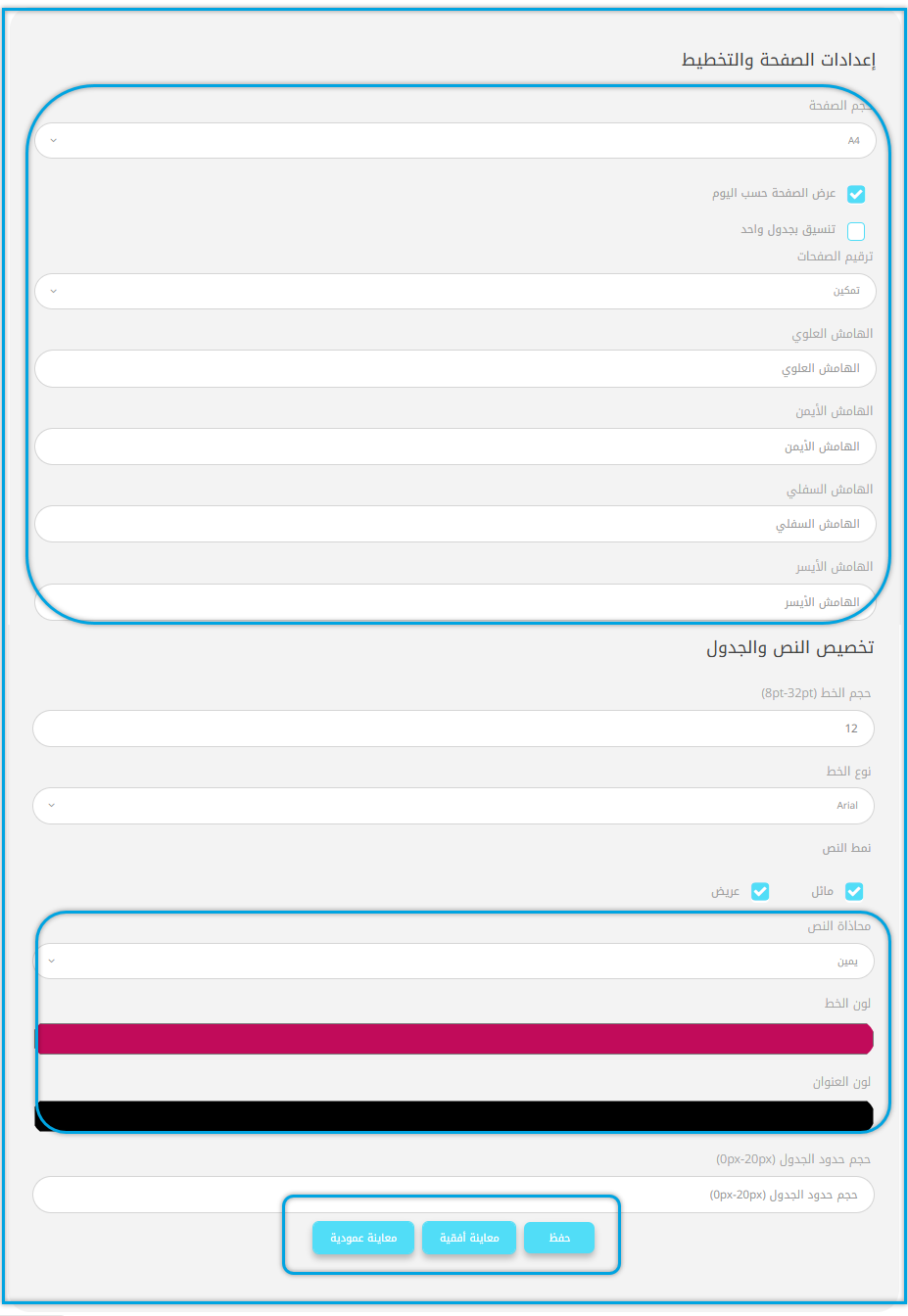
ضبط حجم الصفحة
ترقيم الصفحات تلقائيًا
اختيار أنظمة الألوان للعناوين والنصوص لتحسين الجاذبية البصرية وتسهيل التنقل.
مسار الوصول:
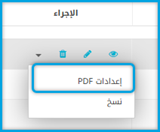
من القائمة الرئيسية >> انتقل إلى الخطة الأسبوعية >> ثم من قسم الإجراءات، اختر إعدادات PD.
د- إدارة مجموعات الفترات الزمنية
تم تصميم ميزة مجموعات الفترات الزمنية لدعم المدارس التي تحتوي على مستويات أكاديمية متعددة، من خلال السماح بجدولة أكثر من حصة دراسية في نفس الوقت عبر إنشاء مجموعات للفترات الزمنية. ويمكن ضمن كل مجموعة تحديد المدد الزمنية الخاصة بكل حصة دراسية.
يمكن للمدارس إنشاء عدة مجموعات حسب الحاجة وتطبيق كل مجموعة على صفوف أو مراحل دراسية محددة. تهدف هذه الميزة إلى توفير طريقة أكثر مرونة ودقة لتنظيم الجداول الدراسية، مما يجعلها مفيدة بشكل خاص للمدارس التي تعمل بنظام الفترتين (مثل: دوام صباحي ومسائي)، أو التي لديها تقسيمات زمنية مخصصة (مثل جداول مختلفة لأيام معينة).
تُمكّن هذه الميزة من إدارة الحصص الدراسية بسلاسة لتلبية احتياجات الجدولة المتنوعة.
مسار الوصول:
من القائمة الرئيسية >> انتقل إلى الحصص الدراسية >> إدارة الفترات الزمنية >> مجموعات الفترات الزمنية.



