Arabic
  English
  French
 من القائمة الرئيسية:
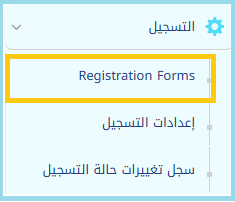
- افتح القائمة المنسدلة التسجيل في القائمة الجانبية اليسرى.
- انقر على نماذج التسجيل.
١. مكونات الصفحة
أ. قائمة النماذج
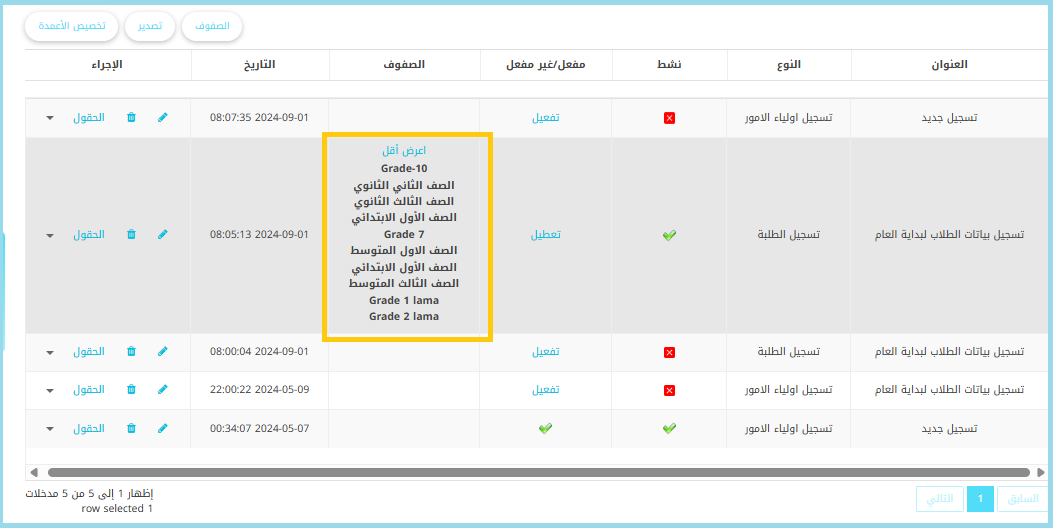
يعرض الجدول جميع نماذج التسجيل الموجودة مع التفاصيل الأساسية التالية:
- العنوان
- النوع
- نشط
- تفعيل / إلغاء التفعيل
- الصفوف
- تاريخ الإنشاء
- الإجراء
١. مكونات الصفحة
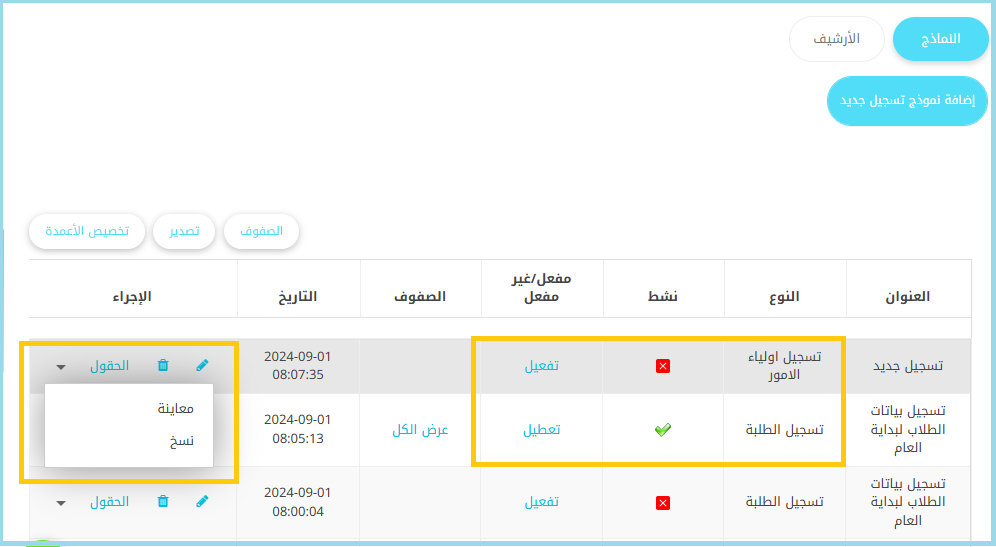
أ. قائمة النماذج: يعرض الجدول جميع نماذج التسجيل الموجودة مع التفاصيل الأساسية التالية:
- العنوان
- النوع
- نشط
- تفعيل / إلغاء التفعيل
- الصفوف
- تاريخ الإنشاء
- الإجراء
٢. تفعيل / إلغاء تفعيل النماذج: يمكن تشغيل أو إيقاف كل نموذج ON أو OFF لاستخدام أولياء الأمور.
تفعيل: يجعل النموذج متاحًا للمستخدمين.
إلغاء التفعيل: يخفي النموذج عن المستخدمين.
٣. قائمة الإجراءات (معاينة ونسخ)
انقر على أيقونة النقاط الثلاث العمودية تحت الإجراء للوصول إلى:
معاينة: تفتح عرضاً للقراءة فقط للنموذج.
نسخ: يُنشئ نسخة مكررة من النموذج المحدد.
ملاحظة:
لا يمكن ربط صف دراسي واحد بأكثر من نموذج تسجيل. لذلك، أي صف مرتبط بالفعل بنموذج موجود لن يظهر عند إنشاء نموذج جديد.
سيسمح هذا التحديث بتفعيل عدة نماذج تسجيل في نفس الوقت، بحيث يكون كل نموذج مرتبطًا بصفوف مختلفة.