
 Arabic
 English
 French
يتيح محرك إكسيرا الذكي للمناهج استخدام الذكاء الاصطناعي لأتمتة بناء المناهج الدراسية، ربط الهيكل التنظيمي، تعيين نتائج التعلم، وتوفير شاشة إدارة تفاعلية بأسلوب عرض الشجرة 360.
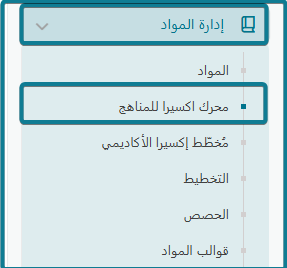
الوصول إلى محرك إكسيرا الذكي للمناهج والنظرة العامة على الجدول #
للوصول إلى محرك إكسيرا الذكي للمناهج، اتبع الخطوات التالية:
- قم بتوسيع قائمة إدارة المواد من شريط التنقل الجانبي الأيسر.
- اختر محرك إكسيرا الذكي للمناهج
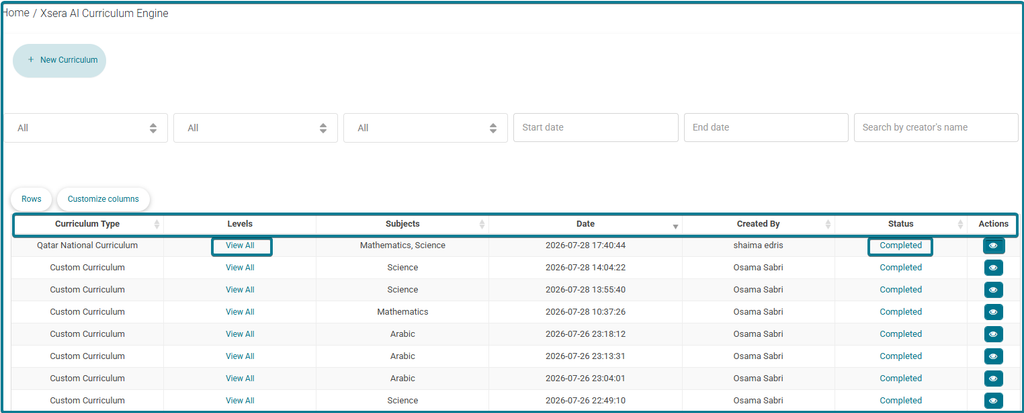
- تفتح الصفحة الرئيسية وتظهر أدوات التصفية العلوية وجدول المناهج الدراسية الرئيسي.
أدوات البحث والتصفية #
في الجزء العلوي من الجدول، يمكنك تصفية وتحديد السجلات المكتوبة باستخدام:
- القوائم المنسدلة: التصفية حسب نوع المنهج، المستويات، أو المواد.
- التاريخ: تحديد إطار زمني مخصص باستخدام تاريخ البدء وتاريخ الانتهاء.
- حقل البحث: البحث المباشر عن السجلات بواسطة اسم المنشئ.
- تخصيص العرض: التبديل بين كثافة عرض الصفوف أو الضغط على تخصيص الأعمدة لإظهار أو إخفاء حقول محددة.

أعمدة جدول المناهج الدراسية #
يعرض الجدول الرئيسي حقول البيانات التالية لكل منهج تم إنشاؤه أو جارٍ تطويره:
- نوع المنهج: يعرض تصنيف أو نوع المنهج الدراسي (مثل: منهج مخصص).
- المستويات: يوضح المراحل والصفوف الدراسية المستهدفة (يتضمن رابط عرض الكل لتوسيع وعرض جميع الصفوف).
- مادة: يدرج المادة الأكاديمية المرتبطة بالمنهج (مثل: العلوم).
- التاريخ: يعرض تاريخ ووقت الإنشاء الدقيق.
- أنشئت بواسطة: يحدد اسم المسؤول أو المؤلف الذي بدأ عملية إنشاء المنهج.
- الحالة: يوضح حالة معالجة المنهج الحالية:
- مكتملة: تم البناء بنجاح؛ جاهز للإدارة وعرض الشجرة 360.
- قيد الانتظار: جارٍ البناء والتوليد بواسطة الذكاء الاصطناعي.
- فشل: تعثرت عملية الإنشاء وحدث خطأ.
- الإجراءات: يحتوي على أيقونة العين (عرض) لفتح نافذة تفاصيل قالب المادة المنبثقة والانتقال إلى عرض الشجرة 360.
إنشاء منهج جديد (معالج الـ 4 خطوات) #
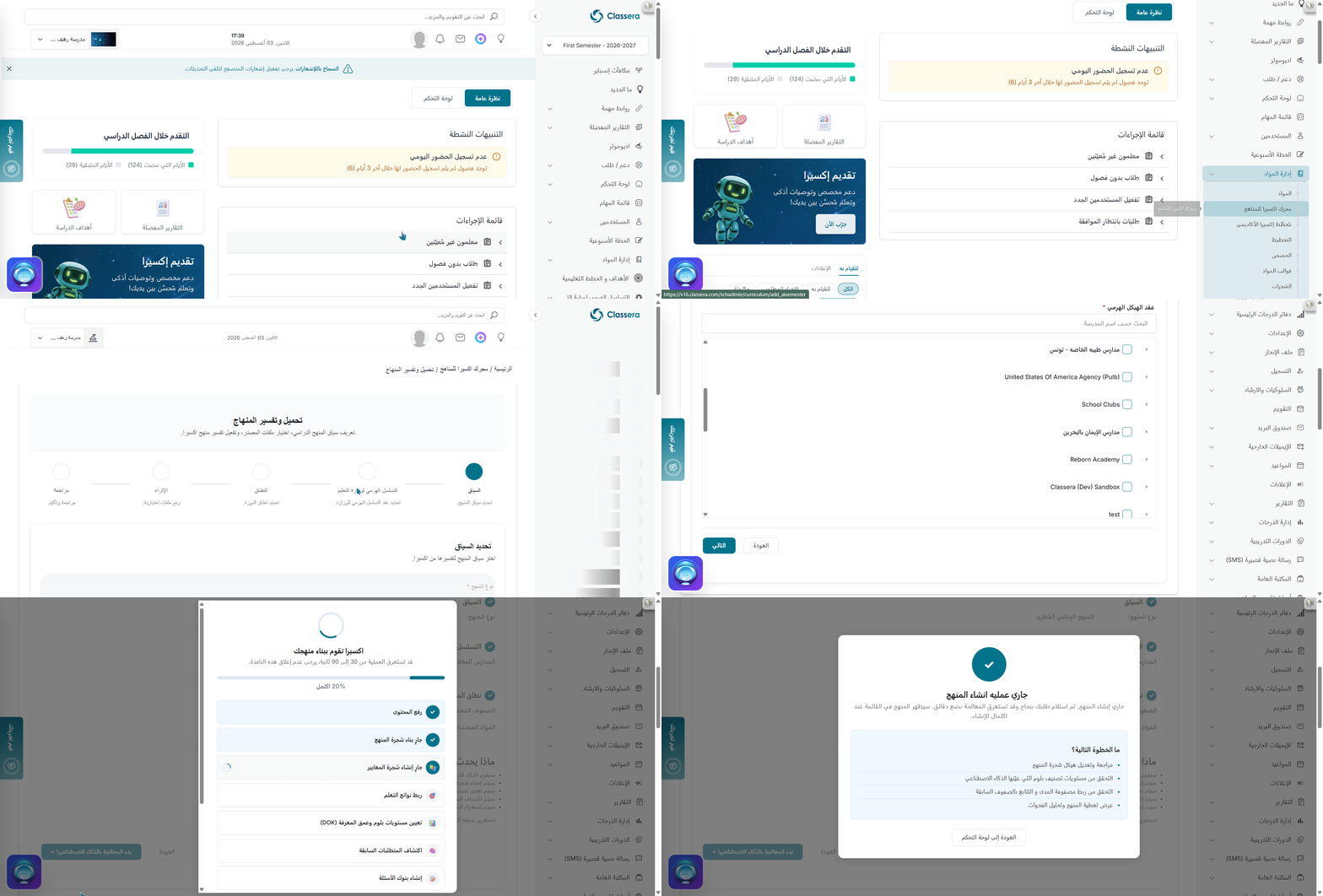
اضغط على منهج جديد (+) أعلى اليسار لبدء معالج الإنشاء:
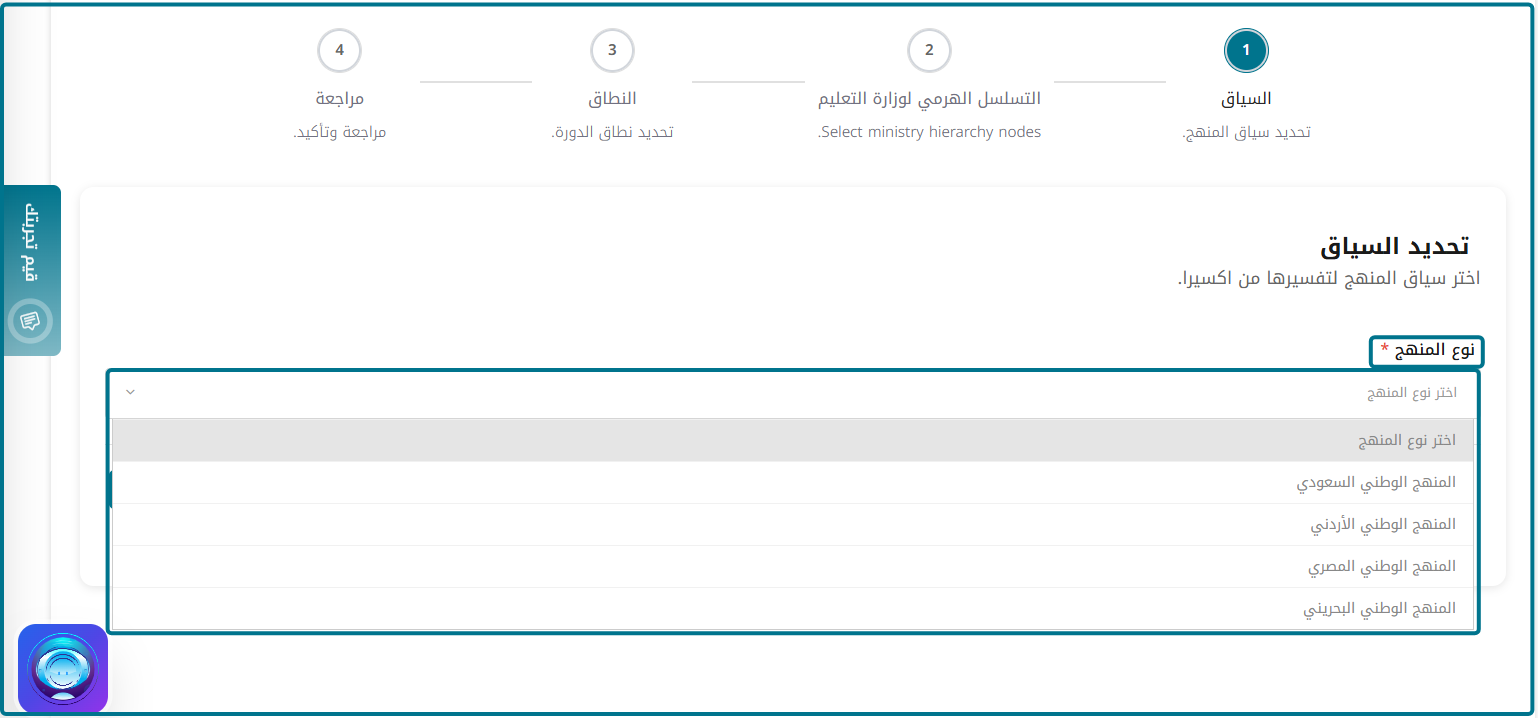
الخطوة 1: السياق (تحديد السياق) #
- حدد نوع المنهج المطلوب من القائمة المنسدلة.
- اختر أحد المناهج المتاحة: المنهج الوطني السعودي، المنهج الوطني الأردني، المنهج الوطني المصري، أو المنهج الوطني البحريني.
- انقر على التالي.
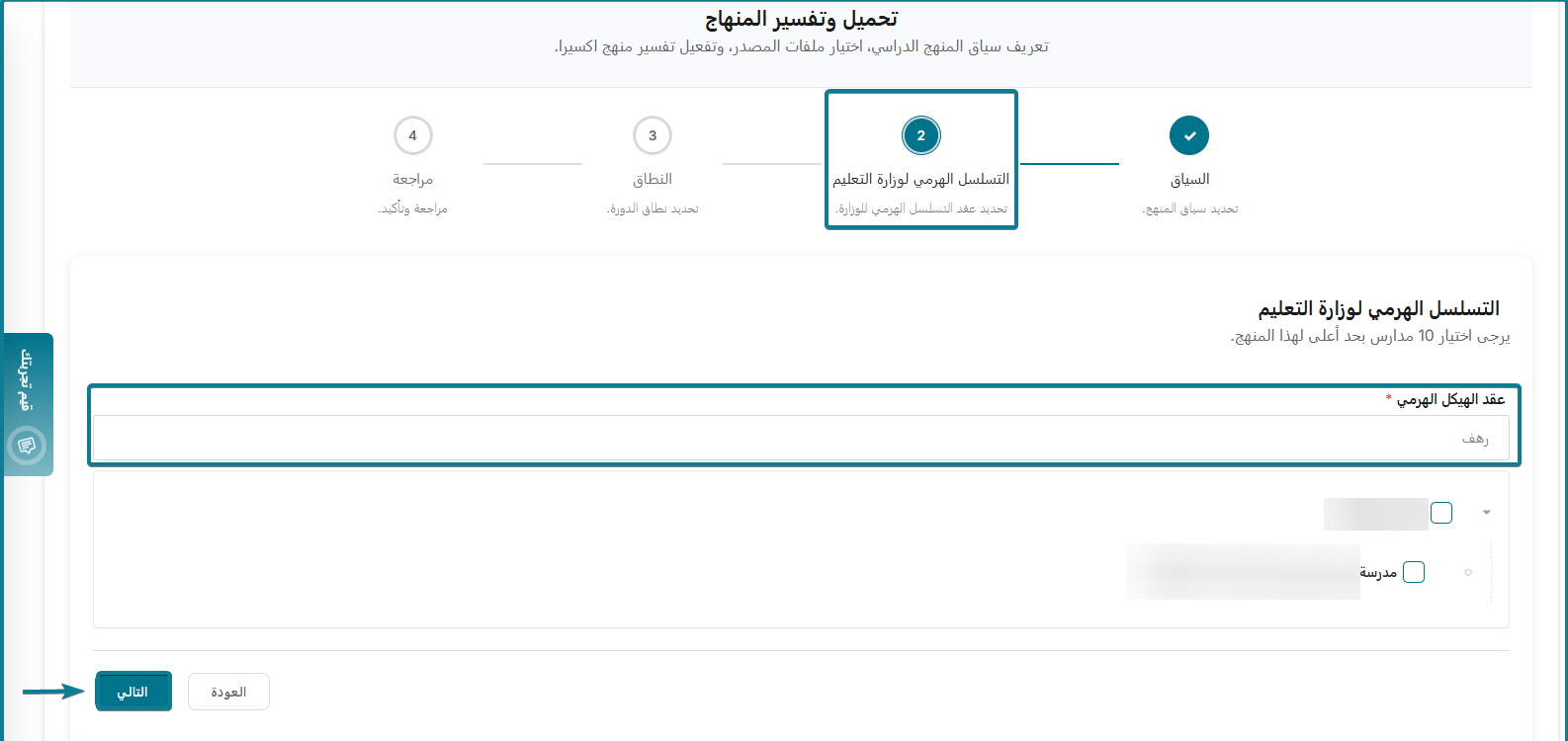
الخطوة 2: التسلسل الهرمي لوزارة التعليم (تحديد المدارس) #
- حدد ما يصل إلى 10 مدارس باستخدام شريط البحث أو مربعات الاختيار.
- انقر على التالي.
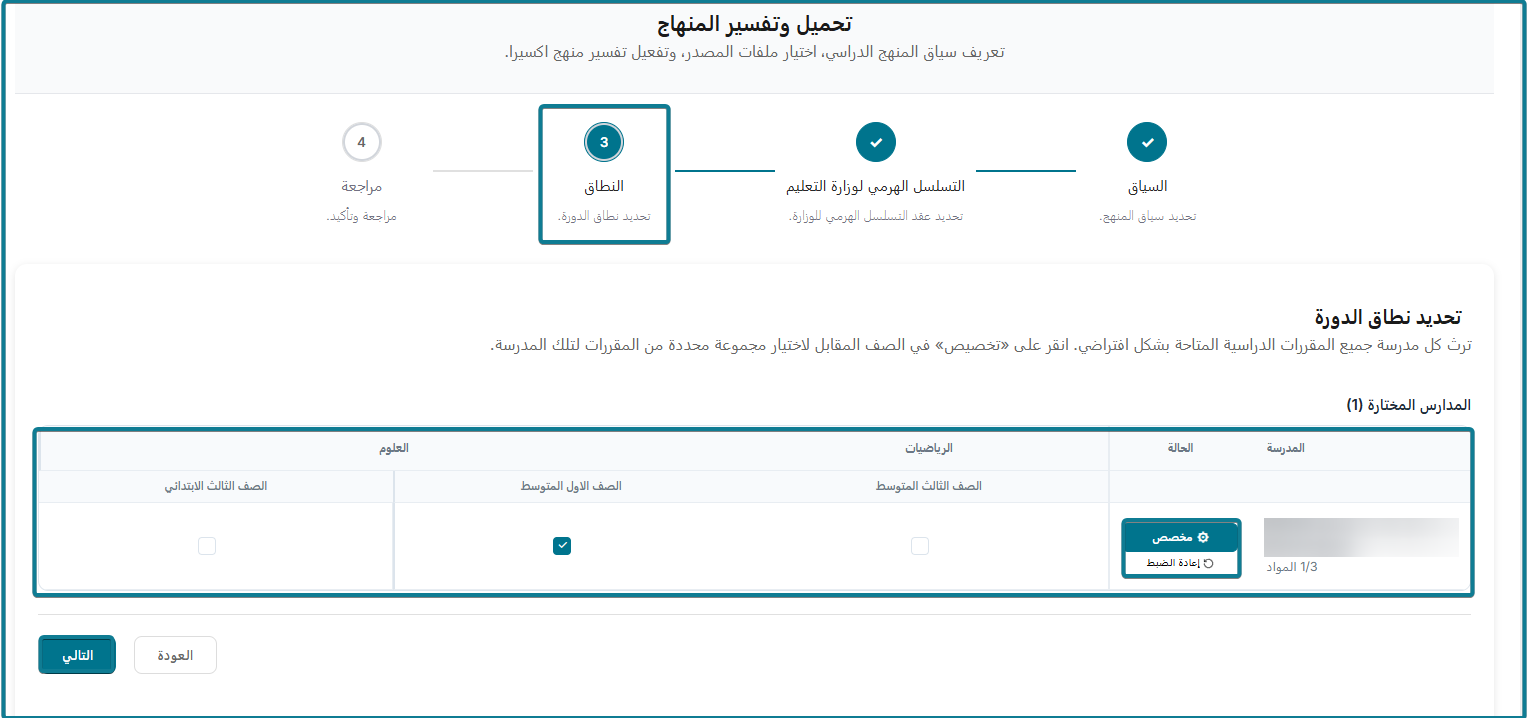
الخطوة 3: النطاق (تحديد نطاق المادة) #
- راجع المواد المتاحة واشتقاقاتها.
- خصص المراحل الدراسية (مثل: الصف 7، الصف 9) أو المواد المحددة (الرياضيات، العلوم).
- انقر على التالي.
#
الخطوة 4: المراجعة وبدء المعالجة #
- راجع ملخص الإعدادات المحدد (السياق، المدارس، الصفوف، والمواد).
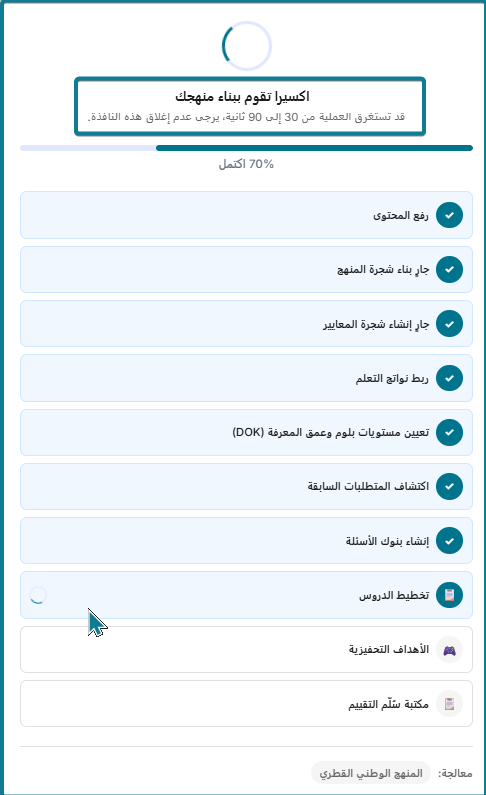
- اضغط على إكسيرا، لنبدأ!.
- تظهر شاشة متابعة توضح مراحل المعالجة الذكية (بناء شجرة المنهج، ربط المخرجات، تحديد مستويات بلوم).
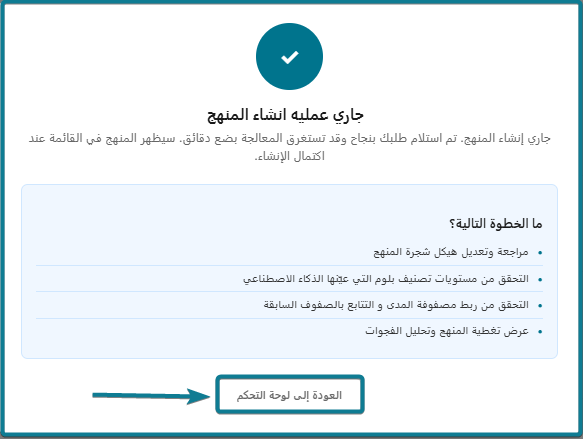
- عند اكتمال العملية، اضغط على العودة إلى لوحة التحكم.


الوصول إلى شاشة عرض الشجرة 360 #
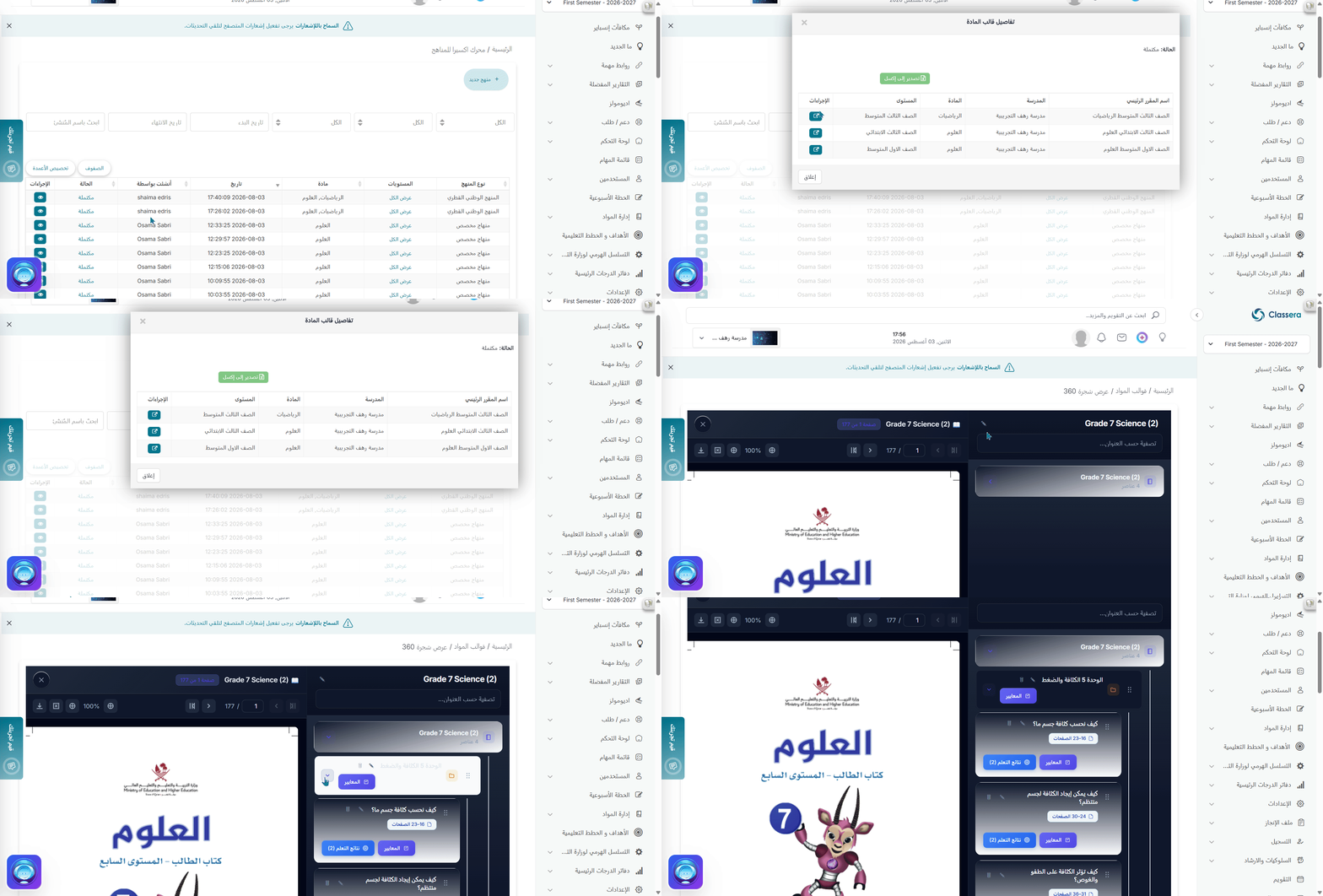
لفتح بيئة عمل عرض الشجرة 360 لأي منهج تم إنشاؤه، اتبع الخطوات التالية:
- حدد موقع المنهج المنشأ داخل جدول المستودع الرئيسي.
- من عمود الإجراءات، اضغط على أيقونة العين (عرض).
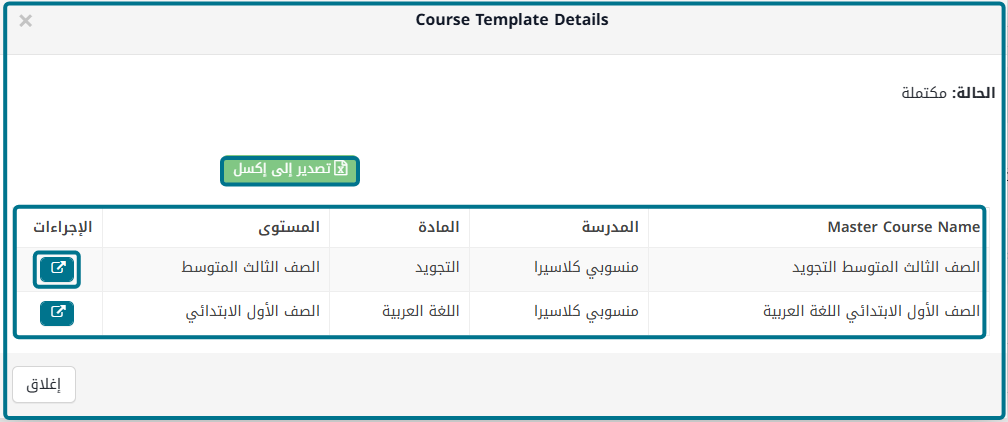
- تفتح نافذة تفاصيل قالب المادة المنبثقة تعرض اسم المادة، المدرسة، المادة، المستوى، والحالة.
- انقر على "تصدير إلى الإكسل" لتنزيل قالب الدورة التدريبية.
- اضغط على أيقونة الإجراء (زر الانتقال) داخل جدول النافذة المنبثقة.
- يفتح النظام واجهة عرض الشجرة 360.
To learn more about the 360 tree, see the “360 Tree Template” article.


