
 Arabic
  English
  French
 تتيح لك قائمة ملف المستخدم V17 الوصول السريع إلى إعدادات تخصيص الحساب، بطاقة الهوية الرقمية، اتصالات التخزين السحابي، مراقبة الجلسات النشطة، وأدلة النظام، وكل ذلك يمكن الوصول إليه من صورة ملفك الشخصي في شريط التنقل العلوي.
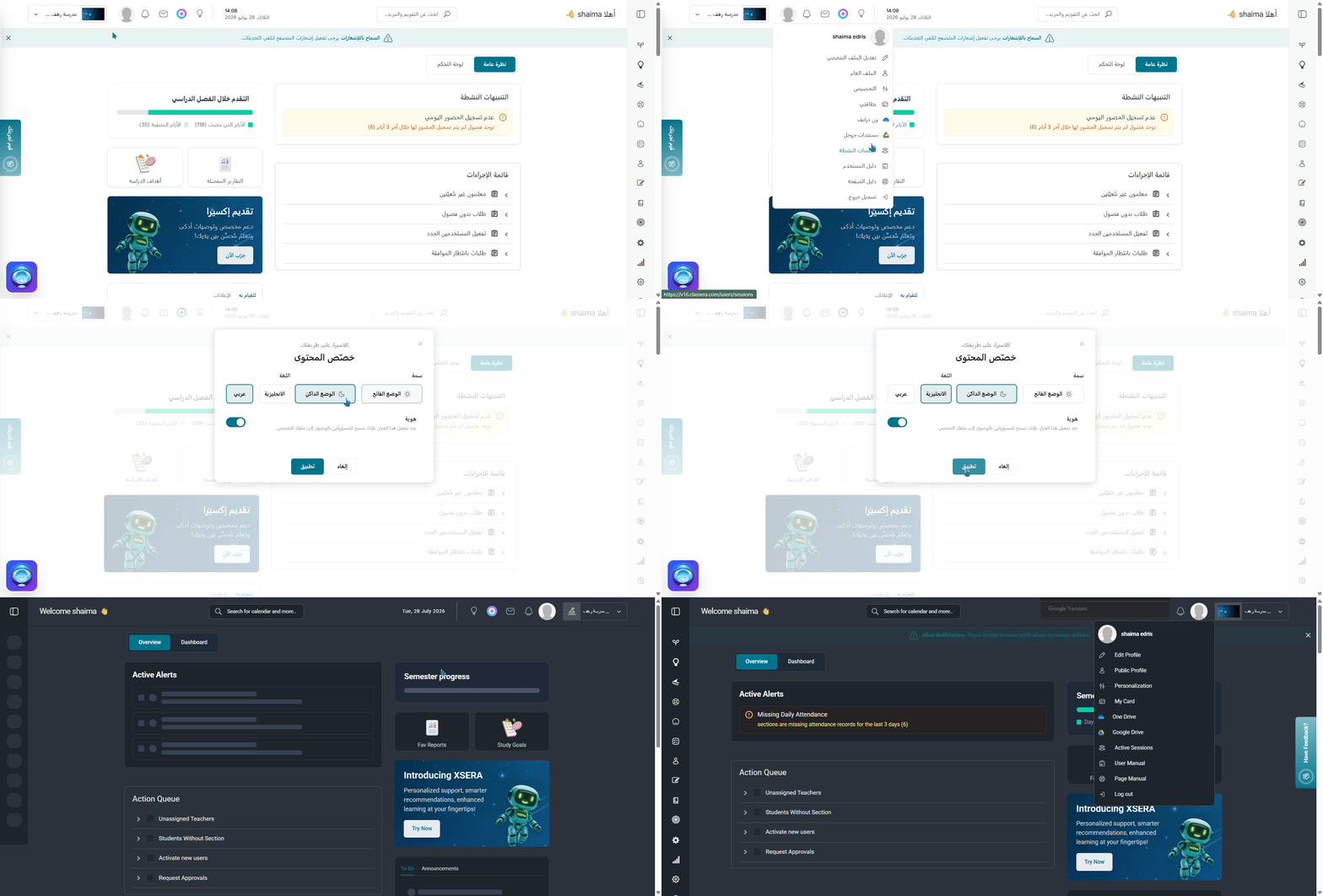
الوصول إلى قائمة ملف المستخدم #
للوصول إلى قائمة ملف المستخدم، اتبع الخطوات التالية:
- اضغط على صورة ملفك الشخصي في الزاوية العلوية اليمنى من شريط التنقل العلوي.
- تفتح قائمة ملف المستخدم، وتعرض اسمك، وبريدك الإلكتروني، وجميع الخيارات المتاحة.
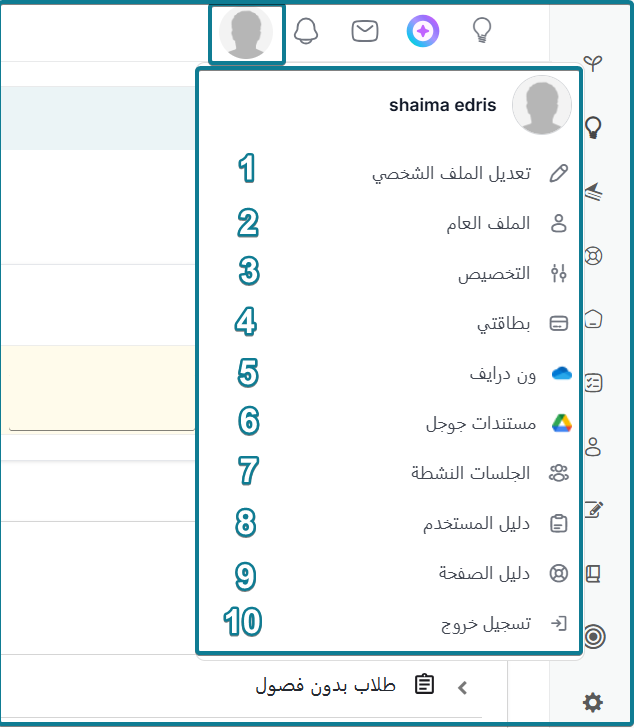
تعديل الملف الشخصي #
- يوجهك إلى واجهة إدارة الملف الشخصي حيث يمكنك تحديث إعدادات حسابك، تفاصيلك الشخصية، معلومات الاتصال، المهارات، السجل التعليمي، وخبرات العمل.
الملف العام #
- يفتح صفحتك العامة لعرض كيفية ظهور خلفيتك المهنية، معلوماتك المشتركة، واعتماداتك النشطة للمستخدمين الآخرين عبر النظام بدقة.
3. التخصيص #
يتيح لك التخصيص التحكم في المظهر المرئي وإعدادات اللغة للنظام الخاص بحسابك.
لتخصيص طريقة العرض الخاصة بك، اتبع الخطوات التالية:
- نمط العرض: قم بالتبديل بين الوضع الفاتح (خلفية فاتحة) والوضع الداكن (خلفية داكنة).
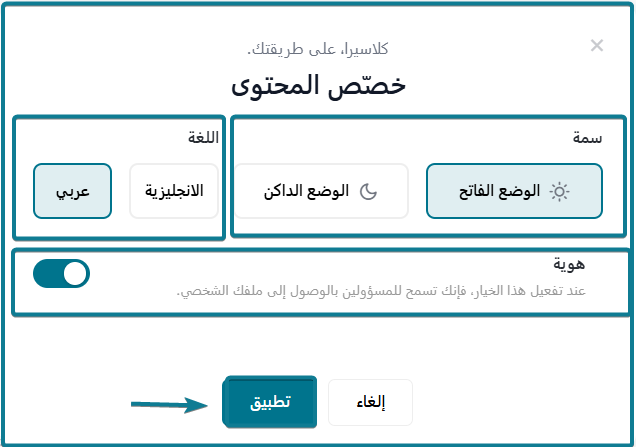
- اللغة: قم بتحويل لغة واجهة النظام بين الإنجليزية والعربية.
- الدخول باسم المستخدم"الهوية": قم بتبديل إعداد صلاحية دخول الإدارة (تفعيل لمنح الوصول / تعطيل لتقييده).
- اضغط على تطبيق لحفظ تفضيلاتك أو إلغاء للتراجع عنها.
ملاحظة: يمنح زر التبديل الخاص بالدخول باسم المستخدم مسؤولي النظام صلاحية الوصول إلى ملفك الشخصي. قم بتفعيله فقط عند الحاجة، مثل تلقي الدعم الفني من مسؤول النظام.
بطاقتي #
تعرض لوحة "بطاقتي" بطاقة الهوية الرقمية الخاصة بك كما هي مسجلة في النظام.
لعرض بطاقة الهوية الرقمية الخاصة بك، اتبع الخطوات التالية:
- اضغط على بطاقتي من قائمة ملف المستخدم.
- تفتح بطاقة الهوية الرقمية الخاصة بك، وتعرض معلومات ملفك الشخصي المسجلة وتفاصيل الهوية.
ون درايف #
يتيح لك خيار ون درايف ربط حساب مايكروسوفت ون درايف الخاص بك بكلاسيرا للوصول السلس إلى ملفاتك الخارجية.
لربط حساب ون درايف الخاص بك، اتبع الخطوات التالية:
- اضغط على ون درايف من قائمة ملف المستخدم.
- اتبع المطالبات التي تظهر على الشاشة لتسجيل الدخول إلى حساب مايكروسوفت الخاص بك.
- بمجرد الاتصال، تصبح ملفات ون درايف الخاصة بك قابلة للوصول داخل نظام كلاسيرا.
مستندات جوجل #
يتيح لك خيار مستندات جوجل ربط حساب جوجل درايف الخاص بك بكلاسيرا للوصول السلس إلى ملفاتك الخارجية.
لربط حساب جوجل درايف الخاص بك، اتبع الخطوات التالية:
- اضغط على مستندات جوجل من قائمة ملف المستخدم.
- اتبع المطالبات التي تظهر على الشاشة لتسجيل الدخول إلى حساب جوجل الخاص بك.
- بمجرد الاتصال، تصبح ملفات جوجل درايف الخاصة بك قابلة للوصول داخل نظام كلاسيرا.
6. الجلسات النشطة #
تتيح لك الجلسات النشطة مراقبة جميع الأجهزة المسجلة دخولها حالياً إلى حساب كلاسيرا، مما يمنحك الرؤية والتحكم الكامل في أمان حسابك.
لمراجعة جلساتك النشطة، اتبع الخطوات التالية:
- اضغط على الجلسات النشطة من قائمة ملف المستخدم.
- تفتح صفحة الجلسات النشطة، وتدرج جميع الأجهزة المسجلة دخولها حالياً إلى حسابك.
- راجع القائمة وتعرف على أي جلسة لا تعرفها.
- اضغط على إنهاء الجلسة بجوار أي جهاز غير معروف لتسجيل الخروج منه فوراً.
ملاحظة: يوصى بمراجعة الجلسات النشطة بانتظام، خاصة إذا كنت تدخل إلى كلاسيرا من أجهزة متعددة أو أجهزة كمبيوتر مشتركة.
دليل المستخدم #
يوفر دليل المستخدم وثائق النظام الكاملة والدعم الإرشادي لكلاسيرا.
لفتح دليل المستخدم، اتبع الخطوات التالية:
- اضغط على دليل المستخدم من قائمة ملف المستخدم.
- يفتح دليل المستخدم الكامل في عرض جديد.
- تصفح أو ابحث في الدليل للحصول على إرشادات حول أي ميزة من ميزات النظام.
دليل الصفحة #
دليل الصفحة يقوم بفتح مقال دليل المستخدم المخصص للصفحة التي تتواجد فيها.
تسجيل خروج #
ينهي تسجيل الخروج جلستك الحالية في كلاسيرا ويعيدك إلى شاشة تسجيل الدخول.


