Arabic
  English
  French
 يسهل الأهداف والخطط التعليمية عملية إنشاء وإدارة المهمات التعليمية التفاعلية. فمن خلال تحديد المرحلة الدراسية والمادة المطلوبتين، يقوم ذكاء إكسيرا الاصطناعي بتوليد مهمات تعليمية محفزة ومحددة بدقة وفقاً لدروس المادة.
الوصول إلى الأهداف والخطط التعليمية وعرض قائمة المواد #
يمكنك الوصول إلى أهدافك الدراسية وخطط التعلم عبر مسارين رئيسيين:
المسار الأول: عبر بطاقة أهداف الدراسة (اختصار لوحة التحكم) #
- اذهب إلى الصفحة الرئيسية أو لوحة تحكم المادة.
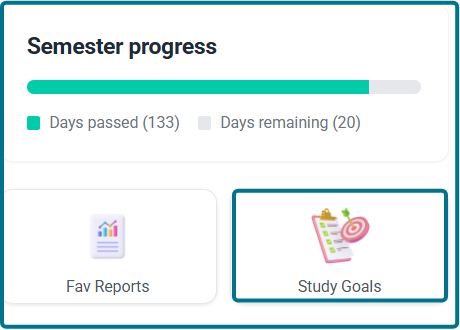
- حدد موقع بطاقة تقدم الفصل الدراسي.
- اضغط على بطاقة أهداف الدراسة لفتح مساحة عمل الأهداف الدراسية المخصصة لك.
المسار الثاني: عبر الأهداف والخطط التعليمية (مهام إكسيرا - القائمة الجانبية) #
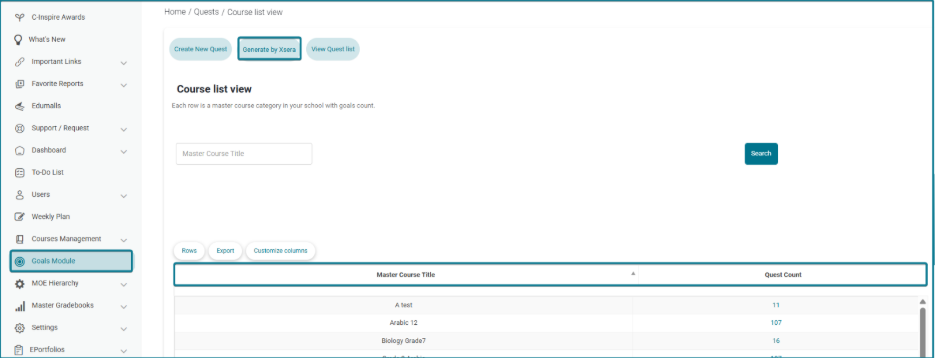
- قم بالنقر على قائمة الأهداف والخطط التعليمية من شريط التنقل الجانبي الأيسر.
- تفتح صفحة عرض قائمة المواد الرئيسية.
- يعرض الجدول الرئيسي عناوين المواد الأساسية بجانب عدد المهمات المخصصة لكل مادة:
- عنوان المادة الرئيسي: يعرض اسم المادة أو الكورس.
- عدد المهمات: يعرض رقماً أزرقاً قابلاً للضغط يوضح إجمالي المهمات المنشأة لهذه المادة.
إنشاء المهمات باستخدام الذكاء الاصطناعي #
لتوليد مهمات تعليمية جديدة تلقائياً:
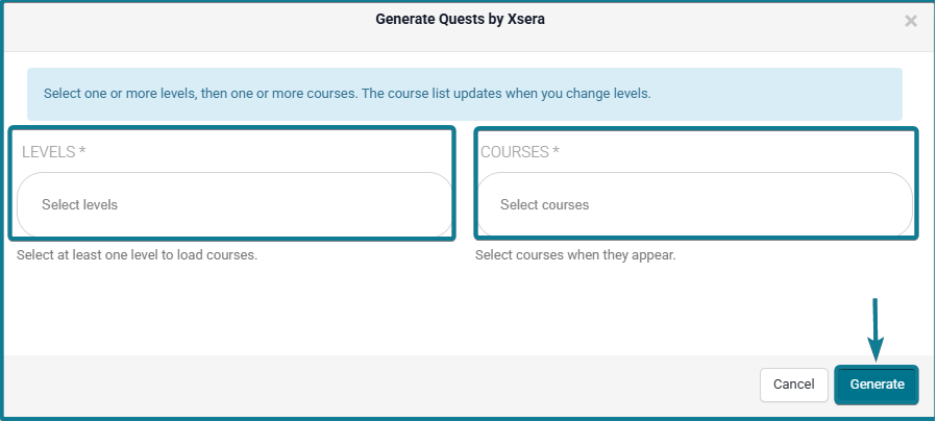
- اضغط على زر إنشاء بواسطة إكسيرا أعلى الصفحة.
- تفتح نافذة منبثقة.
- ضمن قسم المستويات، اختر مرحلة دراسية واحدة أو أكثر من القائمة (لتحديث قائمة المواد المتاحة تلقائياً).
- ضمن قسم المواد، اختر المادة أو المواد المطلوبة.
- اضغط على توليد. يقوم ذكاء إكسيرا الاصطناعي ببناء وتصميم المهمات التعليمية التفاعلية.
عرض وإدارة مهمات المادة #
- في جدول عرض قائمة المواد، اضغط مباشرة على الرقم الأزرق في عمود عدد المهمات لأي مادة.
- تفتح صفحة قائمة المهمات المخصصة لتلك المادة.
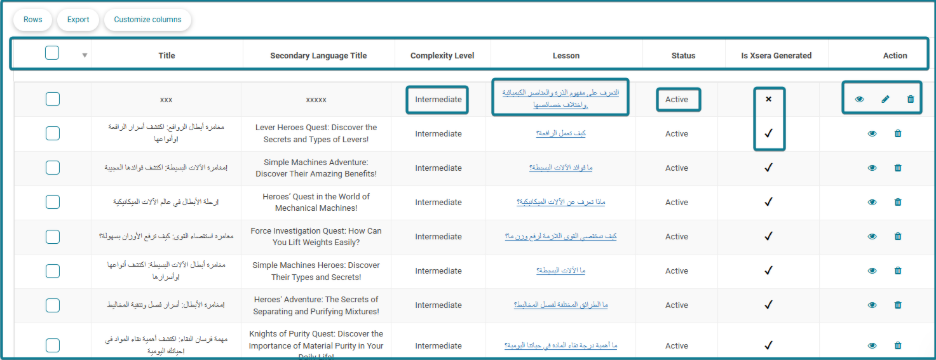
- يعرض الجدول التفاصيل التالية لكل مهمة:
- العنوان والعنوان باللغة الثانوية: يعرض اسم المهمة باللغتين الأساسية والثانوية.
- مستوى التعقيد: يوضح درجة صعوبة المهمة (مثل: متوسط).
- الدرس: يعرض رابطاً أزرقاً باسم الدرس؛ وعند الضغط مباشرة على عنوان الدرس، تفتح نافذة وصف المهمة المنبثقة التي تحتوي على كافة التفاصيل المكتوبة بواسطة الذكاء الاصطناعي.
- الحالة: يوضح ما إذا كانت المهمة نشطة أم لا.
- تم إنشاؤها بواسطة إكسيرا: يظهر علامة صح تؤكد أن المهمة تم إنشاؤها بواسطة الذكاء الاصطناعي.
- الإجراء: يتضمن أيقونة العين (عرض التفاصيل)، أيقونة القلم (تعديل المهمة)، وأيقونة سلة المهملات (الحذف).