Arabic
  English
  French
 تُعد لوحة الإعلانات والأحداث القادمة أداة رئيسية للتواصل ومتابعة المواعيد على الصفحة الرئيسية للمعلم. تتيح للمعلمين مراجعة التعميمات الرسمية، متابعة جدول الحصص اليومي، إنشاء أحداث جديدة مع تحديد الجمهور المستهدف، والانتقال إلى إدارة التقويم الشاملة.
الوصول إلى الإعلانات والأحداث القادمة #
- سجل الدخول إلى حساب المعلم في كلاسيرا وانتقل إلى لوحة التحكم الرئيسية.
- حدد موقع اللوحة المزدوجة الواقعة أسفل الصفحة الرئيسية.
- تنقل بين التبويبين الأساسيين: الإعلانات و الأحداث القادمة.
التبويب الأول: الإعلانات #
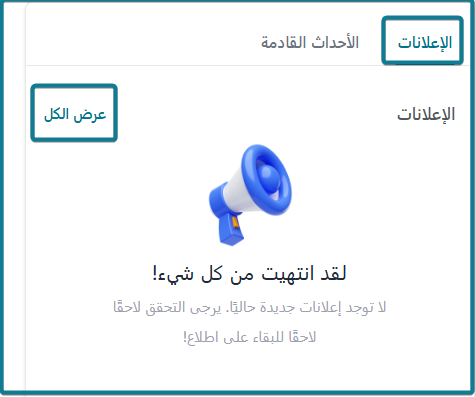
يبقي تبويب الإعلانات المعلمين على اطلاع دائم بالتعميمات المدرسية، المذكرات الإدارية، والتحديثات الرسمية.
عرض اللوحة #
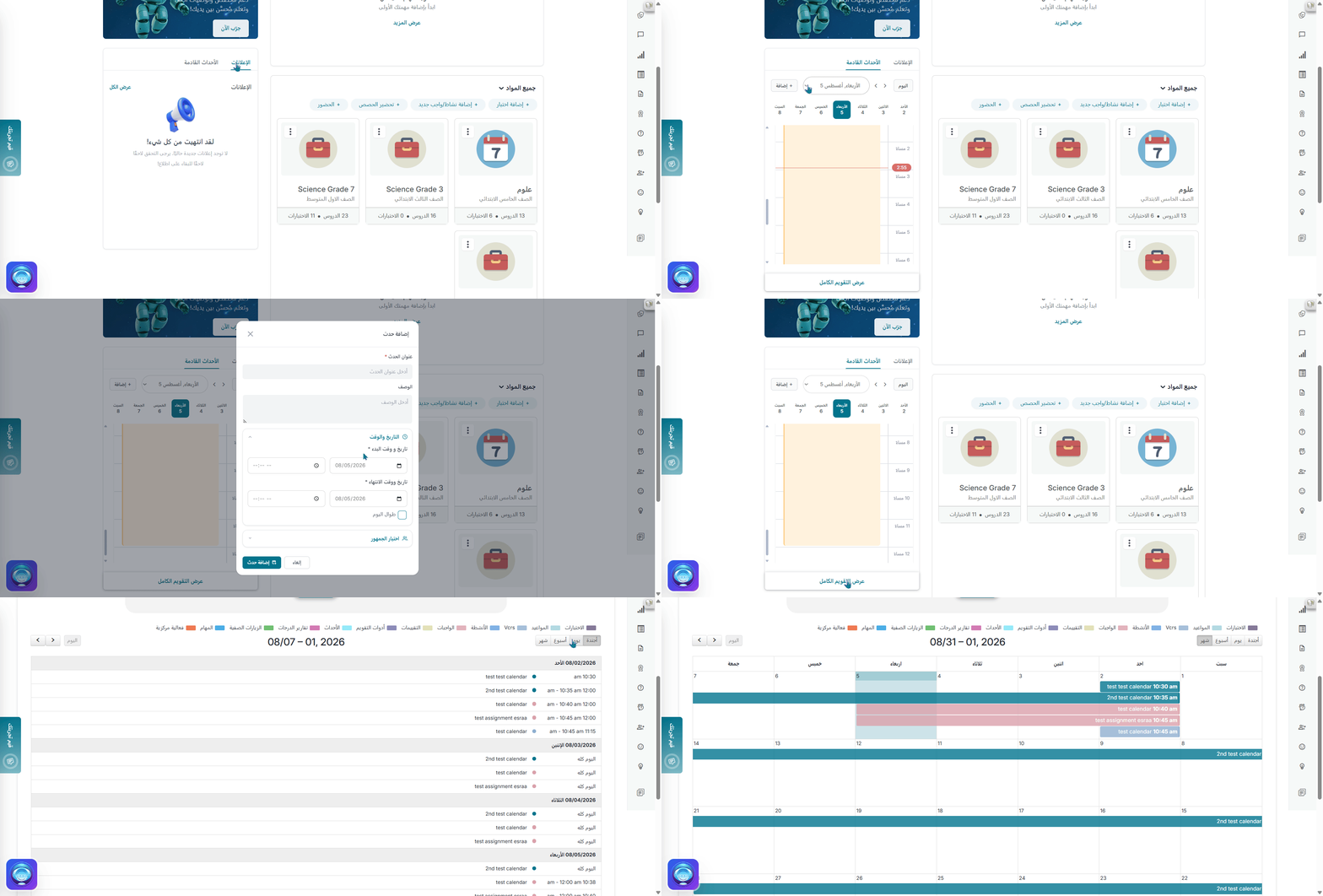
- اضغط على عرض الكل لفتح الإعلانات الكاملة (الرئيسية / الإعلانات).
- في حال عدم وجود إعلانات جديدة، تظهر رسالة "لقد انتهيت من كل شيء! لا توجد إعلانات جديدة حالياً. يرجى التحقق لاحقاً للبقاء على اطلاع!".
التبويب الثاني: الأحداث القادمة (جدول المعلم وإنشاء الأحداث) #
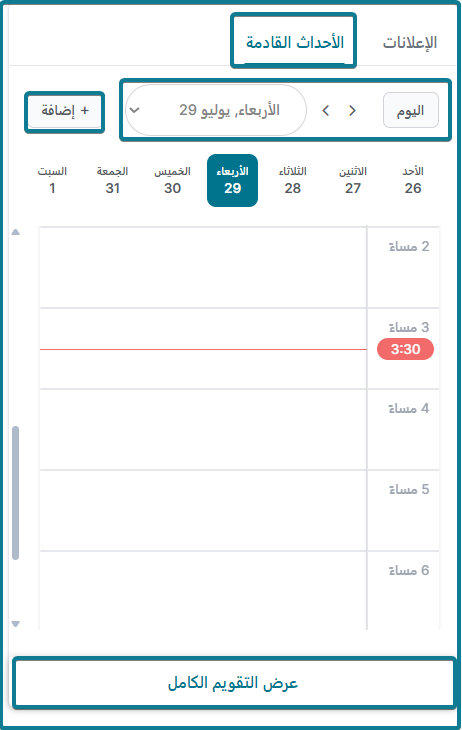
يعمل تبويب الأحداث القادمة كجدول زمني تفاعلي يعرض الحصص الدراسية المجدولة والفعاليات الخاصة بالمعلم.
1. أدوات التحكم بالجدول الزمني والعرض اليومي #
- زر اليوم: يعيد عرض الجدول الزمني فوراً إلى اليوم الحالي.
- أدوات التنقل: استخدام الأسهم الاتجاهية () أو قائمة اختيار التاريخ لمعاينة الجدول عبر تواريخ مختلفة.
- الشريط الأسبوعي: يعرض أزرار الأيام للأسبوع الحالي (مثل: الأحد 19، الإثنين 20، الثلاثاء 21، الأربعاء 22، الخميس 23، الجمعة 24، السبت 25) للتبديل السريع بين الأيام.
- شبكة الجدول الزمني: تعرض الساعات اليومية مع خط أحمر مباشر يوضح الوقت الفعلي الحالي. تظهر الحصص المجدولة ككتل ملونة توضح اسم المادة، الصف، والتوقيت (مثل: الأحياء الصف الخامس — الصف 5 — 3:17 مساءً - 4:17 مساءً).
- عرض التقويم الكامل: رابط أسفل اللوحة يفتح وحدة التقويم الشاملة (الرئيسية / الأحداث).
2. إنشاء حدث جديد (زر + إضافة) #
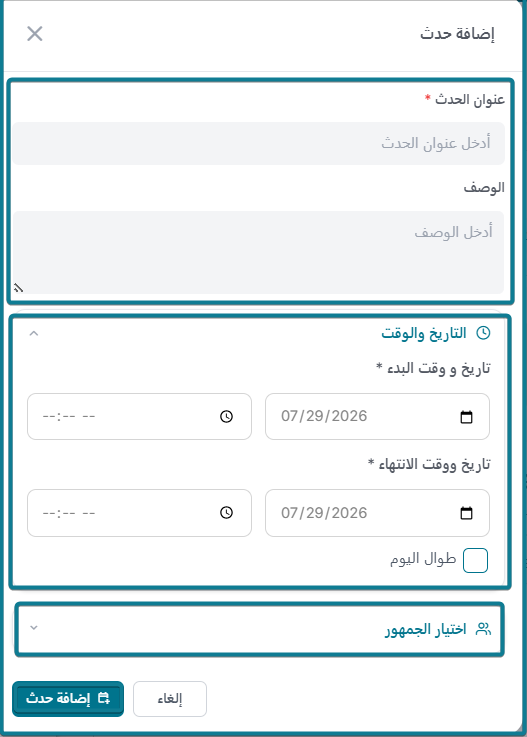
يمكن للمعلمين إضافة تذكيرات شخصية أو أحداث مدرسية مباشرة من لوحة التحكم:
- اضغط على زر + إضافة أعلى تبويب الأحداث القادمة.
- تفتح نافذة إضافة حدث المنبثقة وتتضمن الحقول التالية:
- عنوان الحدث (مطلوب): أدخل اسماً واضحاً للحدث.
- الوصف (اختياري): إضافة ملاحظات أو تفاصيل إضافية.
- قسم التاريخ والوقت:
- تاريخ ووقت البدء: تحديد تاريخ ووقت بداية الحدث.
- تاريخ ووقت الانتهاء: تحديد تاريخ ووقت نهاية الحدث.
- مربع طوال اليوم: التحديد لجعل الحدث ممتداً على مدار اليوم بالكامل.
- اختيار الجمهور:
- مربع كافة المستخدمين: التحديد لنشر الحدث للجميع في المدرسة.
- التبويبات التفصيلية: تحديد فئات معينة حسب المرحلة، الشعب، أو الطلاب باستخدام القوائم المنسدلة لـ المرحلة، الصف، والفصل.
- اضغط على إضافة حدث للحفظ والنشر، أو إلغاء للتجاهل.
3. مساحة عمل التقويم الكاملة (الرئيسية / الأحداث) #
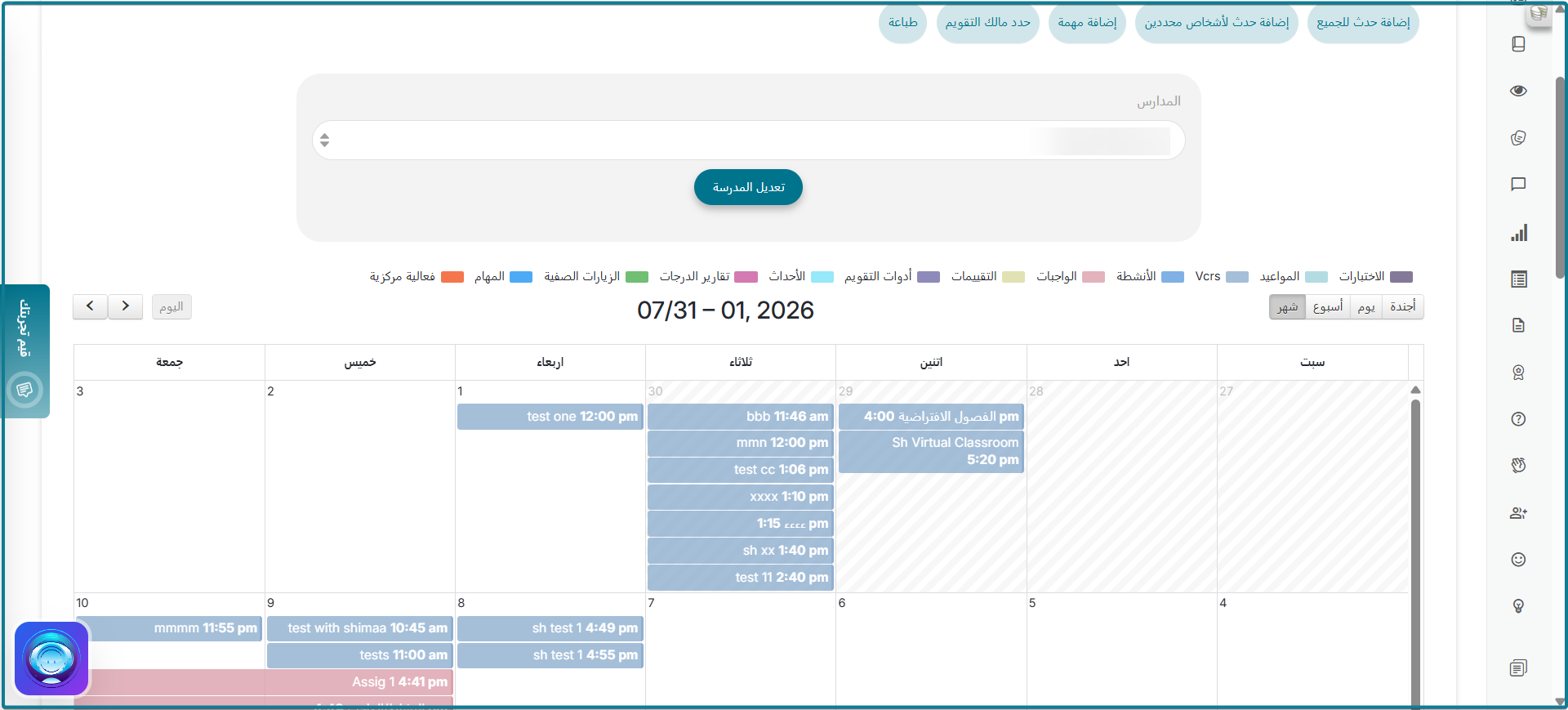
عند الضغط على عرض التقويم الكامل، تفتح صفحة إدارة الأحداث الشاملة وتتيح خيارات تنظيمية متقدمة:
- تصفية المدارس: التبديل بين فروع المدارس المسندة.
- أنماط العرض: التبديل بين عرض أجندة، يومي، أسبوعي، أو شهري.
- دليل ألوان الفعاليات: يعرض تصنيفات ملونة لـ الاختبارات، المواعيد، المحاضرات الذكية، الأنشطة، الواجبات، التقييمات، تقارير الدرجات، الأحداث، الزيارات الصفية، المهام، والفعاليات المركزية.
- أزرار الإجراءات العلوية:
- إضافة حدث للجميع: نشر تعميم أو حدث لجميع مستخدمي المنصة.
- إضافة حدث لأشخاص محددين: توجيه الحدث لمستخدمين أو فصول محددة.
- إضافة مهمة: إنشاء بنود إدارية لقائمة المهام.
- حدد مالك التقويم: إدارة صلاحيات وملكيات التقويم.
- طباعة: طباعة أو تصدير جدول التقويم المعتمد.