
 Arabic
  English
  French
 1) إدارة الروزنامة: تغيير طريقة طباعة الجدول الدراسي #
توفر هذه الميزة للمستخدمين خياراً مبسطاً لتصدير الجدول الدراسي بتنسيق ملائم للطباعة. تم تصميم هذا النموذج المطور ليظهر بالكامل في صفحة واحدة فقط، مما يجعله مثالياً للتعليق. كما يتيح النظام للمستخدمين تحميل الجدول كملف PDF وفقاً للغة المستخدم الحالية، وبتنسيق معكوس ومريح للقراءة يعرض المعلومات الأساسية بوضوح.
تتوفر هذه الميزة للطلاب، وأولياء الأمور، والمعلمين، والمستخدمين الآخرين.
تصدير الجدول بالعرض المبسط #
لتحميل وطباعة جدولك الدراسي بالتنسيق المبسط، اتبع الخطوات التالية:
- من صفحة الجدول المناسبة لدورك في النظام:
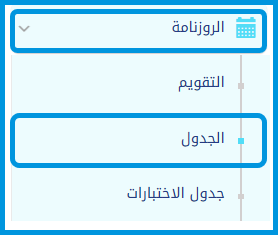
a. الطلاب: القائمة الجانبية > الروزنامة > الجدول.
b. أولياء الأمور: الصفحة الرئيسية > عرض الملف الشخصي (لطالب محدد) > القائمة الجانبية > الروزنامة > الجدول.
c. المعلمون: القائمة الجانبية > الروزنامة > الجدول.
- انقر على الزر الجديد الموجود أعلى الجدول: التصدير باستخدام العرض المبسط.
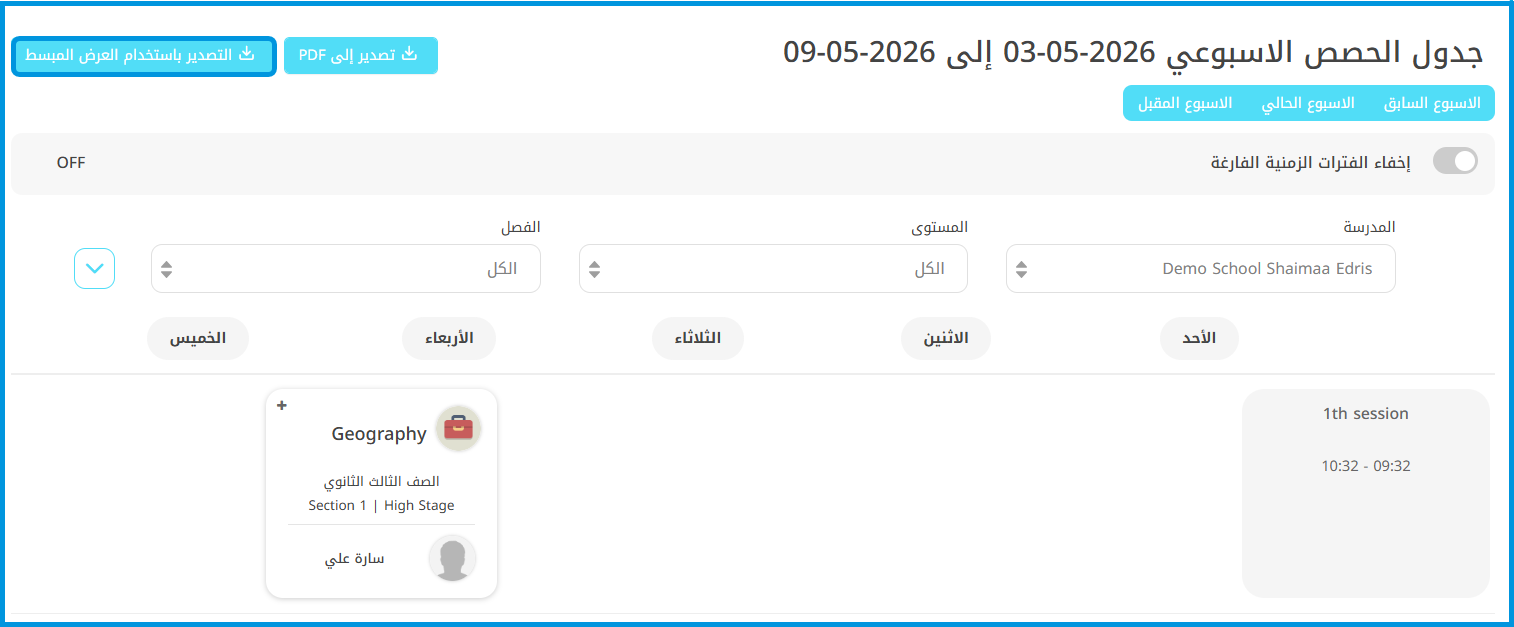
- سيتم تصدير الجدول وتحميله مباشرة كملف PDF يطابق لغة حسابك الحالية.
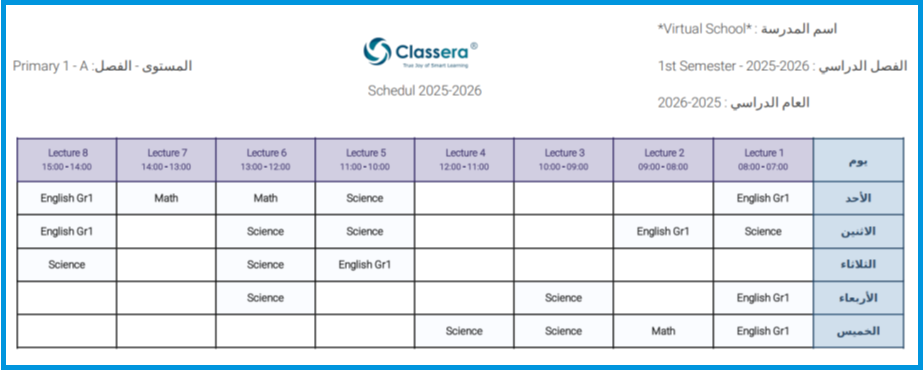
- اطلع على التخطيط المنظم داخل ملف PDF:
a. للطلاب وأولياء الأمور: يتضمن رأس الصفحة شعار المدرسة، واسم المدرسة، واسم الفصل الدراسي، واسم المرحلة والصف، والسنة الدراسية.
b. للمعلمين والمستخدمين الآخرين: يتضمن رأس الصفحة شعار المدرسة، واسم المدرسة، واسم الفصل الدراسي، والسنة الدراسية.
c. التنسيق: يتم سرد الأيام عمودياً (على اليمين/اليسار)، بينما تظهر الفترات الزمنية أفقياً (في الأعلى).
d. التفاصيل: تعرض كل خانة حصة اسم المادة فقط لضمان وضوح النص.
- يمكنك الآن حفظ الملف، أو طباعته، أو تعليقه عند الحاجة.
2) دفتر الدرجات اليومي: تعيين فئات الدرجات للمعلم #
تتيح هذه الميزة للمعلمين ربط فئات الدرجات الخاصة بهم في الفصول الدراسية مباشرة بفئات الدرجات المحددة من قبل إدارة المدرسة. ومن خلال هذا الربط، يتم نقل الدرجات تلقائياً لتتوافق مع نظام التقييم الرسمي للمدرسة، مع الالتزام بالقواعد الإدارية مثل الحد الأقصى للدرجات. يمنع النظام أخطاء المطابقة من خلال قصر الاختيارات على أنواع الأعمدة المدعومة فقط والتحقق منها فورياً.
تتوفر هذه الميزة لـ المعلمين.
ربط ومزامنة فئات الدرجات #
لربط فئات الدرجات الخاصة بك بالتقارير الإدارية، اتبع الخطوات التالية:
- انتقل إلى دفتر الدرجات اليومي بإحدى الطريقتين التاليتين:
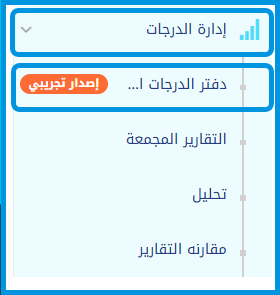
- الطريقة الأولى (القائمة الجانبية): انتقل إلى القائمة الجانبية، اختر إدارة الدرجات، ثم انقر على دفتر الدرجات اليومي.
- الطريقة الثانية (الشاشة الرئيسية للمواد): من الشاشة الرئيسية، اذهب إلى مربع المادة المعنية (مثال: English Gr1)، انقر على إدارة الدرجات، ثم اختر دفاتر الدرجات اليومية.
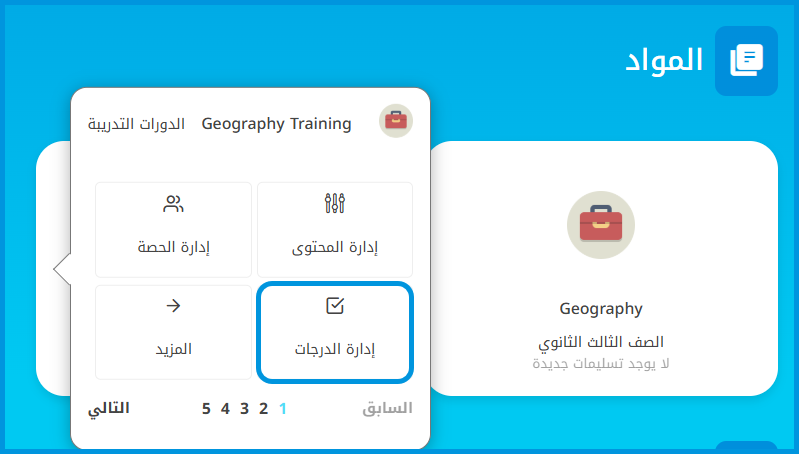
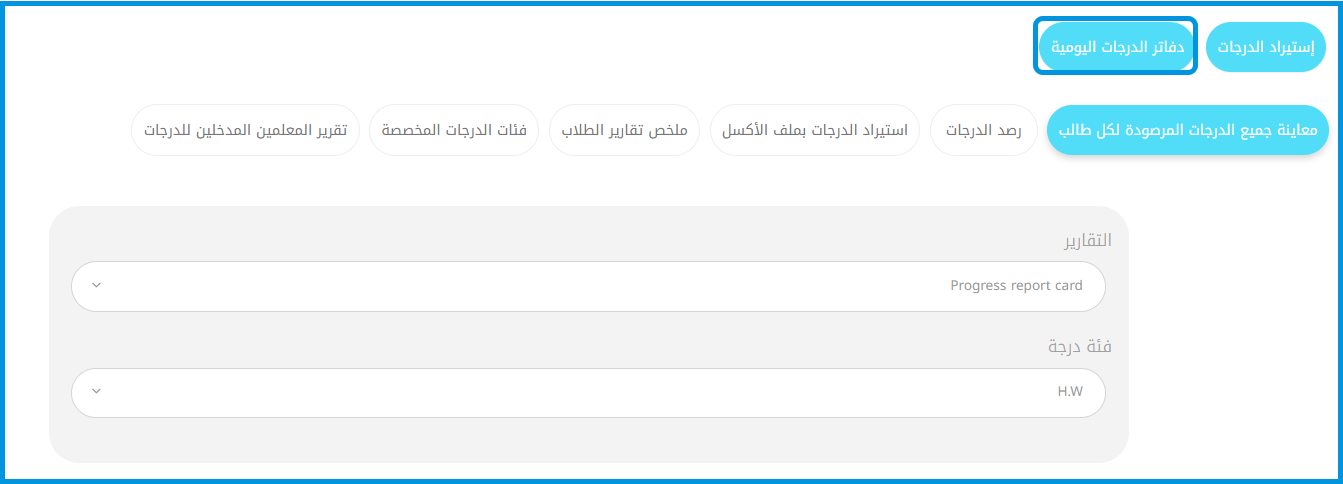
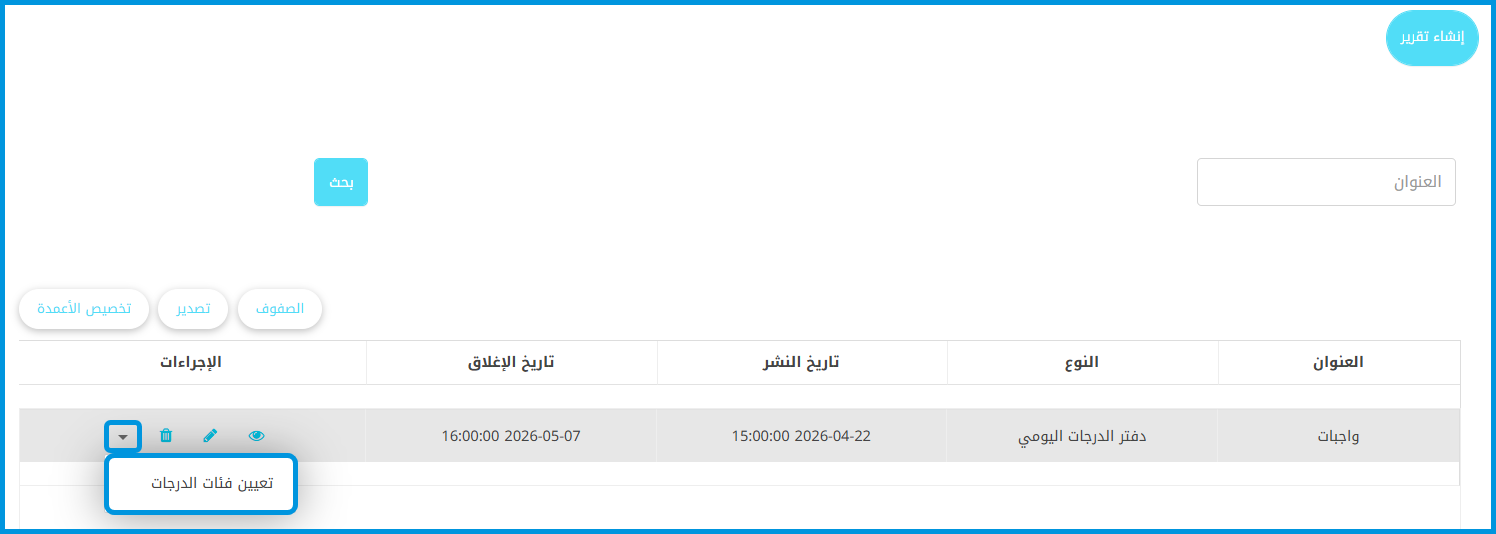
- ابحث عن كشف الدرجات المطلوب، ثم انقر على سهم القائمة تحت الإجراءات واختر تعيين فئات الدرجات.
- في نافذة الإعدادات، اختر تقرير الدرجات المستهدف من القائمة.
- حدد فئة درجات مدير النظام المناسبة لكل فئة درجات المعلم (على سبيل المثال: مطابقة فئة HW مع Homework، وCW مع Classwork).
- تأكد من أن نوع العمود مدعوم (محسوب، رقمي، إضافي، أو تعليق).
- انقر على زر ترحيل العلامات.
- تأكد من انعكاس الدرجات بشكل صحيح في كشوف درجات الإدارة.
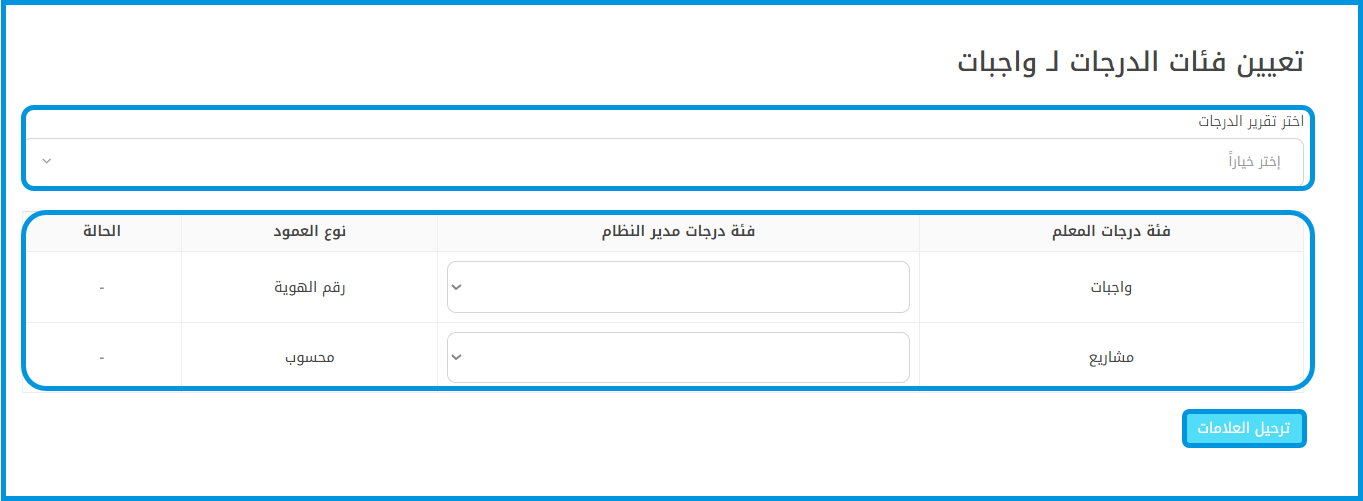
ملاحظة: في حال اختيار نوع عمود غير مدعوم، ستعرض حالة المطابقة رسالة خطأ باللون الأحمر: "نوع المطابقة غير صالح" (Invalid mapping type). يجب عليك تغيير الفئة المختارة إلى نوع صحيح لإكمال عملية المزامنة بنجاح.
3) إدارة التقييمات: ربط الواجبات والاختبارات مع دفتر الدرجات اليومي #
تتيح هذه الميزة للمعلمين ربط الواجبات الإلكترونية والاختبارات مباشرة بأعمدة محددة في دفتر الدرجات اليومي أثناء عملية الإنشاء. ومن خلال تحديد فئة الدرجة المناسبة فوراً، يتم ترحيل ومزامنة درجات الطلاب تلقائياً من التقييمات المسلمة إلى دفتر الدرجات، مما يلغي تماماً الحاجة لإعادة إدخال البيانات يدوياً.
تتوفر هذه الميزة لـ المعلمين.
ربط الواجبات والاختبارات أثناء الإنشاء
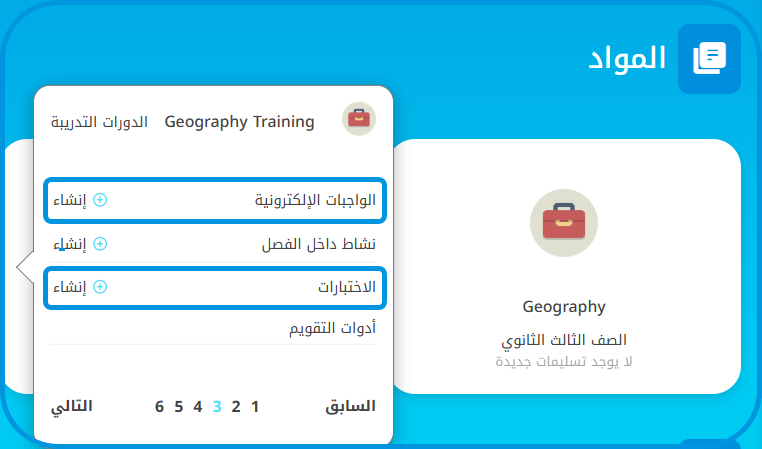
لربط درجات التقييمات بدفتر الدرجات اليومي مباشرة، اتبع الخطوات التالية:
- من الشاشة الرئيسية للمعلم وحدد مربع المادة المعنية (مثل: English Gr1).
- لإنشاء تقييم جديد، اضغط على زر (+ إنشاء) بجانب إما:
- الواجبات الإلكترونية
- الاختبارات
- في صفحة الإنشاء، قم بملء الحقول المطلوبة (العنوان، تاريخ النشر، إلخ).
- مرر لأسفل للوصول إلى حقل فئة درجة.
- افتح القائمة لعرض الفئات المتاحة والمرتبطة بكشوف الدرجات (مثال: Homework - T1 Report أو Assessments - T1 Report).
- اختر العمود المحدد الذي تريد ربط الواجب أو الاختبار به في دفتر الدرجات.
- احفظ الإعلان عن الواجب أو الاختبار وانشره للطلاب.
- بمجرد تسليم الطلاب للحلول وتصحيحها، ستنعكس الدرجات تلقائياً في عمود دفتر الدرجات المحدد دون الحاجة لإدخالها يدوياً.

4) المكتبة العامة: التصفية حسب الصف الرئيسي #
تعمل هذه الميزة على تحسين وضوح المحتوى داخل المكتبة العامة والمكتبات المخصصة من خلال إضافة خيار تصفية مخصص حسب الصف الرئيسي (Master Level). يتيح ذلك للمعلمين تضييق نطاق البحث والوصول إلى المواد الإثرائية والمحتوى التعليمي بسهولة، مما يسهل عملية البحث وإعداد الدروس.
تتوفر هذه الميزة لـ المعلمين.
كيفية استخدام فلتر المستوى الرئيسي Master Level
لتصفية محتويات المكتبة والوصول السريع للملفات، اتبع الخطوات التالية:
- من القائمة الجانبية واختر المكتبة العامة.
- لاستخدام الفلتر الجديد، انتقل إلى أي من الصفحات التالية:
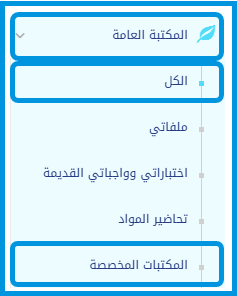
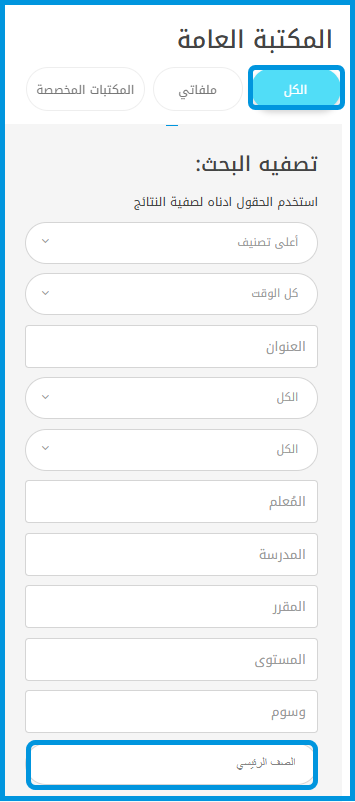
a. الكل
b. المكتبات المخصصة -> البحث المتقدم
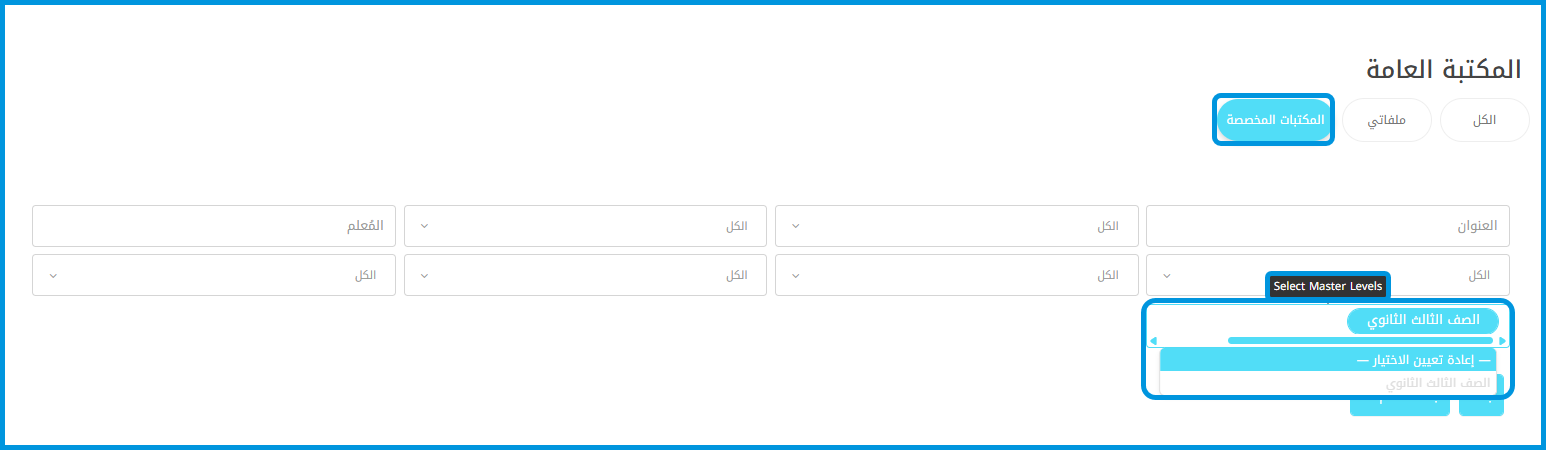
- ابحث عن حقول تصفية البحث المعروضة في الصفحة.
- انتقل إلى حقل المستوى الرئيسي Master Level المضاف حديثاً واختره.
- انقر لفتح القائمة المنسدلة واختر الصف الدراسي المطلوب (مثل: الصف الأول الابتدائي / Grade 1).
- سيتم تحديث الجدول فورياً ليعرض فقط المحتويات والمواد المرتبطة بهذا المستوى الرئيسي Master Level المحدد.


