
 Arabic
  English
  French
 1) القبول والتسجيل: إلغاء أرشفة الطلاب تلقائيًا عند التعديل #
يعمل هذا التحديث على تبسيط سير عمل القبول والتسجيل من خلال توفير خيار لفك الأرشفة تلقائيًا عن الطلاب عند تعديل بيانات التسجيل الخاصة بهم. يضمن هذا التحديث عدم الحاجة لفك الأرشفة يدويًا، ويساعد مدراء النظام ومسؤولي القبول في تتبع تحديثات الطلاب للفصول الدراسية الجديدة والبقاء على اطلاع بأي تعديلات عبر إشعارات النظام الفورية.
تتوفر هذه الميزة لـ مديري النظام ومسؤولي القبول.
تفعيل واستخدام خاصية إلغاء الأرشفة #
لتفعيل خيار إلغاء الأرشفة التلقائي وإدارة تحديثات التسجيل، اتبع الخطوات التالية:
1. تفعيل الخيار من الإعدادات
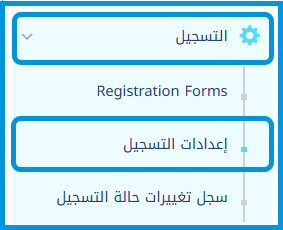
1. من القائمة الجانبية اختر التسجيل.
2. انقر على إعدادات التسجيل.
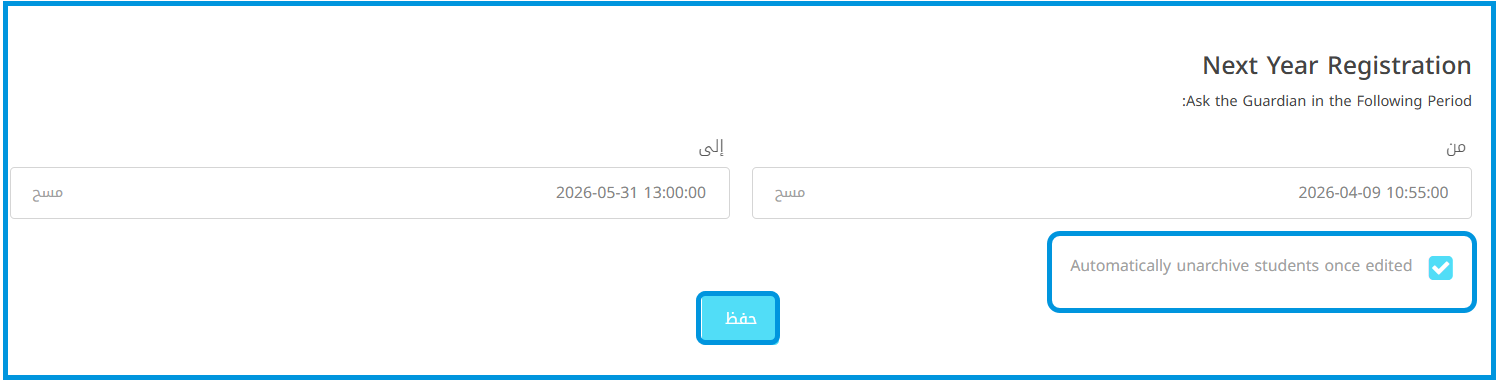
3. ابحث عن خيار مربّع الاختيار: إلغاء أرشفة الطلاب تلقائيًا عند التعديل (Automatically unarchive students once edited).
4. قم بتحديد المربّع واضغط على زر حفظ.
2. تعديل الطلاب المؤرشفين
- انتقل إلى قسم الطلاب المؤرشفين حسب المسار المتاح لدورك:
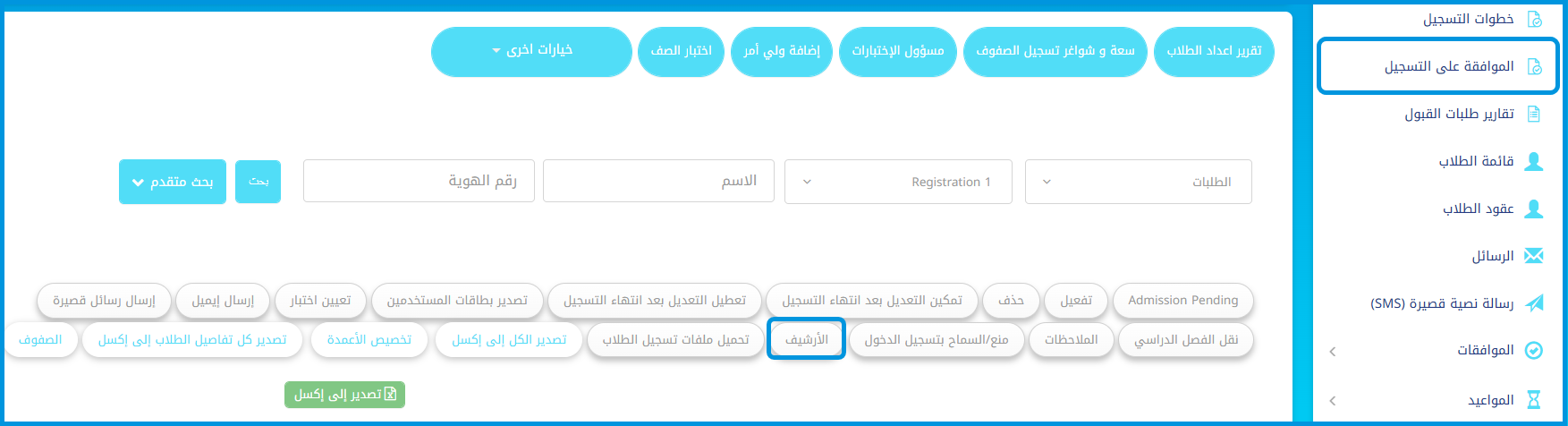
a. مدير النظام: القائمة الجانبية > الطلاب > المزيد من الإجراءات >الموافقة على التسجيل> الأرشيف.
b. مسؤول القبول: القائمة الجانبية > الموافقة على التسجيل> الأرشيف.
- ابحث عن ملف الطالب مؤرشف وقم بإجراء التعديلات المطلوبة.
- راجع سلوك النظام بناءً على إعداداتك:
a. في حال تفعيل الخيار: سيتم فك أرشفة الطالب تلقائيًا بمجرد حفظ التعديلات.
b. في حال عدم تفعيل الخيار: يظل الطالب في حالة الأرشفة دون تغيير.
ملاحظة: أي تعديل يتم على بيانات تسجيل طالب مؤرشف يؤدي إلى إرسال إشعار للنظام لجميع مديري النظام ومسؤولي القبول المعنيين. يظهر عنوان الإشعار كالتالي: "تم تعديل بيانات الطالب المؤرشف [[الاسم الأول واسم العائلة للطالب]]".
2) مسؤول الاختبارات: تعيين متعدد لمنشئي الاختبارات حسب الصف والمادة #
يعمل هذا التحديث على تعزيز المرونة الإدارية في مرحلة القبول والتسجيل من خلال إمكانية تعيين أكثر من منشئ لاختبارات القبول. وبدلاً من قصر إنشاء الاختبارات على مستخدم واحد فقط، يمكن لمسؤولي القبول إسناد هذه المهمة لعدة معلمين بناءً على الصفوف والمواد المحددة، مما يسهل عملية تقييم الطلاب الجدد. تتوفر هذه الميزة لـ مسؤولي القبول.
كيفية تعيين منشئي اختبارات متعددين #
لإسناد مهمة إنشاء الاختبارات للمعلمين حسب المراحل والمواد، اتبع الخطوات التالية:
- من شاشة التحكم الخاصة بك واختَر الموافقة على التسجيل.
- انقر على أيقونة مسؤول الاختبارات في أعلى الصفحة.

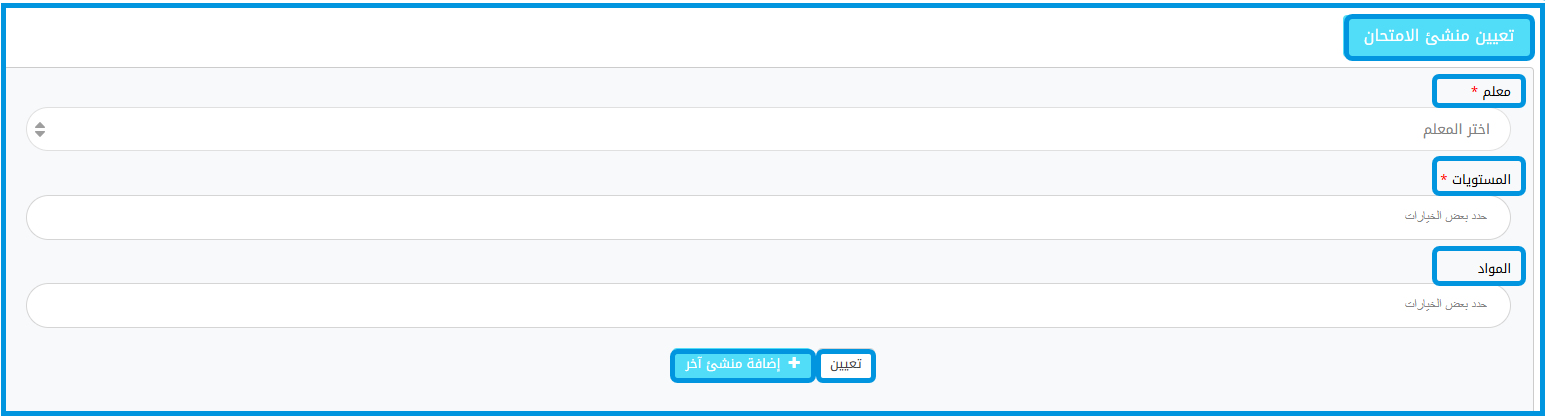
- في نافذة تعيين منشئ الامتحان، قم بملء الحقول المطلوبة:
a. معلم: اكتب أو اختر اسم المعلم الذي ترغب في تعيينه.
b. المستويات: اختر مرحلة دراسية أو أكثر (مثل: Primary 1، Primary 2).
c. المواد : اختر المواد المقابلة (مثل: Math، Science، English Gr1).
- اضغط على زر تعيين لحفظ الإعدادات الخاصة بهذا المعلم.
- إذا كنت بحاجة إلى تعيين معلمين إضافيين، اضغط على زر + إضافة منشئ آخر لإدخال بيانات تعيين معلم جديد.
3) جدول اختبارات القبول: المعالجة المتقدمة للتعارضات #
تعمل هذه الميزة على ضمان دقة الجدولة خلال مرحلة القبول والتسجيل من خلال إدخال نظام تلقائي للتحقق من التعارضات. أثناء إعداد مواعيد الاختبارات، يقوم النظام بمراجعة كافة البيانات المدخلة لمنع حجز أي طالب، أو معلم، أو قاعة امتحانات في فترات زمنية متداخلة، مما يمنع الأخطاء الإدارية ويضمن دقة مواعيد المتقدمين الجدد.
تتوفر هذه الميزة لـ مسؤولي القبول.
إنشاء وإدارة جداول اختبارات القبول #
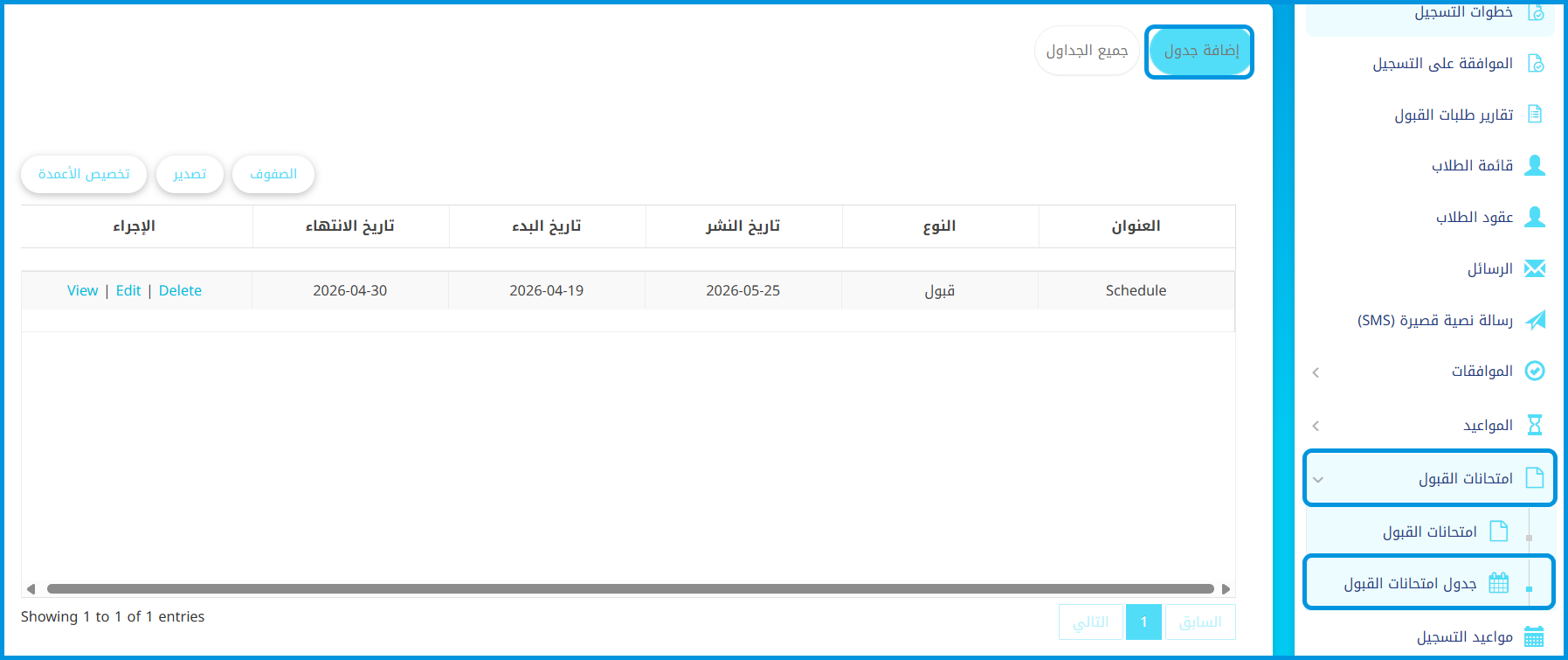
لإعداد جدول اختبارات القبول والاطلاع على خطوات معالجة التعارضات، اتبع الخطوات التالية:
1. إعداد الإطار العام للجدول
- Go to the side menu and select Admission Exams.
- Click on Admission Exams Schedules.
- لبناء إطار جدول جديد، اضغط على زر إضافة جدول. قم بتعبئة العنوان، وتاريخ النشر، وتاريخ البدء والانتهاء، ثم اضغط على زر إرسال.
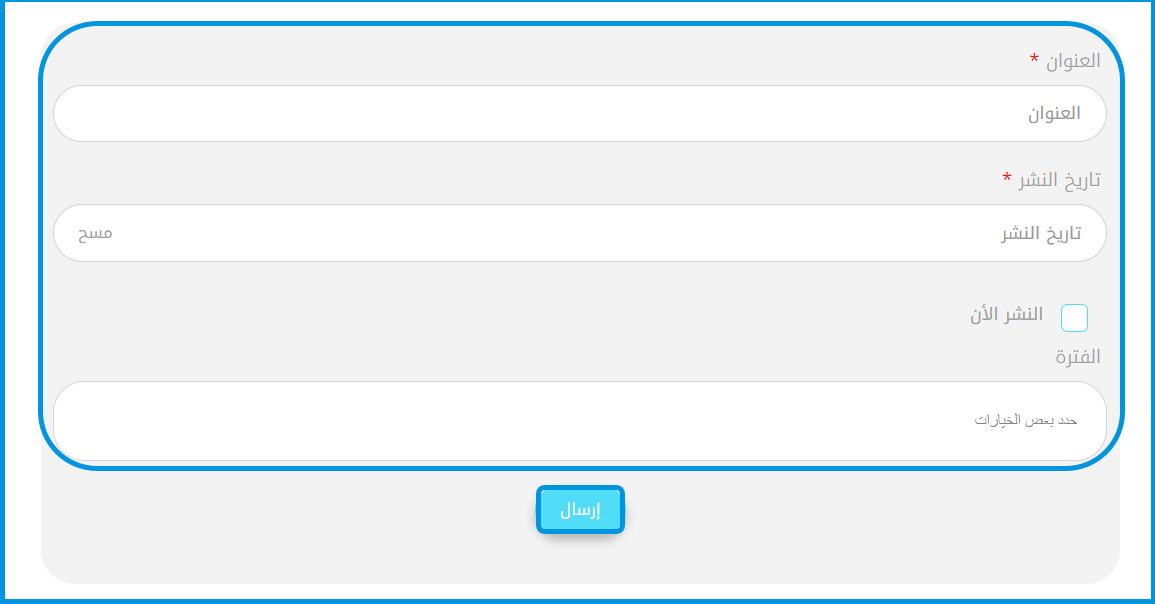
2. إضافة الاختبارات والتحقق من المواعيد #
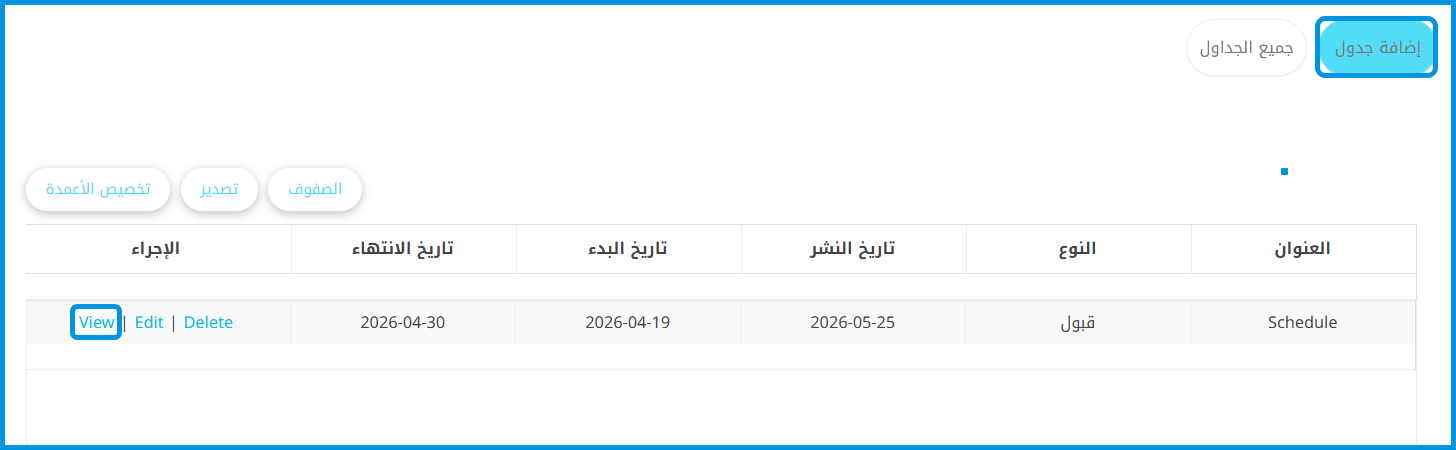
- Locate your created schedule framework in the table and click the View button under the actions column.
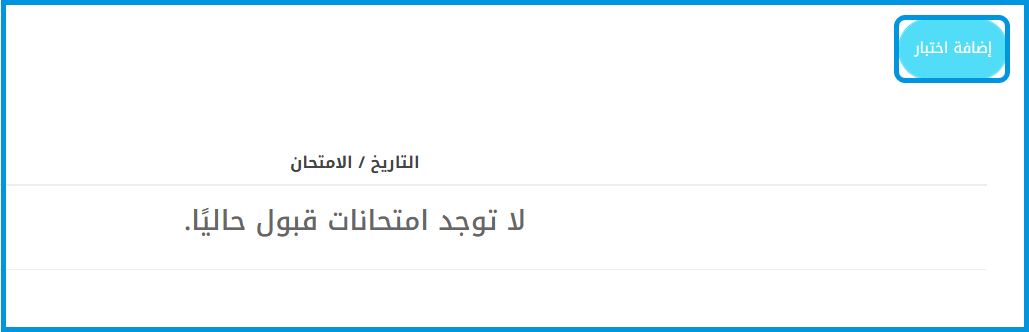
- Click the Add Exam button at the top of the page.
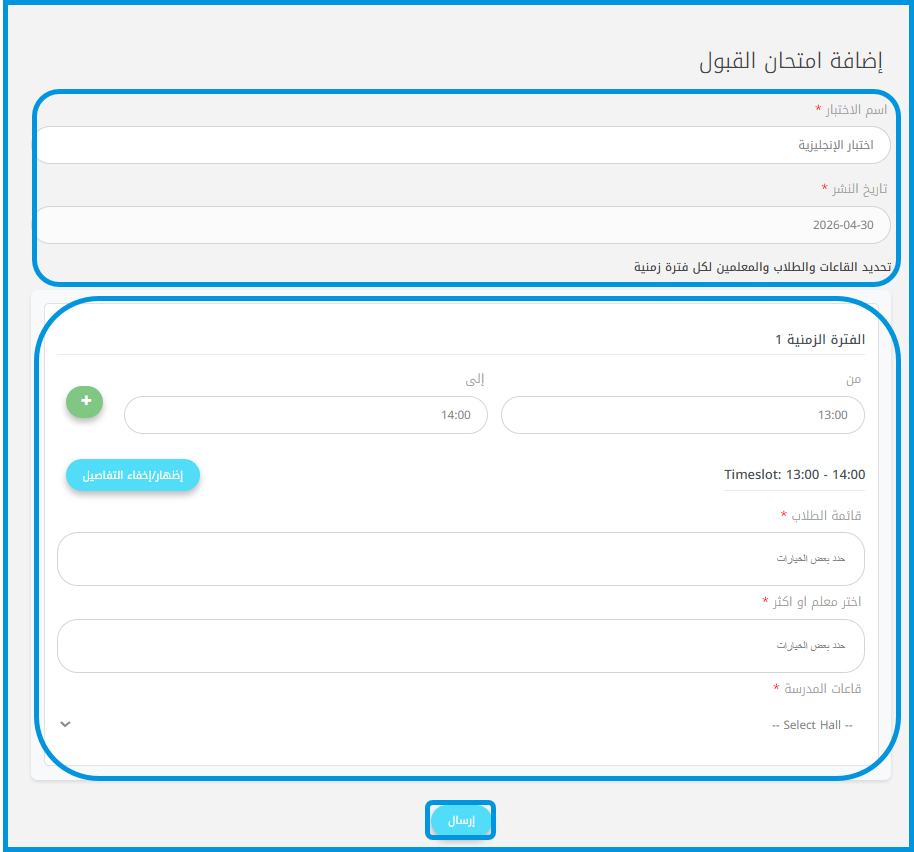
- Fill in the Exam Title and Publishing Date.
- Under the Timeslot section, define the start (From) and end (To) times.
- قم بتحديد البيانات التالية لتلك الفترة الزمنية:
a. قائمة الطلاب: حدد الطلاب المتقدمين.
b. اختر معلم أو أكثر: أسند المهمة للمعلم أو المعلمين المراقبين.
c. School Halls: Designate the examination room.
- Click Save to finalize the timeslot.
القيود التلقائية للنظام لمنع التعارضات
لمنع الأخطاء البشرية أثناء الجدولة، يقوم النظام بفحص المواعيد فورياً وحظر الحفظ في حال اكتشاف الحالات التالية:
- Student Conflicts: Assigning a student to multiple examinations running during the exact same timeslot, or overloading a student’s daily capacity.
- Teacher Conflicts: Booking a proctoring teacher for more than one exam at the same time.
- Venue Conflicts: Assigning the same school hall to overlapping examinations.
ملاحظة: في حال وجود أي تعارض في البيانات المدخلة، سيعرض النظام رسالة خطأ واضحة تمنع حفظ الجدول غير الصحيح حتى يتم تعديل المواعيد.


