
 Arabic
  English
  French
 توفر لوحة الوصول السريع على الصفحة الرئيسية للطالب مركزاً محوّرياً لمتابعة وبدء أداء المهام الأكاديمية الأساسية عبر ثلاثة تبويبات رئيسية: الاختبارات، الواجبات، والفصول الافتراضية.
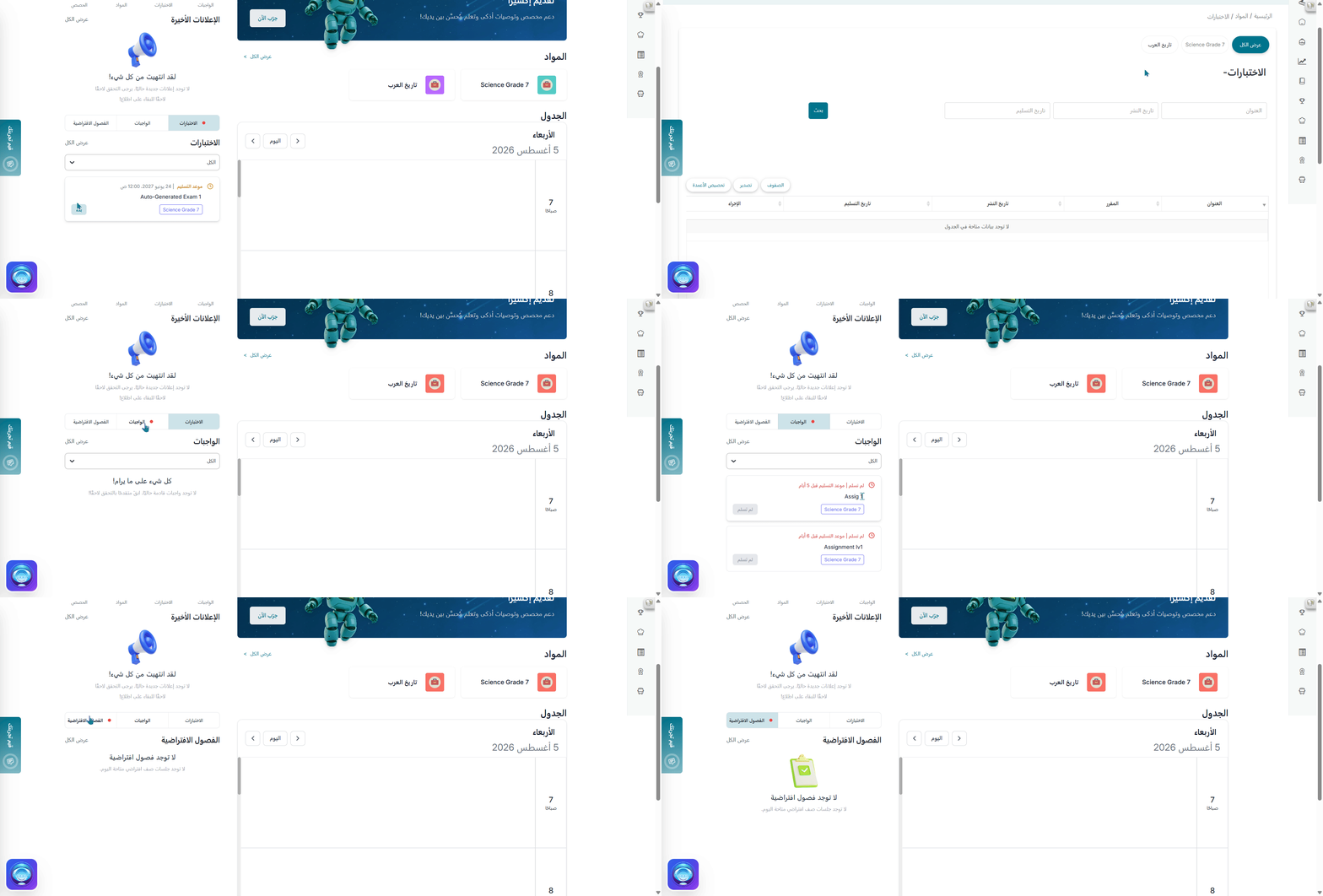
الوصول إلى لوحة الوصول السريع #
- سجل الدخول إلى حساب الطالب في كلاسيرا وانتقل إلى لوحة التحكم الرئيسية.
- حدد موقع اللوحة متعددة التبويبات الواقعة في الجزء السفلي الأيمن من الصفحة الرئيسية.
- تنقل بين التبويبات الثلاثة الأساسية: الاختبارات، الواجبات، والفصول الافتراضية.
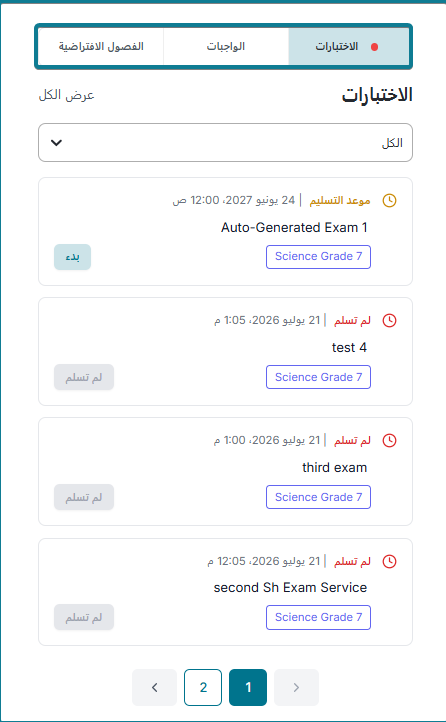
التبويب الأول: الاختبارات #
يتتبع تبويب الاختبارات جميع التقييمات، الاختبارات القصيرة، والامتحانات المدرسية المسندة للطالب.
1. خيارات التصفية والتنقل #
- القائمة المنسدلة لحالة التقييم: تصفية الاختبارات المعروضة باختيار الكل، موعد التسليم، لم تسلم، تم التقييم، أو تم التسليم:
- حالة موعد التسليم: يظهر رابط عرض إلى جانب زر بدء الاختبار لنقل الطالب مباشرة لأداء الاختبار النشط.
- حالة لم تسلم: يظهر رابط عرض إلى جانب زر بدء الاختبار (في حال سماح المعلم بالتسليم المتأخر أو معاينة الأسئلة) لمراجعة أو إكمال التقييم الفائت.
- حالة تم التقييم : يظهر زر عرض الدرجة لتفقد النتيجة المرصودة وملاحظات المعلم.
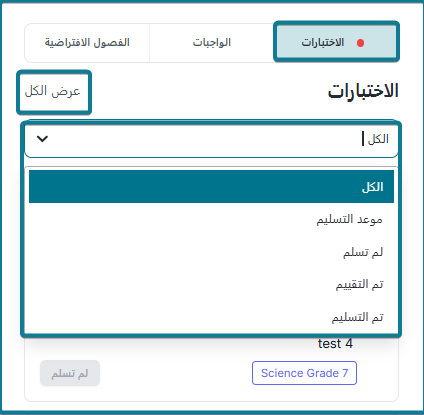
- حالة تم التسليم: يظهر وسم تم التسليم للإفادة بإتمام إرسال الاختبار بنجاح وفي انتظار اعتماد الدرجة النهائية.
- مؤشرات حالة التقييم: مميزة بالألوان للتصفح السريع: البرتقالي (موعد التسليم)، الأحمر (لم تسلم)، الأخضر (تم التقييم)، والرمادي (تم التسليم).
- رابط عرض الكل: اضغط على عرض الكل أعلى اللوحة للانتقال إلى مستودع الاختبارات الكامل (الرئيسية / المواد / الاختبارات).
2. بطاقات الاختبارات وحالاتها #
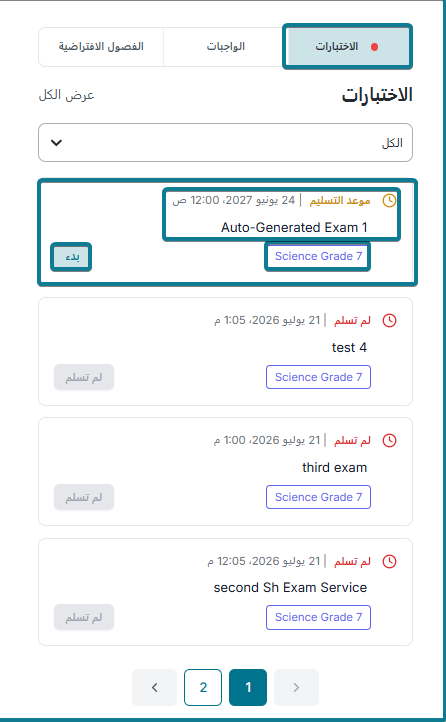
تُعرض كل مهمة اختبار في بطاقة منفصلة تتضمن:
- وسم الحالة وتاريخ الاستحقاق: يوضح الموعد النهائي (مثل: مستحق | 24 يونيو 2027) أو الفوات (مثل: لم تسلم | 21 يوليو 2026).
- العنوان ووسم المادة: يعرض عنوان الاختبار (مثل: الاختبار المولد تلقائياً 1، الاختبار الثالث) مع اسم المادة المرتبطة (مثل: العلوم الصف السابع).
- إجراءات البطاقة وحالاتها: تعرض بطاقات التقييم إما زر بدء المباشر لتأدية الاختبارات النشطة أو وسم لم تسلم غير المفعل للدلالة على انتهاء الموعد النهائي للتسليم.
- أزرار التنقل بين الصفحات: استخدام أرقام الصفحات (1، 2) أو الأسهم الاتجاهية () أسفل اللوحة للتبديل بين بطاقات الاختبارات.
3. صفحة مستودع الاختبارات الكاملة (الرئيسية / المواد / الاختبارات) #
عند الضغط على عرض الكل، تفتح شاشة الجدول الشاملة وتتيح:
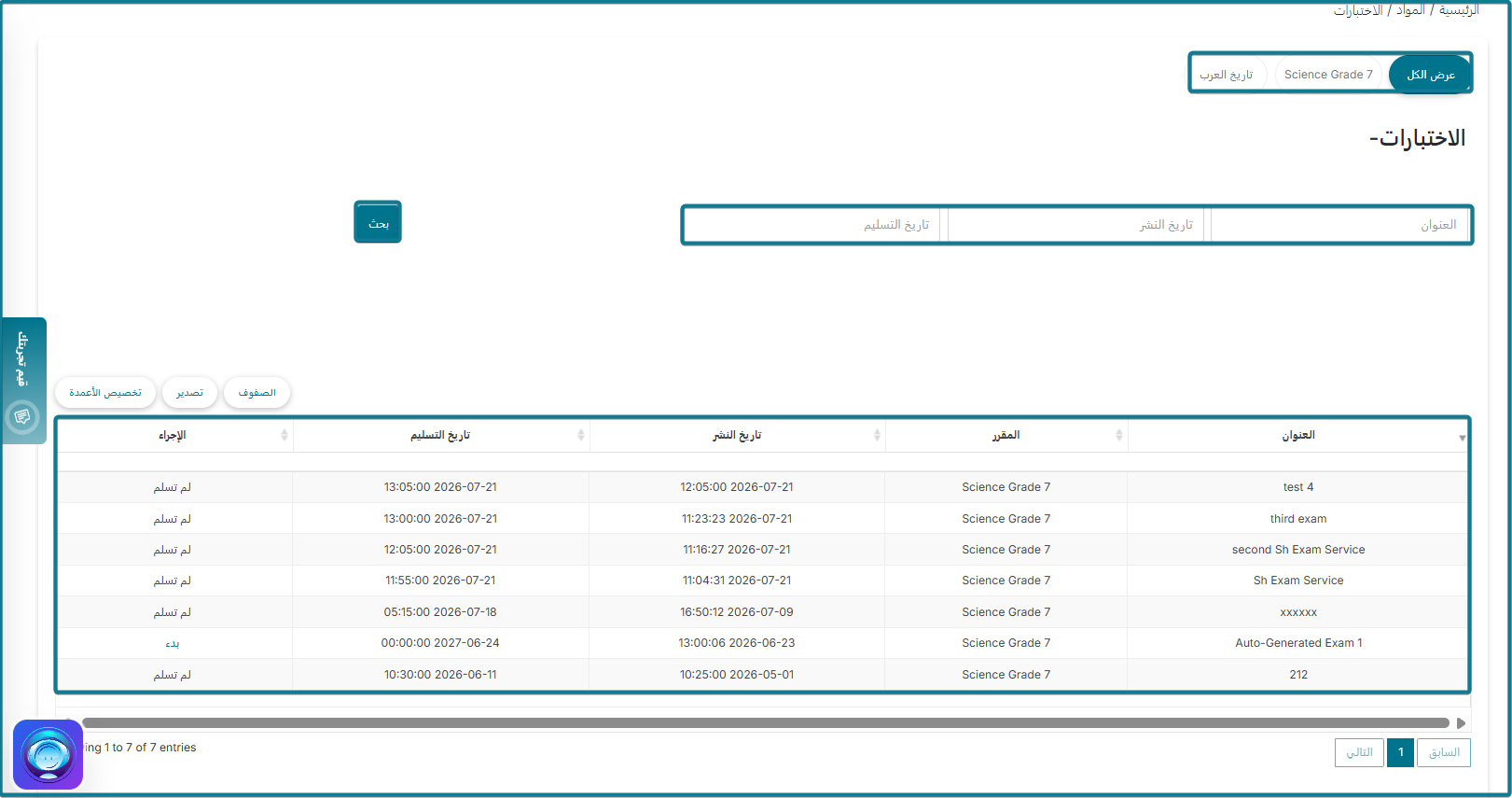
- أزرار تصفية المواد: تصفية الاختبارات حسب مادة محددة (مثل: عرض الكل، العلوم الصف السابع، تاريخ الأدب العربي).
- حقول البحث والتصفية: البحث عن الاختبارات باستخدام حقول: العنوان، تاريخ النشر، وتاريخ الاستحقاق، ثم الضغط على بحث.
- جدول البيانات والتصدير: عرض قائمة منظمة تتضمن العنوان، المادة، تاريخ النشر، تاريخ الاستحقاق، والإجراء. تشمل الخيارات الإضافية عدد الصفوف، تصدير، وتخصيص الأعمدة.
التبويب الثاني: الواجبات #
يتيح تبويب الواجبات للطلاب متابعة الواجبات المنزلية، المهام الإلكترونية، والمشاريع المطلوبة.
1. خيارات التصفية والتنقل #
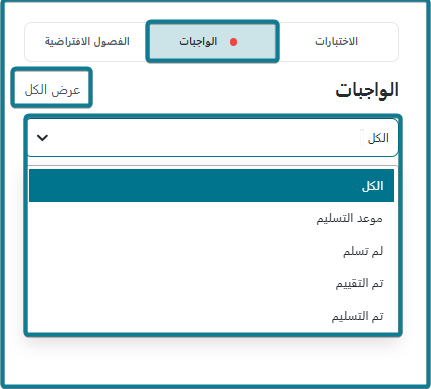
- القائمة المنسدلة لحالة التقييم: تصفية سجلات الواجبات باختيار الكل، موعد التسليم، لم تسلم، تم التقييم، أو تم التسليم:
- حالة موعد التسليم: يظهر رابط عرض إلى جانب زر تسليم لفتح صفحة حل وتقديم الواجب.
- حالة لم تسلم: يظهر رابط عرض إلى جانب زر تسليم (في حال سماح المعلم بالتسليم المتأخر) لتقديم الواجب الفائت.
- حالة تم التقييم : يظهر زر عرض الدرجة لمراجعة الدرجات المرصودة، معايير التقييم، والملاحظات.
- حالة تم التسليم: يظهر وسم التأكيد تم التسليم للإفادة بإتمام إرسال الواجب بنجاح.
- رابط عرض الكل: اضغط على عرض الكل لفتح صفحة الواجبات المنزلية الكاملة (الرئيسية / المواد / الواجبات المنزلية).
2. حالة الخلو والواجبات النشطة #
- حالة الخلو: عند عدم وجود واجبات معلقة للتصفية المحددة، تظهر أيقونة اللوحة مع رسالة "تم إنجاز كل شيء! لا توجد واجبات قادمة في الوقت الحالي. استمر في المتابعة والتحقق لاحقاً!".
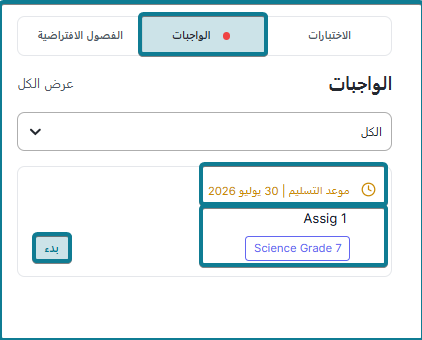
- بطاقات الواجبات النشطة: تعرض الواجبات المعلقة مع العنوان، اسم المادة المرتبطة، تاريخ التسليم، وزر بدء لتنفيذ وتسليم الواجب.
3. صفحة مستودع الواجبات الكاملة (الرئيسية / المواد / الواجبات المنزلية) #
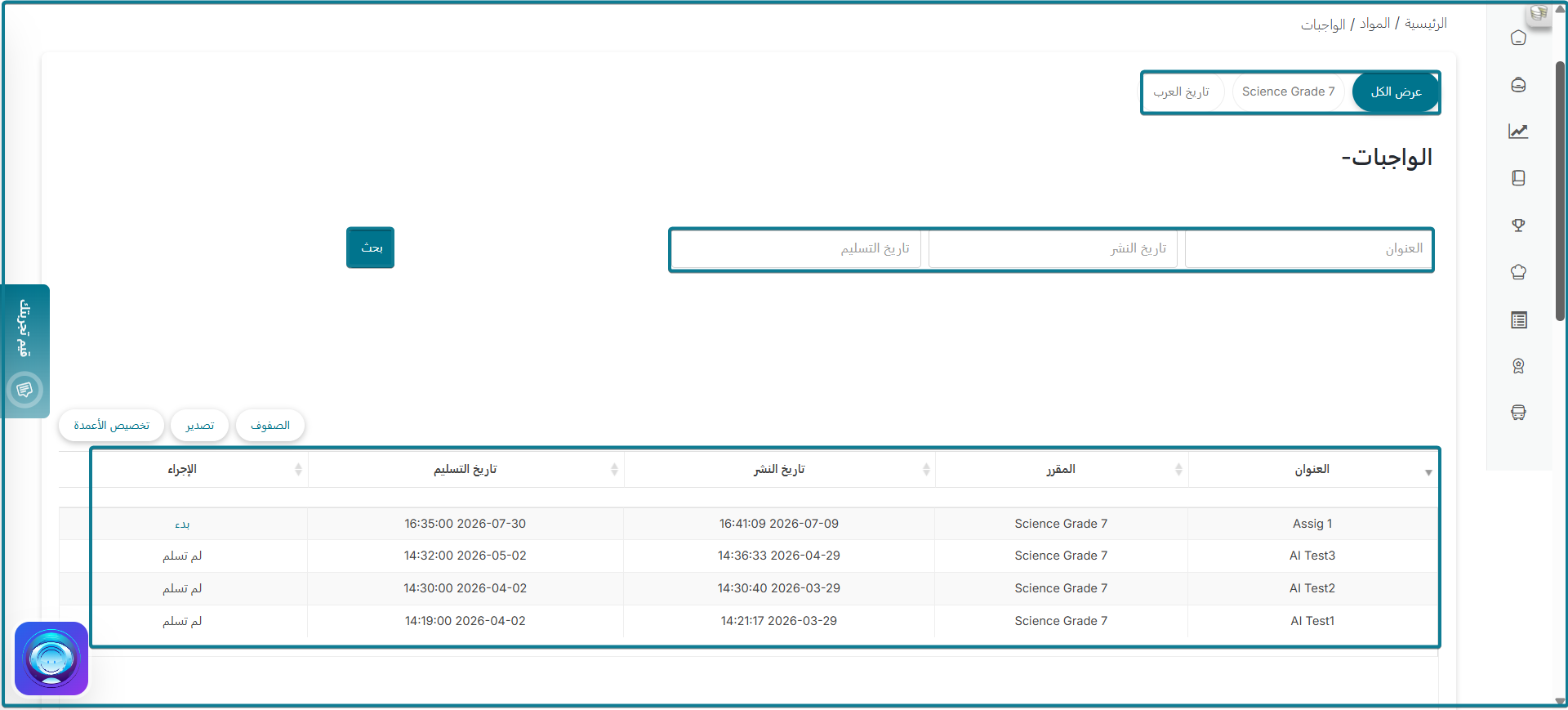
- تعرض كافة الواجبات المدرسية الحالية والأرشيفية في جدول منظم.
- تتضمن أزرار تصفية المواد، حقول البحث (العنوان، تاريخ النشر، تاريخ الاستحقاق)، خيارات تصدير الجدول، ووسوم الإجراءات (بدء / لم تسلم).
التبويب الثالث: الفصول الافتراضية #
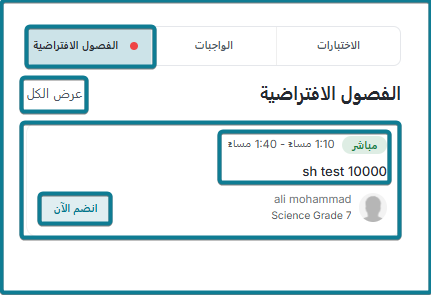
يبقي تبويب الفصول الافتراضية الطلاب على اتصال مباشر بالحصص التفاعلية الحية واللقاءات الافتراضية.
1. التنقل والعرض #
- رابط عرض الكل: يفتح جدول الفصول الافتراضية الكامل.
- حالة الخلو: في حال عدم وجود حصص افتراضية مجدولة لليوم الحالي، تظهر أيقونة المفكرة الخضراء مع رسالة "لا توجد فصول افتراضية- لا توجد جلسات فصول افتراضية متاحة اليوم.".
- الحصص المجدولة: عند وجود حصص نشطة مجدولة، تعرض اللوحة عنوان الحصة، المادة، توقيت البدء المعتمد، وزر انضمام للدخول المباشر إلى البث الحي.


