Arabic
  English
  French
 1) سير الموافقات: "كيفية إضافة إعدادات متعدد الفروع" #
تتيح هذه الميزة لمدراء المدارس الأم إدارة سير الموافقات بشكل مركزي، حيث يمكنهم إنشاء وتعميم مسار عمل واحد لعدة فروع في خطوة واحدة. يضمن ذلك إحكام الحوكمة ومنع التكرار بالسماح بمسار نشط واحد فقط لكل وحدة داخل المدرسة، مع منح الأولوية الكاملة لإعدادات المدرسة الأم التي تظهر في المدارس الفرعية كنسخة للقراءة فقط لضمان التناسق وعدم التلاعب بالصلاحيات.
تتوفر هذه الميزة فقط لمدراء نظام المدرسة الأم، ولا تظهر لمدراء المدارس الفرعية.
إضافة سير موافقات جديد #
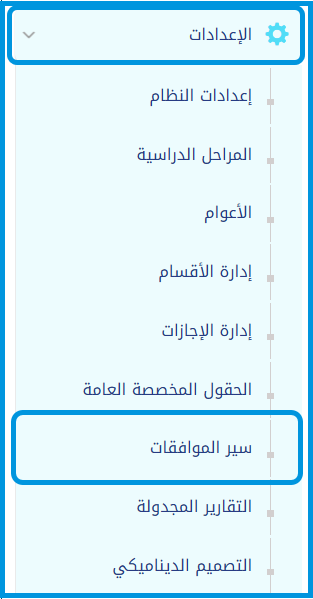
لإنشاء سير موافقات جديد، اتبع الخطوات التالية:
- من القائمة الجانبية واختر الإعدادات.
- انقر على سير الموافقات.
- انقر على + إضافة طلب موافقات جديد لإنشاء وحفظ سير عمل جديد.

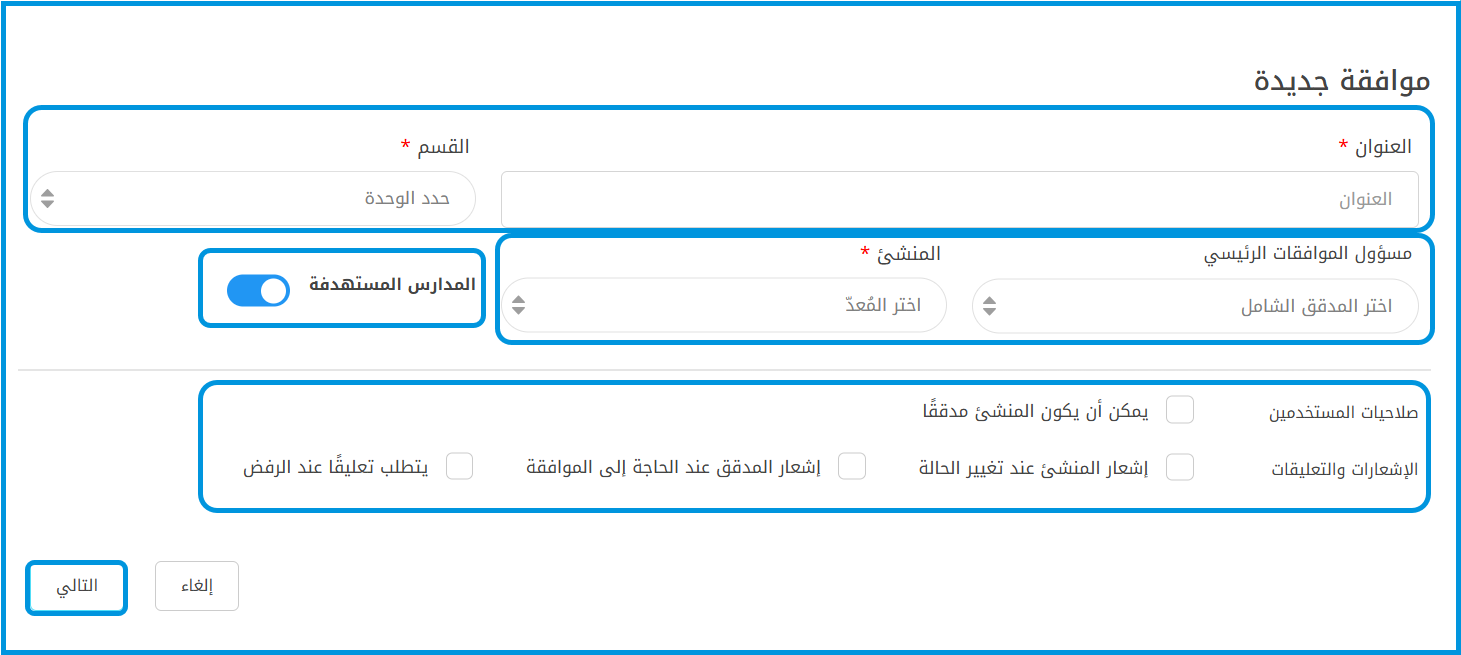
- أدخل العنوان وحدد القسم (الوحدة).
- حدد مسؤول الموافقات الرئيسي (المدقق الشامل) والمنشئ (المعدّ).
- قم بتفعيل مفتاح التبديل المدارس المستهدفة لتعيين هذا السير لعدة مدارس. في حالة عدم تفعيلها، سيطبق السير على مدرسة واحدة فقط وسيتم تخطي خطوة اختيار المدارس.
ملاحظة: لا يظهر مفتاح "المدارس المستهدفة" إلا في حساب مدير نظام المدرسة الأم. إذا لم يكن للمدير أدوار أو صلاحيات وصول محددة على أي مدارس فرعية، فسيتم تعطيل المفتاح ولن يمكن إنشاء سير متعدد الفروع.
- قم بضبط صلاحيات المستخدمين وتفضيلات الإشعارات والتعليقات حسب الحاجة.
- انقر على التالي.
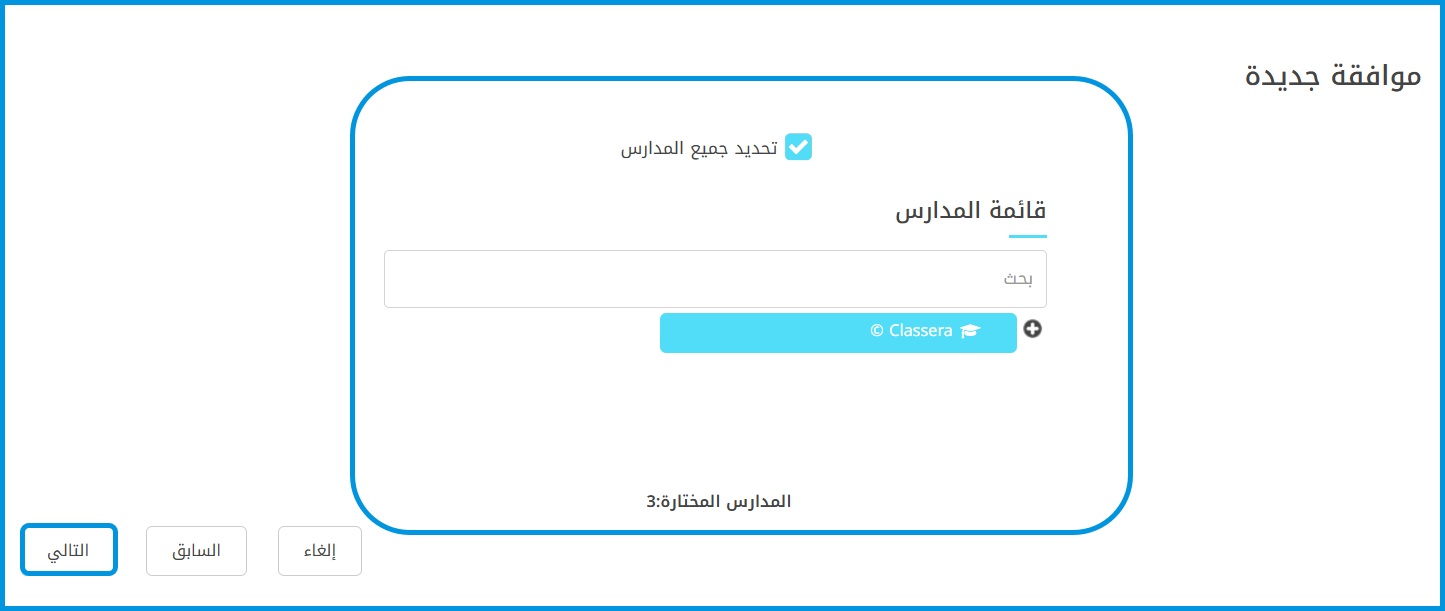
- ستظهر صفحة اختيار المدارس؛ استخدم أداة شجرة المدارس لتحديد المدارس المستهدفة. يمكنك استخدام خيارات البحث لإيجاد مدرسة معينة، أو تحديد الكل لاختيار جميع المدارس المتاحة، أو مسح التحديد لإعادة ضبط اختياراتك. يظهر عداد في الأسفل إجمالي عدد المدارس المختارة.
ملاحظة: لا يظهر مفتاح "المدارس المستهدفة" إلا في حساب مدير نظام المدرسة الأم. إذا لم يكن للمدير أدوار أو صلاحيات وصول محددة على أي مدارس فرعية، فسيتم تعطيل المفتاح ولن يمكن إنشاء سير متعدد الفروع.
- انقر على التالي.
- قم بتحديد مستويات الموافقة وتعيين المدقق لكل مستوى، و العمل الرئيسي (الإجراء المستهدف).
- انقر على حفظ تدفق الموافقة.
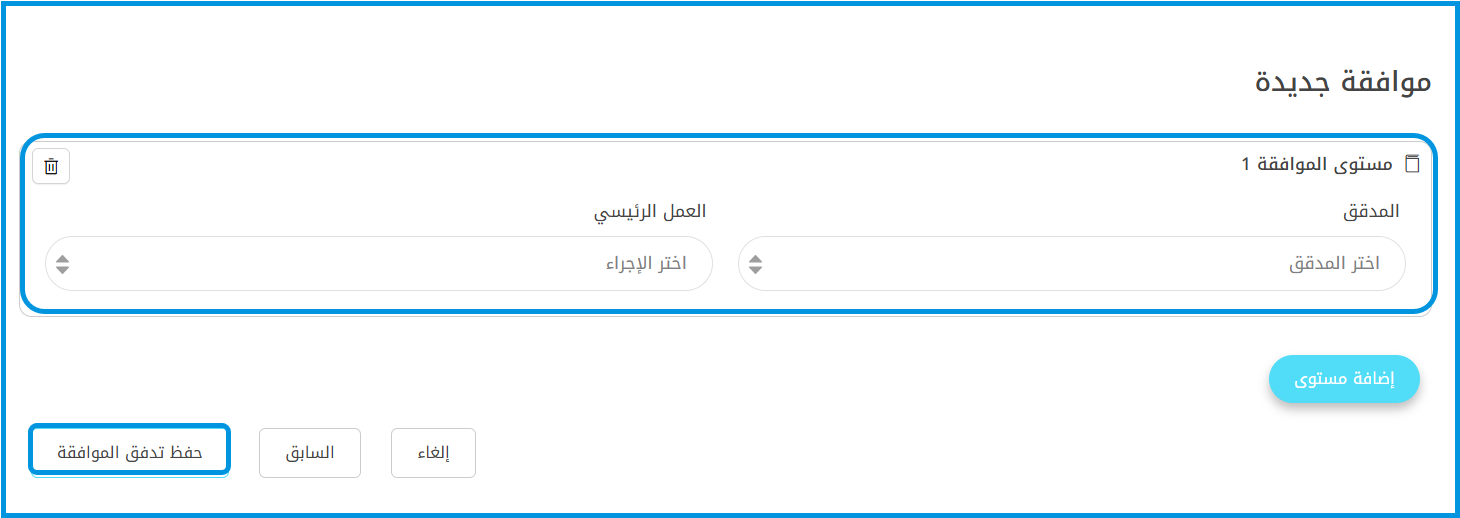
ملاحظة: يمكنك إضافة عدة مسارات لسير الموافقات لنفس الوحدة إذا كانت الأدوار أو السيناريوهات المختلفة تتطلب سير عمل متميز.
ملاحظة لمدراء المدارس الفرعية: لا يوجد لديهم إمكانية لاختيار "متعدد الفروع"، حيث يتخطى النظام صفحة اختيار المدارس ويتم تعيين مدرستهم تلقائيًا كهدف. إذا تمت محاولة الوصول لصفحة اختيار المدارس مباشرة عبر رابط، سيقوم النظام بحظر الوصول ويظهر خطأ.
علماً بأن أي سير موافقات يتم إنشاؤه بواسطة مدير المدرسة الأم وينطبق على مدرستك، سيظهر في قائمة سير الموافقات لديك للعرض فقط (غير قابلة للتعديل أو الحذف).
ملاحظات مهمة:
تطبق هذه القواعد عندما يقوم مدير المدرسة الأم بإنشاء أو إدارة سير عمل يغطي المدارس الفرعية:
- يسمح فقط بـ سير موافقة عمل نشط واحد لكل وحدة/مدرسة في أي وقت.
- عندما ينشئ مدير المدرسة الأم سير موافقات لفرع معين، فإن النظام يلغي/يحذف تلقائياً أي سير موافقات سابق كان موجوداً على مستوى المدرسة الفرعية لنفس الوحدة.
- حذف سير موافقات عمل المدرسة الأم لا يُعيد تلقائياً سير موافقات المدارس الفرعية السابقة؛ أي سير عمل تم حذفه عند إنشاء سير الأم لن يتم استرداده.
- تظهر سير موافقات العمل المنشأة على مستوى الأم في حسابات المدارس الفرعية كـ للعرض فقط، ولا يمكن تعديلها أو حذفها من حساب المدرسة الفرعية.
2) إدارة علاقات أولياء الأمور #
تضمن هذه الميزة مزامنة سلسة للبيانات بين نظام إدارة التعلم (LMS) وC-smarx من خلال معالجة أي تعارض في البيانات. تهدف الميزة إلى إحكام الرقابة عبر تقييد كل طالب بوجود "أب" واحد و "أم" واحدة فقط، مما يمنع تكرار أو عدم صحة بيانات أولياء الأمور، مع توجيه الرسائل النصية (SMS) فقط للأب أو الأم المحددين بشكل صحيح لضمان دقة التواصل ومنع تكرار الرسائل. كما توفر أدوات إدارية لمراجعة وتصحيح البيانات القديمة، لضمان وصول الرسائل الهامة—مثل ملخصات الغياب—إلى أولياء الأمور المعنيين بشكل دقيق.
تتوفر هذه الميزة لمدير النظام والأدوار الإدارية ذات الصلة (المدير، المرشد الطلابي، المشرف، موظف شؤون الطلاب، قائد المدرسة، ومالك المدرسة).
إدارة علاقات أولياء الأمور #
لإدارة والتحقق من بيانات أولياء الأمور، اتبع الخطوات التالية:
1. إضافة أو تعديل الطلاب يدويًا #
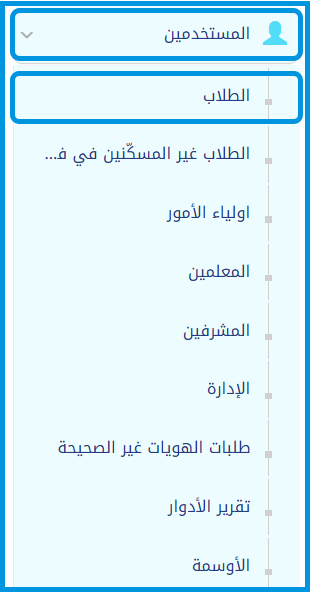
- من القائمة الجانبية واختر المستخدمين.
- انقر على الطلاب.
- انقر على إضافة/تعديل طالب.
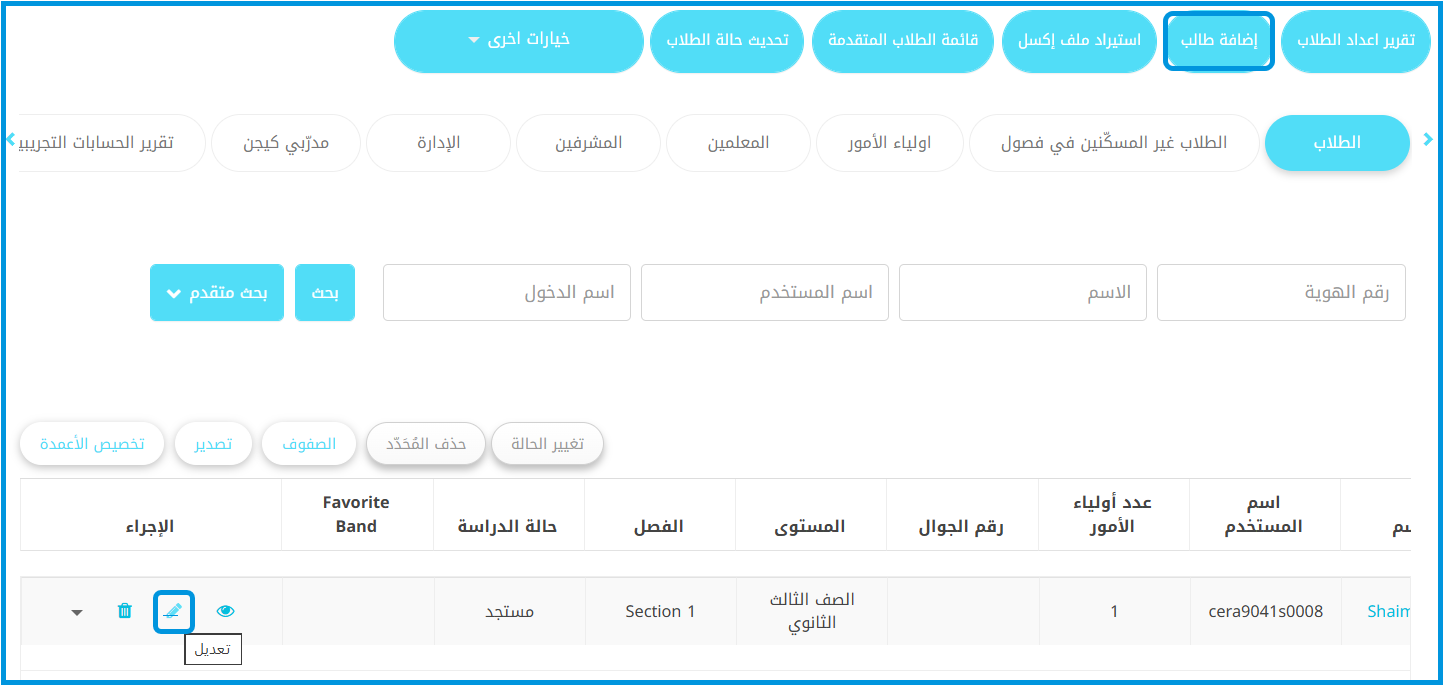
- قم بتعيين ولي أمر كـ أب أو أم.
ملاحظة: لن تتمكن من اختيار نفس صلة القرابة لولي أمر آخر لنفس الطالب.
- سيقوم النظام تلقائيًا بإخفاء نوع صلة القرابة المختارة من الخيارات المتاحة لمنع التكرار.
2. استيراد البيانات عبر الإكسل #
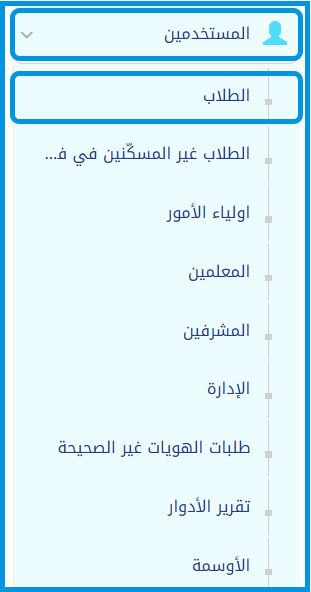
- من القائمة الجانبية واختر المستخدمين.
- انقر على الطلاب.
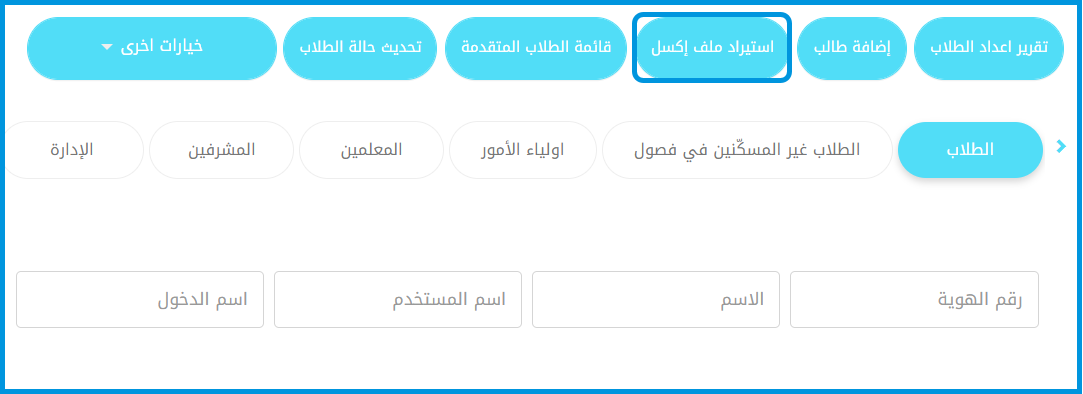
- انقر على استيراد ملف إكسل.
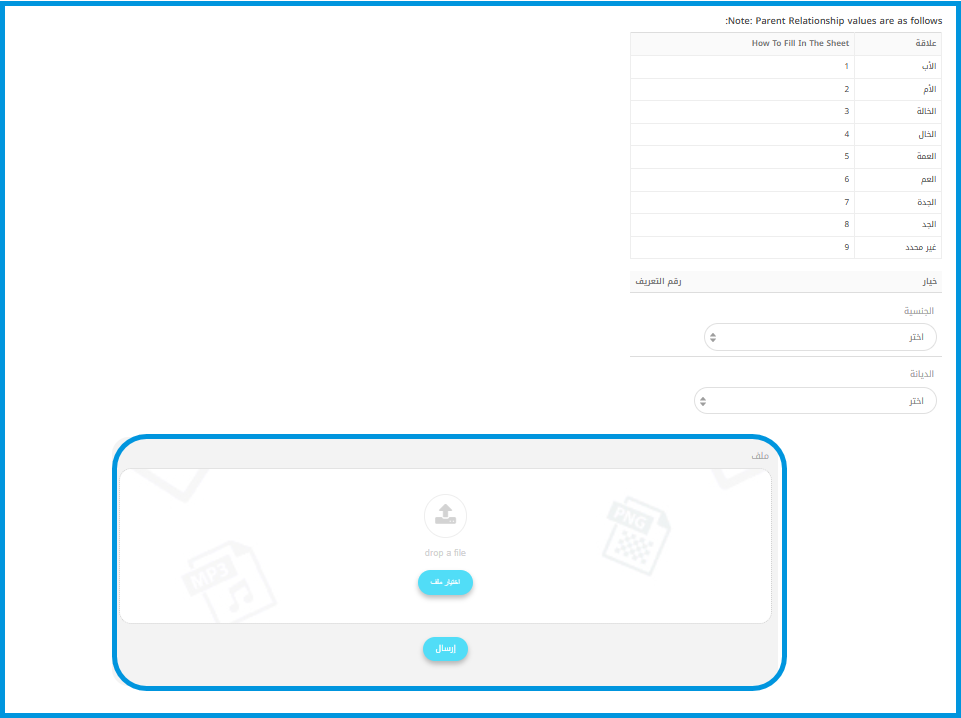
- قم برفع الملف الذي يحتوي على بيانات الطلاب وأولياء الأمور.
- في حال حاولت تعيين أكثر من أب أو أم لنفس الطالب أو إدخال علاقة غير صحيحة، سيتم إيقاف عملية الاستيراد.
- تحقق من سجل الاستيراد لظهور رسالة التحقق: "علاقة ولي الأمر بالطالب غير موجودة / Invalid guardian relationship".
3. تعديل علاقة ولي الأمر والطلاب #
- من القائمة الجانبية واختر المستخدمين، ثم الطلاب.
- انقر على المزيد من الإجراءات واختر عرض علاقة الطلاب وأولياء الأمور.
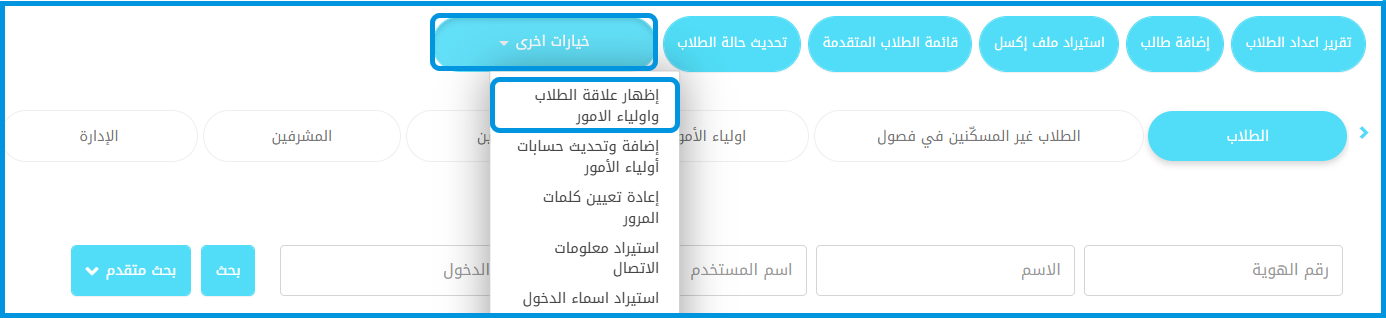
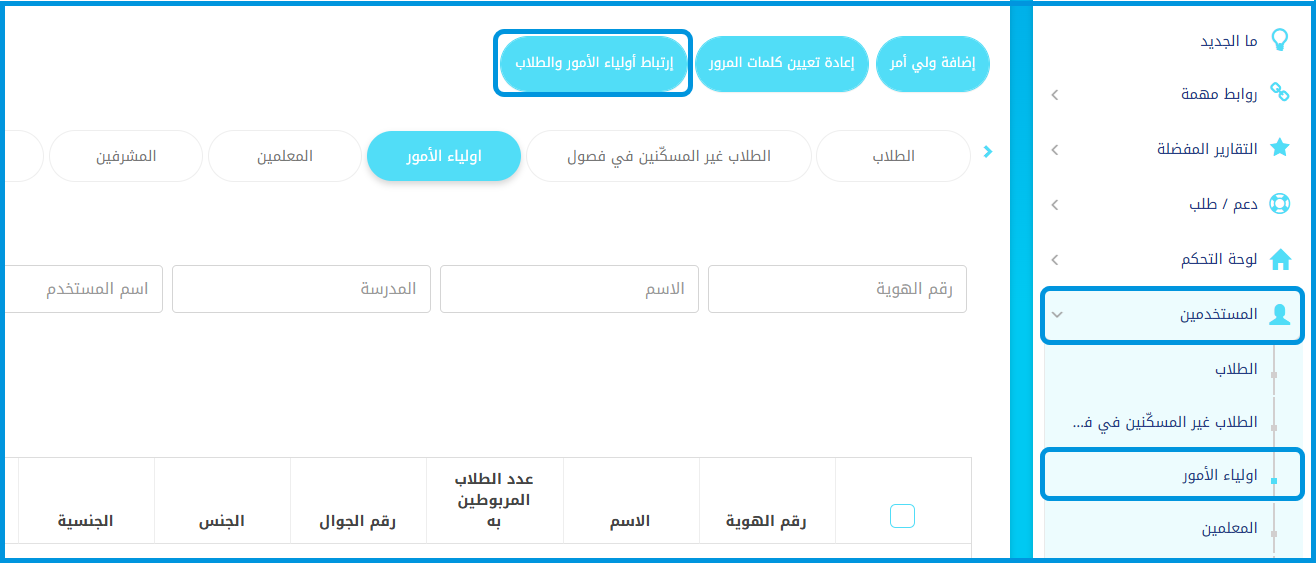
- أو من القائمة الجانبية، اختر المستخدمين، ثم أولياء الأمور، وانقر على إرتباط أولياء الأمور والطلاب.
- سيظهر تبويب جديد باسم "تخصيص علاقات أولياء الأمور".
- راجع بيانات الطلاب الذين لديهم أكثر من أب أو أم؛ حيث يحتفظ النظام بأقدم سجل مضاف ويحول البقية إلى حالة "غير معرف".
- استخدم القائمة المنسدلة لتعديل وتصحيح هذه العلاقات (مثل: أب، أم، عم، إلخ).
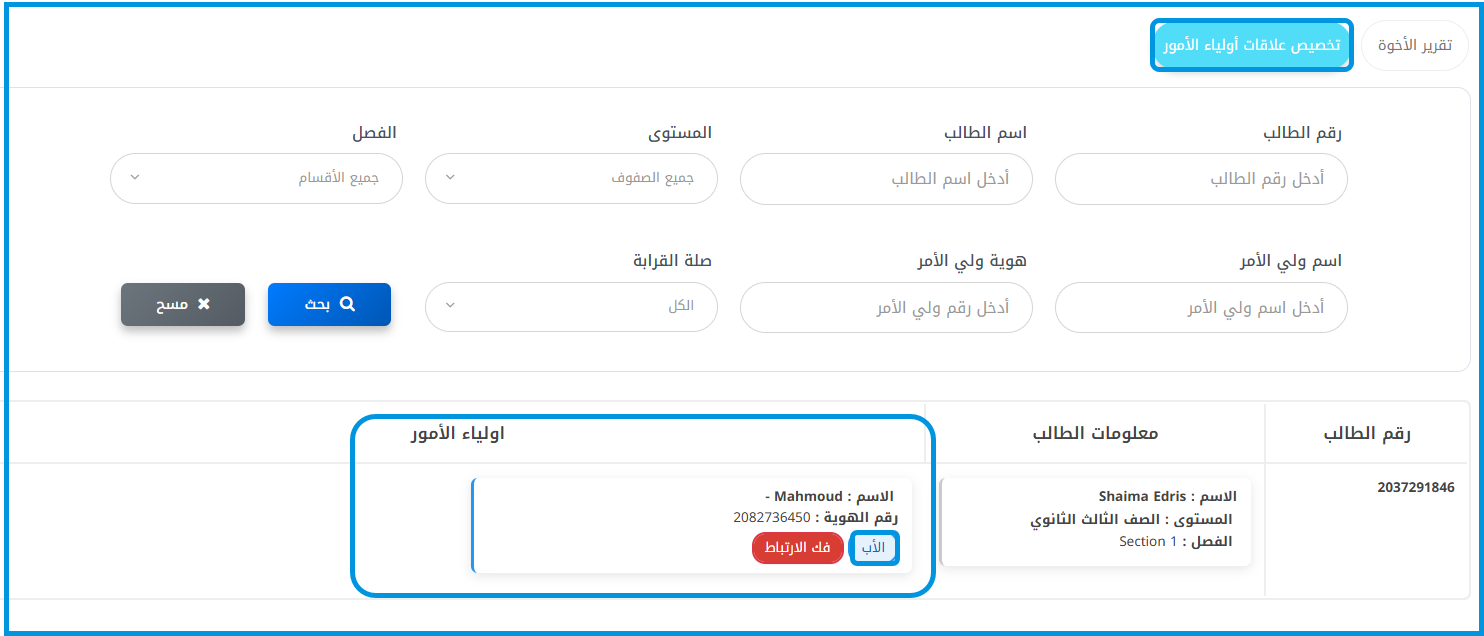
ملاحظة: مع العلم أن النظام سيمنع تعيين أكثر من أب أو أم واحدة حتى عبر هذه الصفحة.
3) تقرير تأكيد استلام الشهادات: إضافة عمود "المشاهدات" #
تتيح هذه الميزة لمدراء النظام والمعلمين مراقبة تفاعل أولياء الأمور من خلال تتبع نشاط مشاهدة تقارير درجات الطلاب. يوفر النظام إحصائيات فورية تشمل وقت أول مشاهدة وإجمالي عدد مرات المشاهدة لكل طالب. ومن خلال إتاحة فحص تفصيلي لنشاط المشاهدة عبر نافذة منبثقة تفاعلية، يضمن النظام للمدارس إمكانية التحقق من فعالية التواصل والمتابعة.
تتوفر هذه الميزة لمدراء النظام والمعلمين.
الاطلاع على تقرير المشاهدات #
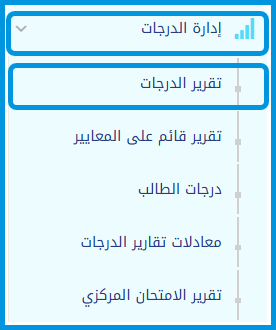
لمراجعة إحصائيات استلام الشهادات، اتبع الخطوات التالية:
- من القائمة الجانبية واختر إدارة الدرجات.
- انقر على تقرير الدرجات.
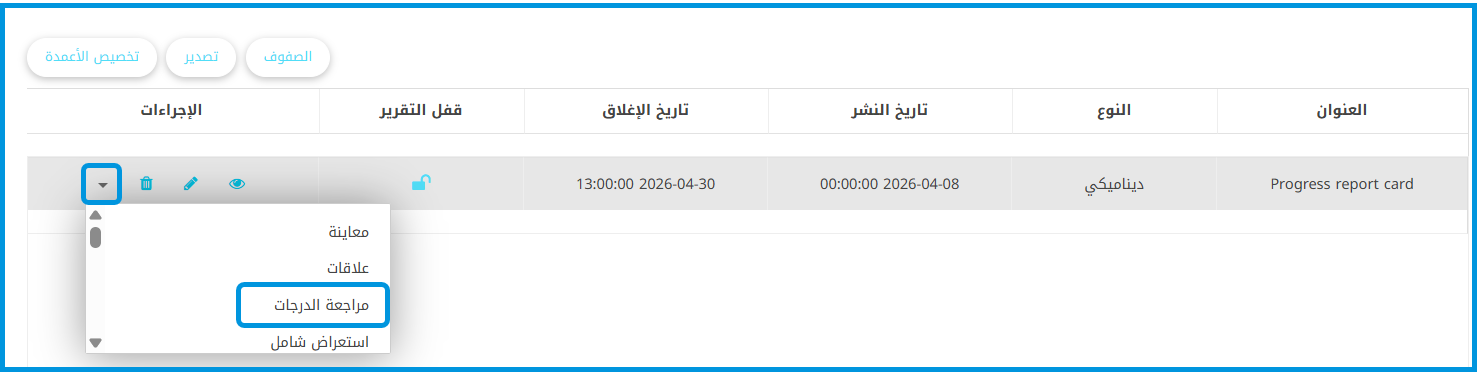
- ابحث عن كشف الدرجات المطلوب، ثم انقر على المزيد من الخيارات (سهم القائمة المنسدلة) واختر مراجعة الدرجات.
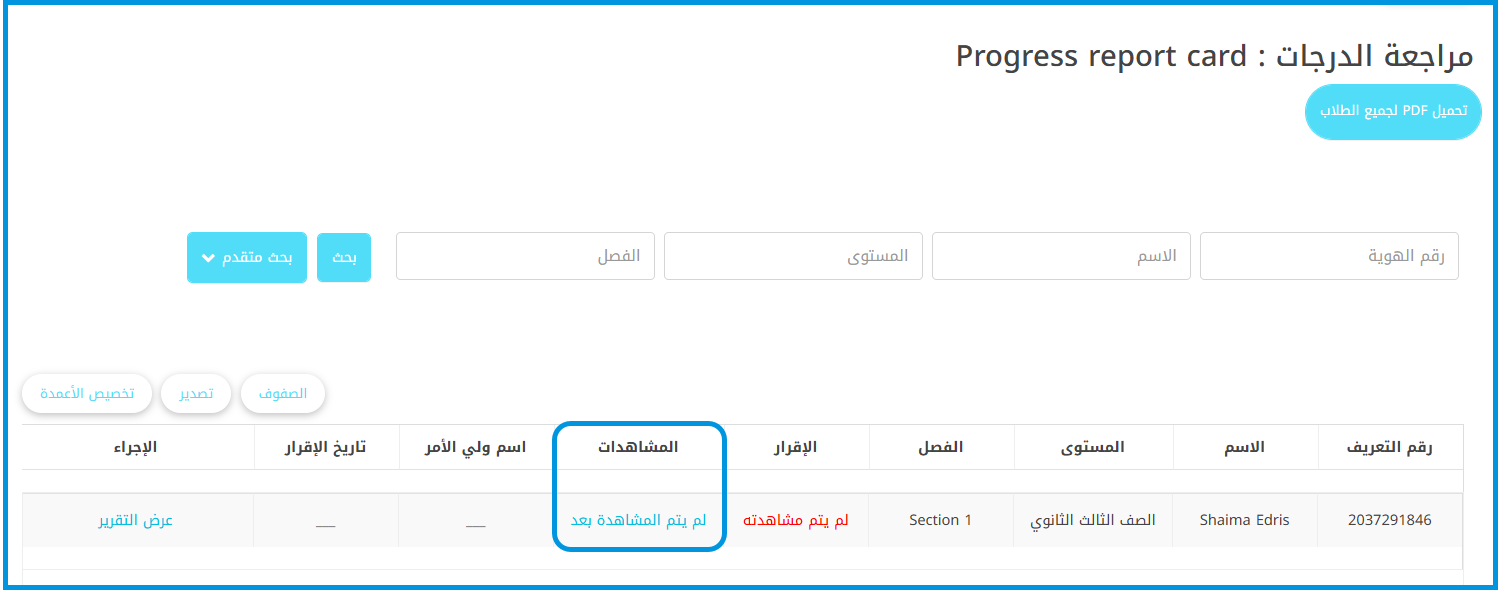
- في صفحة مراجعة الدرجات، ابحث عن عمود المشاهدات.
- راجع ملخص البيانات المعروض في الخلية:
- أول مشاهدة: [الوقت والتاريخ] | المشاهدات: [إجمالي العدد].
- في حال لم تتم المشاهدة بعد، ستعرض الخلية نص "لم يتم المشاهدة بعد".
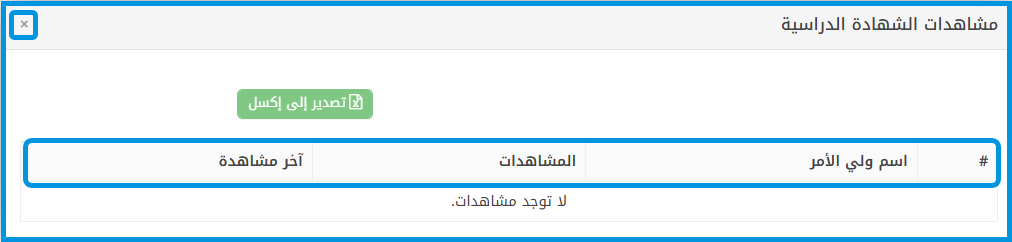
- انقر على أي خلية نشطة في هذا العمود لفتح نافذة تفصيلية منبثقة.
- يمكنك من خلال النافذة الاطلاع على:
- اسم كل ولي أمر.
- عدد مرات فتح الكشف من قبل كل ولي أمر بشكل محدد.
- آخر وقت مشاهدة لكل ولي أمر.
- لإغلاق النافذة التفصيلية، انقر على زر (X) أو انقر في أي مكان خارج النافذة.
4) التقارير الإدارية: إضافة فلتر التاريخ والوقت #
يعزز هذا التحديث دقة كافة التقارير الإدارية من خلال تمكين المستخدمين من تصفية البيانات باستخدام نطاقات زمنية محددة (بالساعات والدقائق) بالإضافة إلى التاريخ. يمنح هذا التطور المستخدم تحكماً أكبر في عملية إنشاء التقارير ويضمن الحصول على نتائج أكثر تفصيلاً واتساقاً. ولأغراض الرقابة، يقوم النظام بتسجيل كافة قيم الفلاتر المطبقة في سجلات التدقيق.
تتوفر هذه الميزة لكافة الأدوار الإدارية، بما في ذلك مدير النظام.
كيفية استخدام فلتر التاريخ والوقت #
لإنشاء تقرير بمعايير زمنية محددة، اتبع الخطوات التالية:
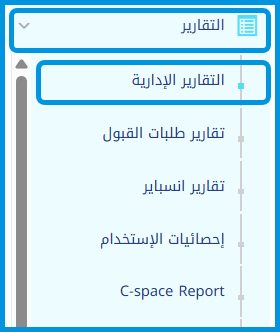
- اضغط على التقارير من القائمة الجانبية.
- اختر التقارير الإدارية.
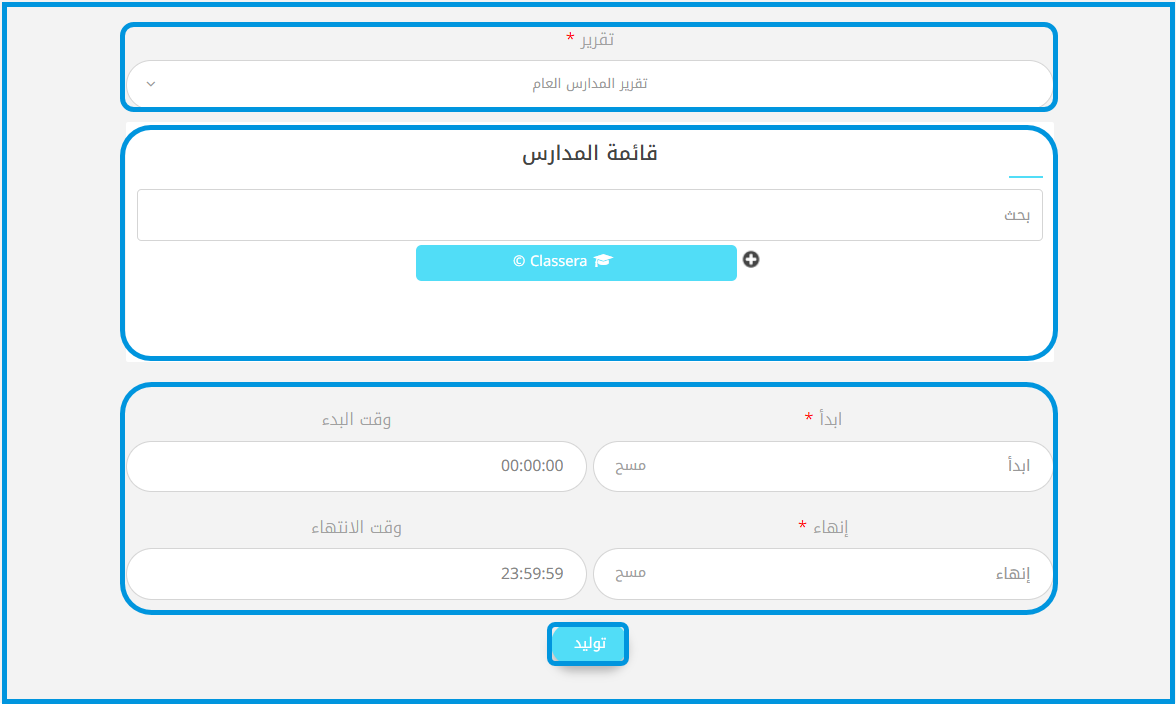
- اختر التقرير المطلوب (مثل: تقرير المدارس العام) وحدد المدرسة المطلوبة.
- استخدم حقول فلتر التاريخ والوقت الجديدة الموجودة في أعلى صفحة إعداد التقرير.
- بشكل افتراضي، يغطي الفلتر اليوم بالكامل من الساعة (00:00:00) وحتى الساعة (23:59:59).
- قم بتعديل حقول البداية والانتهاء لتحديد النطاق الزمني المخصص.
- انقر على زر توليد لتطبيق الفلتر.
- سيتم تحديث التقرير ليعرض البيانات الخاصة بالفترة الزمنية المحددة فقط.
ملاحظة: في حال إدخال نطاق غير صالح (على سبيل المثال: وقت الانتهاء يسبق وقت البدء)، سيقوم النظام بإظهار رسالة خطأ ومنع إنشاء التقرير حتى يتم تصحيح القيم.
5) استخدام الصور المصغرة للإعلانات #
تتيح هذه الميزة للمستخدمين المخولين إضافة وعرض صور مصغرة للإعلانات، مما يعزز بشكل كبير الجاذبية المرئية ووضوح المعلومات. من خلال توفير مساحة مخصصة للصور، تصبح الإعلانات أكثر تفاعلاً وجذباً على كل من الصفحة الرئيسية للمنصة وصفحات تفاصيل الإعلانات الفردية.
تتوفر هذه الميزة لمديري النظام، والمديرين، والمرشدين الطلابيين، ومشرفي الأدوار، ومسؤولي الأنشطة، وقادة المدارس، ومسؤولي شؤون الطلاب.
إضافة وعرض الصور المصغرة #
لتضمين صورة مصغرة في إعلانك، اتبع الخطوات التالية:
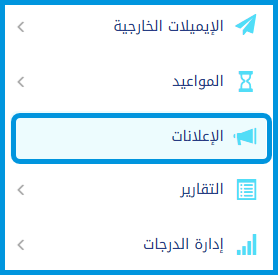
- من القائمة الجانبية واختر الإعلانات.
- انقر لإنشاء إضافة إعلان أو تعديل إعلان موجود.
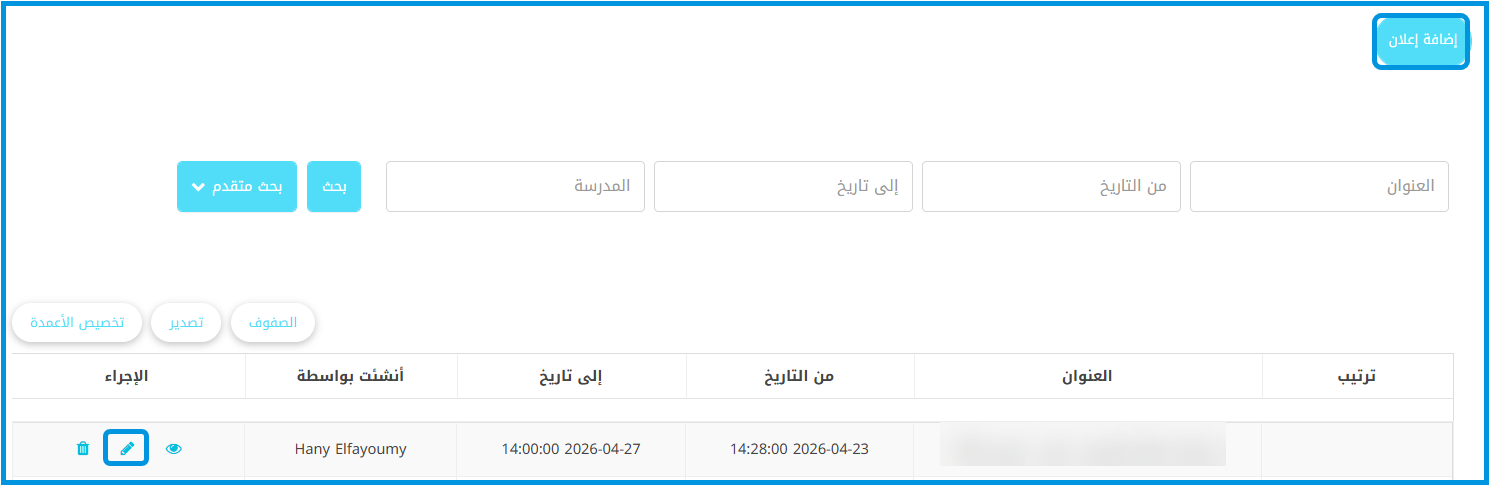
- حدد موقع رفع "الصورة المصغّرة" "Upload Thumbnail"، والذي يظهر مباشرة بعد حقل العنوان.
- قم برفع ملف صورة واحد بصيغة JPG أو JPEG أو PNG.
- ملاحظة: يرجى اتباع مقاس الحجم الموصى به والموضح في منطقة الرفع للحصول على أفضل نتيجة مرئية..
- احفظ التغييرات.

ملاحظة: رفع الصورة المصغرة أمر اختياري. في حال عدم رفعها، قد يقوم النظام تلقائياً بعرض صورة من محتوى وصف الإعلان في الصفحة الرئيسية بدلاً منها.
أين تظهر الصور المصغرة
بمجرد رفعها، سيتم عرض الصورة المصغرة في منطقتين رئيسيتين:
- الصفحة الرئيسية الجديدة: تظهر الصورة المصغرة بجانب نص الإعلان مباشرة لمعاينة مرئية سريعة.
صفحة التفاصيل: تظهر الصورة المصغرة كبنار (لافتة) بارز أعلى عنوان الإعلان.
6) تقرير المعلمين العام: إضافة عدد الطلاب المشاركين #
تعزز هذه الميزة دقة التقارير من خلال عرض العدد الفعلي للطلاب الذين تفاعلوا مع الاختبارات أو الأنشطة. ومن خلال الاعتماد على المشاركة الفعلية، تتبع الطلاب الذين قاموا بفتح أو محاولة التسليم، يوفر النظام لمديري النظام والمشرفين بيانات أكثر مصداقية لاتخاذ القرارات.
تتوفر هذه الميزة لمديري المدارس ومشرفي المعلمين.
الاطلاع على بيانات المشاركة #
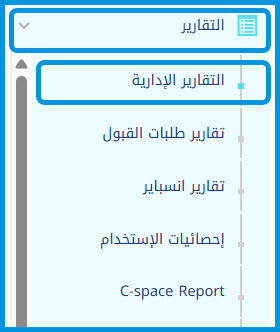
لمراقبة التفاعل الفعلي للطلاب داخل التقرير، اتبع الخطوات التالية:
- من القائمة الجانبية واختر التقارير، ثم انقر على التقارير الإدارية.
- اختر تقرير المعلمين العام كالتقرير المراد.
- حدد المدرسة المطلوبة وضبط معايير التاريخ والوقت، ثم انقر على توليد.
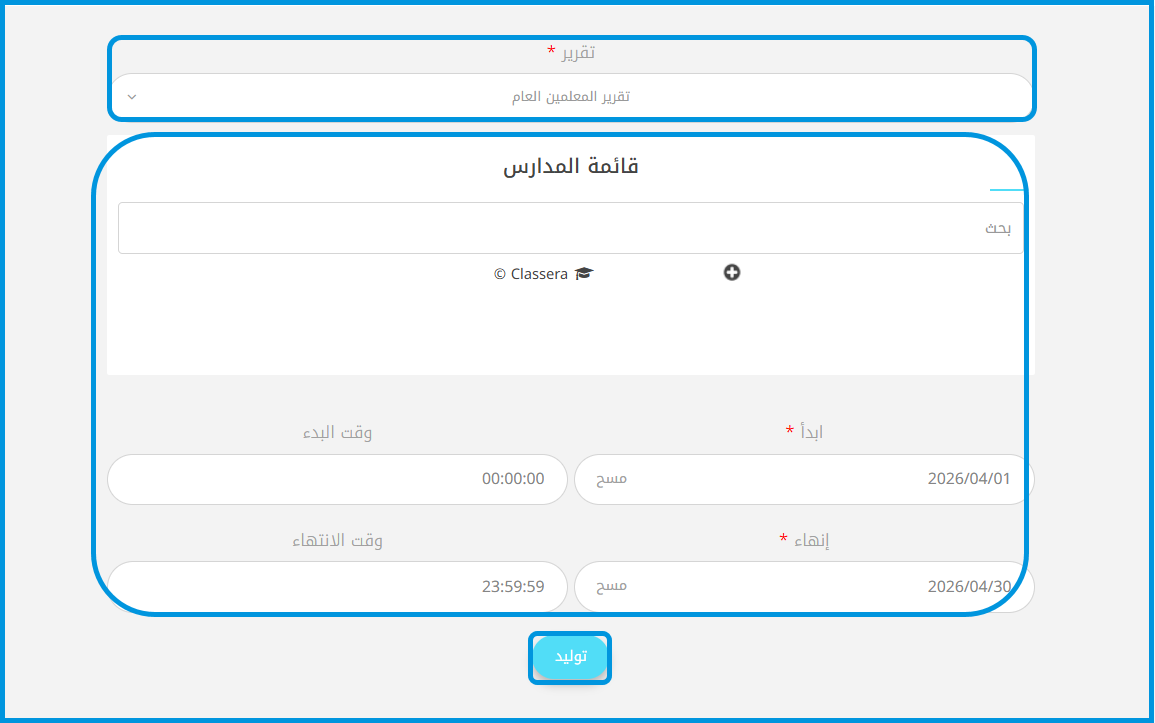
- ابحث عن الأعمدة الجديدة: عدد الطلاب المشاركين في الامتحان و عدد الطلاب المشاركين في الواجبات "Homework Participating Students Count".

- راجع الأرقام المعروضة، والتي تشمل فقط الطلاب الذين قاموا بفتح الاختبار/الواجب أو محاولة التنفيذ.
- لاحظ أن جميع نسب المشاركة في التقرير يتم تحديثها تلقائياً بناءً على هذه الأعداد الفعلية للمشاركين.
7) تقرير الطلاب العام: تحسين تنسيق التصدير بصيغة PDF #
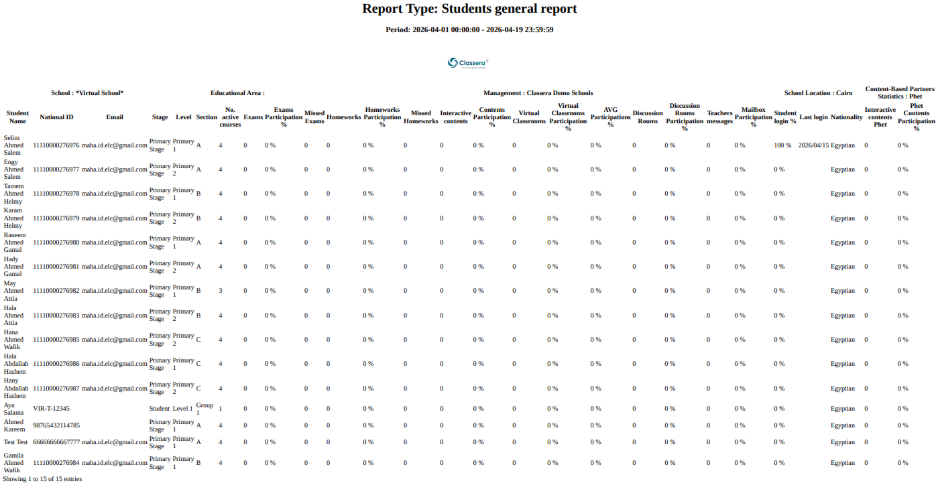
يعمل هذا التحديث على تحسين تخطيط وسهولة قراءة تقرير الطلاب العام عند تصديره إلى ملف PDF. يضمن التحديث تقديم تقرير احترافي من خلال المحاذاة الصحيحة للأعمدة، وتناسق المسافات، ووضوح النص بالكامل دون أي اقتطاع. بالإضافة إلى ذلك، تتضمن التقارير المصدرة الآن رؤوسًا وتذييلات واضحة تشمل اسم المدرسة وتاريخ إصدار التقرير.
تتوفر هذه الميزة لـ مدير النظام.
تصدير التقرير بالتنسيق المحسن #
لإنشاء تقرير الطلاب العام بالتنسيق الجديد، اتبع الخطوات التالية:
- اختر التقارير في القائمة الجانبية.
- اختر التقارير الإدارية.
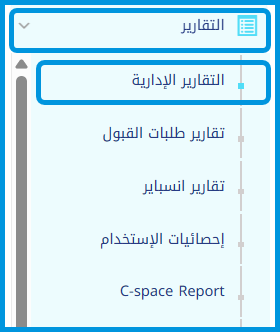
- انقر على تقرير الطلاب العام.
- حدد المدرسة المطلوبة ونطاق التاريخ والوقت، ثم انقر على توليد.

- انقر على زر تصدير إلى PDF لإنشاء وتحميل التقرير بالتنسيق المحسّن.
8) تقرير الحضور اليومي #
يعمل هذا التحديث على تطوير تقرير الحضور اليومي بشكل ملحوظ من خلال إضافة أعمدة جديدة، ومؤشرات واضحة للحالة، وفلاتر متقدمة، ومخططات بيانية تفاعلية. تتيح هذه الإضافات لإدارة المدرسة مراقبة الحضور بشكل لحظي والتحقق مما إذا كان قد تم تسجيله من قبل مشرفي الأدوار أم لا.
تتوفر هذه الميزة لـ مدير النظام.
مراجعة بيانات الحضور اليومي #
لمراقبة وتصفية حالات الحضور اليومي، اتبع الخطوات التالية:
- من القائمة الجانبية واختر التقارير.
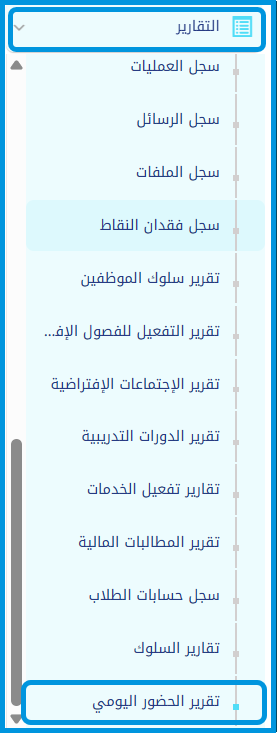
- انقر على تقرير الحضور اليومي.
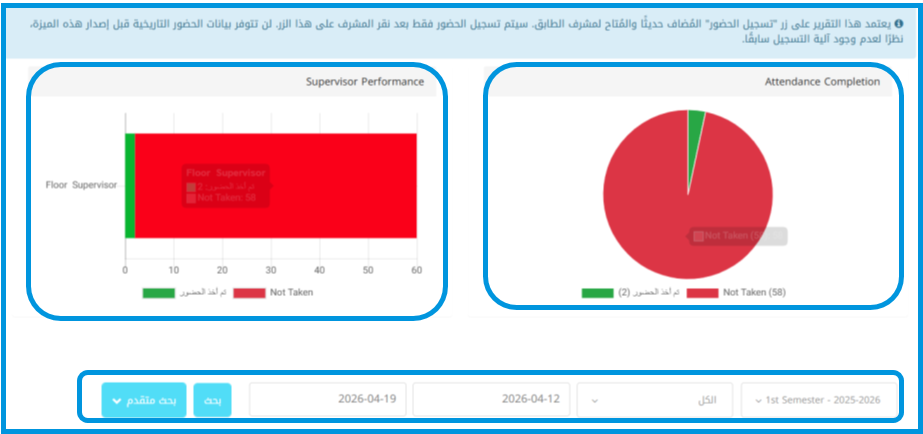
- استخدم الفلاتر الموجودة في أعلى الصفحة لتحديد خيارات البحث:
a. الفصل الدراسي (مثل: الفصل الدراسي الأول).
b. المستوى (الكل أو اختيار مستوى محدد).
c. نطاق التاريخ (تاريخ البدء وتاريخ الانتهاء).
- اطلع على المخططات البيانية في أعلى الصفحة للمتابعة السريعة:
a. نسب اكتمال الحضور: توضح النسبة الإجمالية للفصول التي تم أخذ الحضور فيها مقابل التي لم يتم أخذها.
b. أداء مشرفي الأدوار: يعرض مقارنة مباشرة للإجراءات المتخذة من قبل مشرفي الأدوار.
- في جدول البيانات أسفل المخططات، راجع الأعمدة الجديدة المضافة:
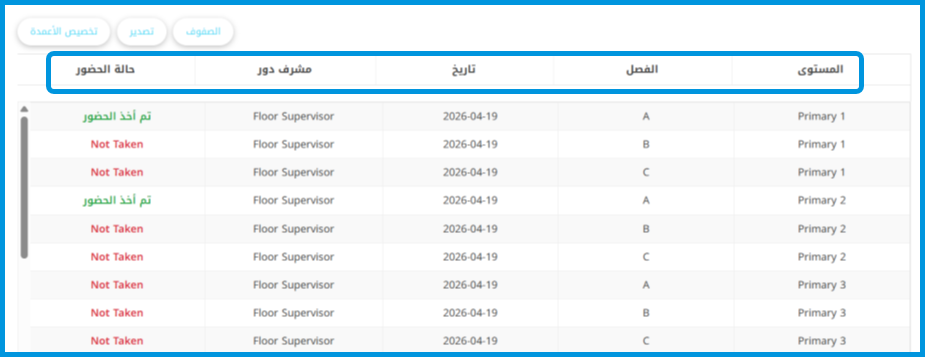
a. المستوى
b. الفصل
c. التاريخ
d. مشرف
e. Attendance Status – marked clearly as Taken or Not Taken.
ملاحظة: يعتمد هذا التقرير على زر "تسجيل الحضور" المضاف حديثاً والمتاح لمشرف الدور. سيتم تسجيل الحضور فقط بعد نقر المشرف على هذا الزر، ولن تتوفر بيانات الحضور التاريخية قبل إصدار هذه الميزة.
النماذج والتقييمات: مجموعات التعليقات الجاهزة #
تتيح هذه الميزة تسريع عملية تقييم الطلاب من خلال تمكين مدراء النظام من ربط مجموعات التعليقات الجاهزة بالتقييمات مباشرة. وبدلاً من كتابة الملاحظات يدوياً، يمكن للمعلمين والمشرفين اختيار تعليقات موحدة ومحددة مسبقاً. يضمن ذلك اتساق أسلوب التقييم، ويوفر الوقت والجهد، مع إمكانية إعادة استخدام مجموعات التعليقات المعتمدة مسبقاً في كشوف الدرجات.
تتوفر هذه الميزة لـ مدراء النظام، والمعلمين، والمشرفين.
إنشاء وربط مجموعات التعليقات #
لإعداد واستخدام مجموعات التعليقات الجاهزة، اتبع الخطوات التالية:
1. إنشاء مجموعة تعليقات (مدير النظام) #
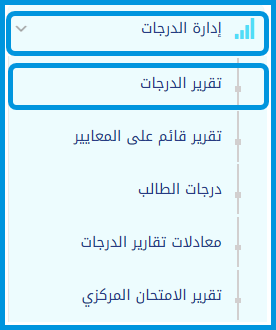
- من القائمة الجانبية واختر إدارة الدرجات.
- انقر على تقرير الدرجات.
- Click the Manage Comments Groups button at the top of the page.

- Click on Add Group to create a new group or manage an existing one.
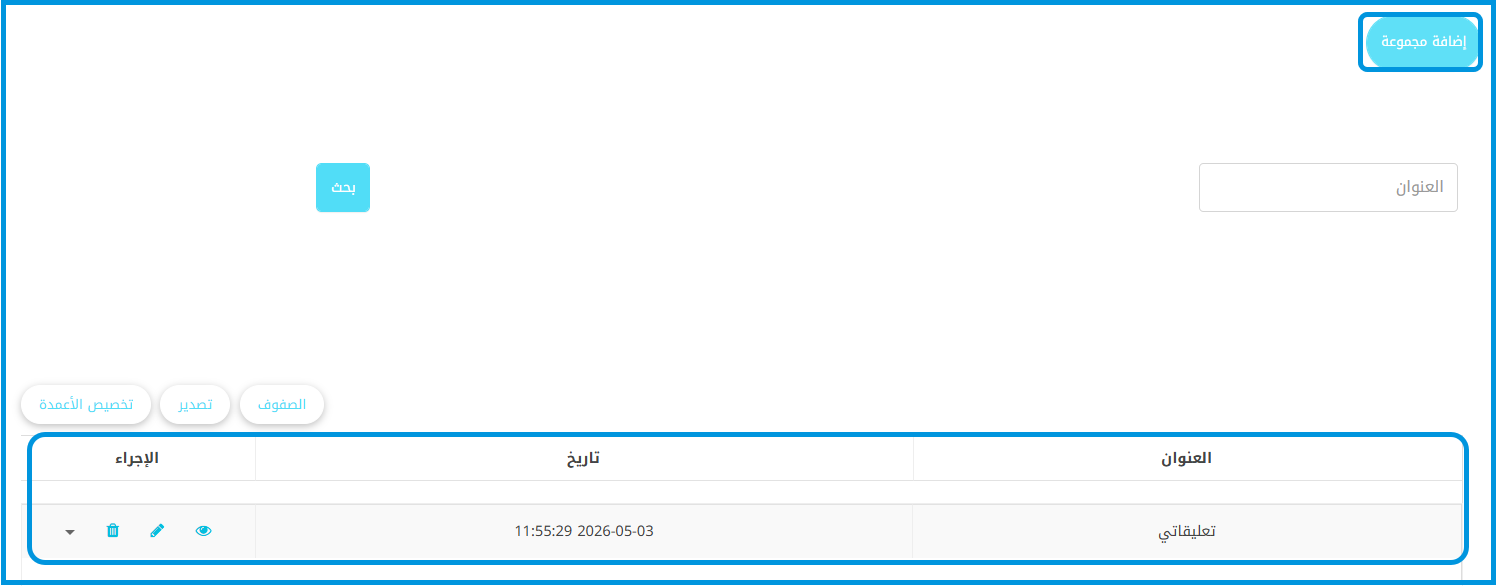
2. ربط مجموعة التعليقات بالتقييم (مدير النظام) #
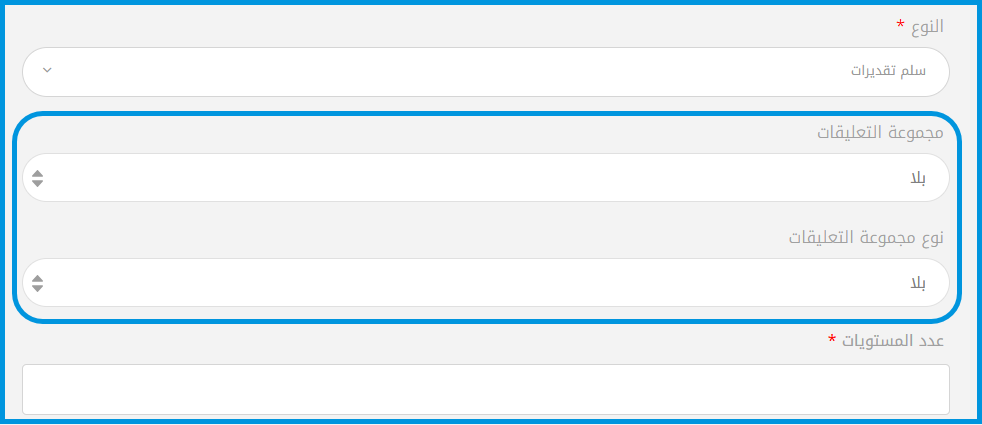
- Go to the side menu and select Forms and Assessments.
- Click Assessments.
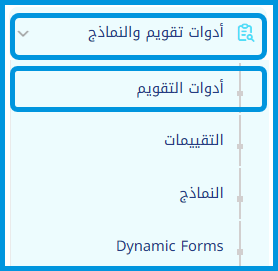
- Click on New assessment or Edit an existing one.
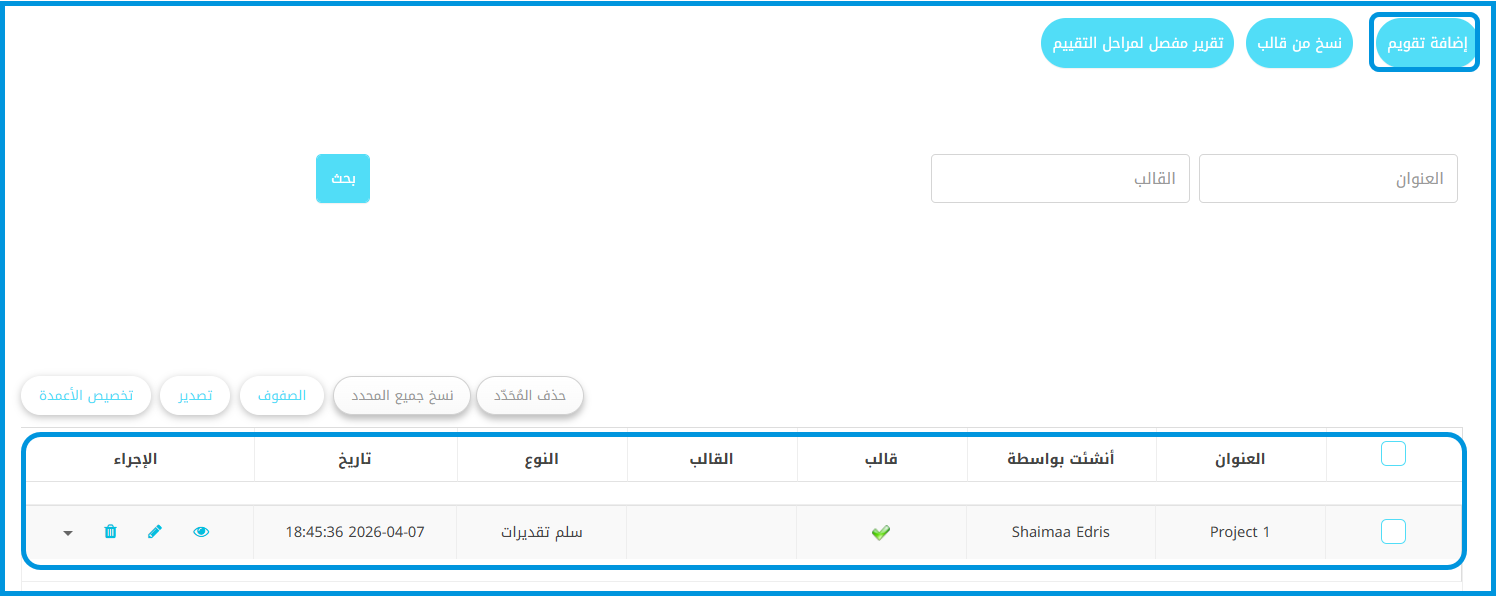
- In the assessment configuration page, locate the Comments Group and Comments Group Type fields.
- اختر مجموعة التعليقات المطلوبة من القائمة المنسدلة لربطها بالتقييم.
3. تقييم الطلاب باستخدام التعليقات الجاهزة (المعلم/المشرف)
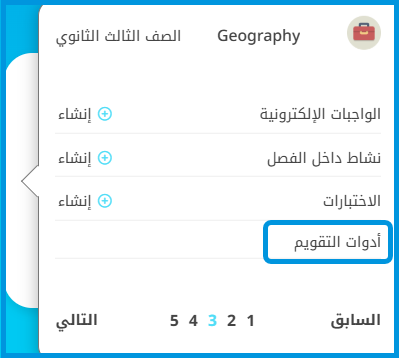
- Navigate to your teacher dashboard and select the relevant Course box.
- Click on Assessments and select the specific assessment to evaluate.
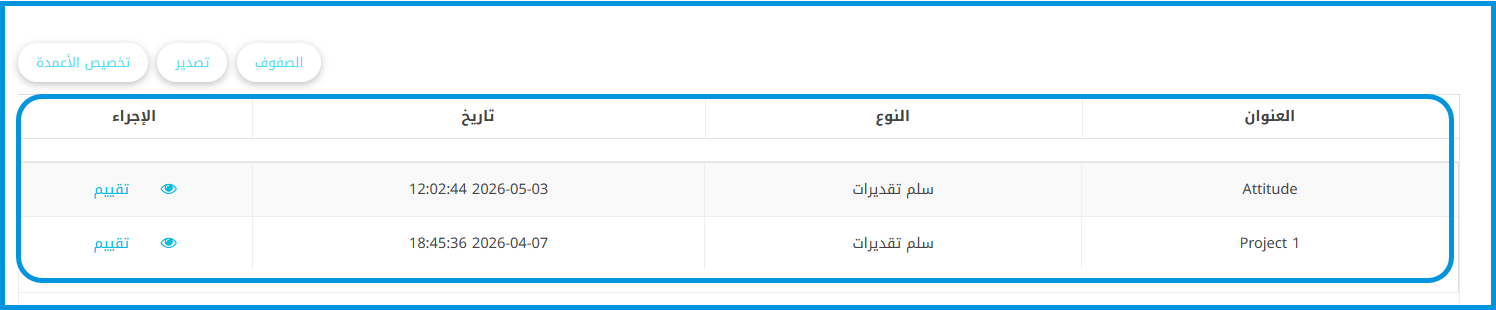
- Click Evaluate next to the student’s name.
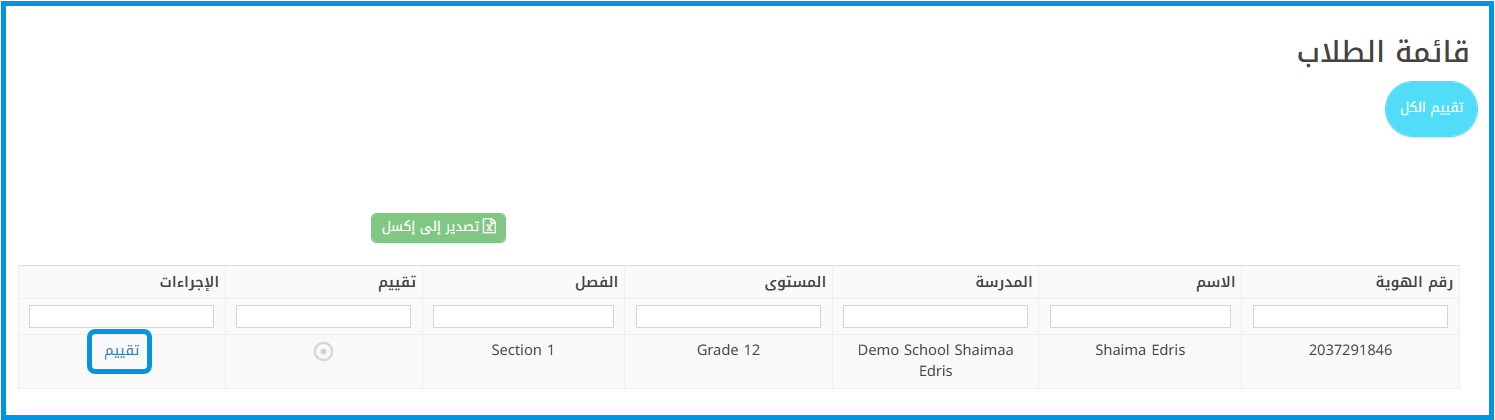
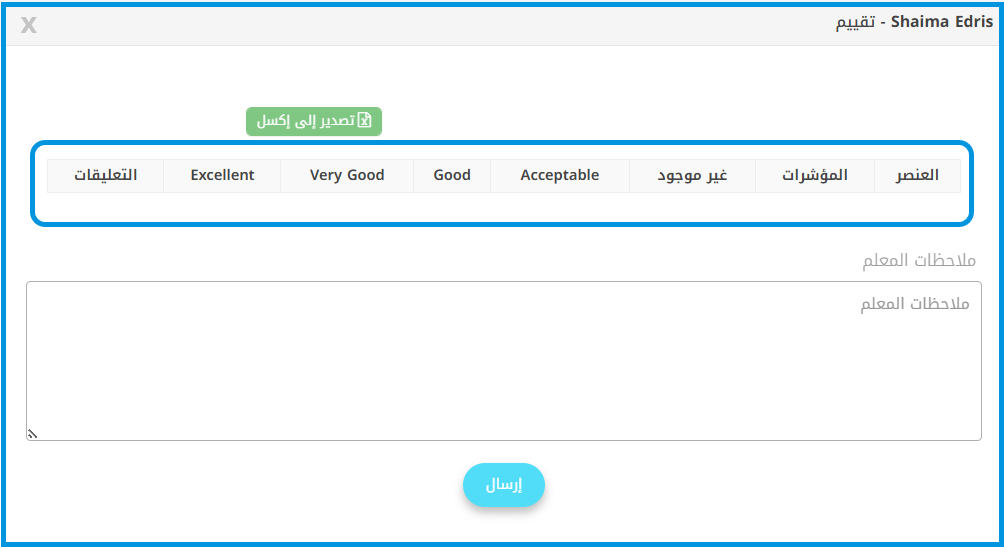
- استخدم القائمة في واجهة التقييم لاختيار التعليق المناسب من مجموعة التعليقات المرتبطة بدلاً من الكتابة يدوياً.
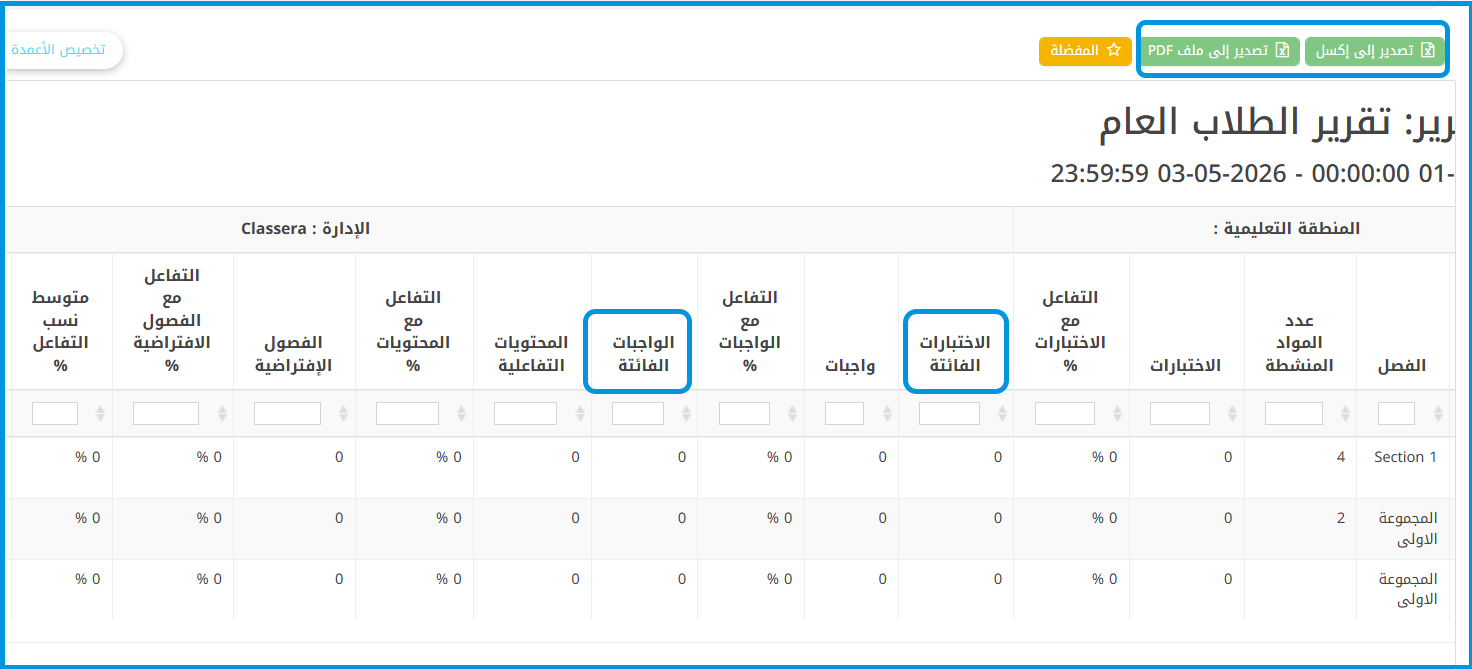
تقرير الطلاب العام: تتبع المهام الفائتة #
يعمل هذا التحديث على تطوير تقرير الطلاب العام من خلال توفير رؤية واضحة للمهام والواجبات الغير المكتملة. ومن خلال إضافة أعمدة تتبع مخصصة، يستطيع مديرو المدارس والمشرفون تحديد الطلاب غير المتفاعلين بشكل فوري، ودعم المتابعة، وتقديم تقارير دقيقة لأولياء الأمور أو الإدارة العليا.
تتوفر هذه الميزة لـ مديري المدارس والمشرفين.
مراجعة الواجبات والاختبارات الفائتة #
لمتابعة نسب إنجاز الطلاب وتحديد المهام الفائتة، اتبع الخطوات التالية:
- Navigate to the side menu and select Reports.
- Click on Management Reports.
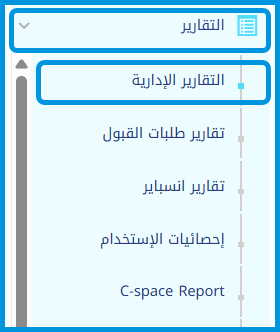
- Select Students General Report.
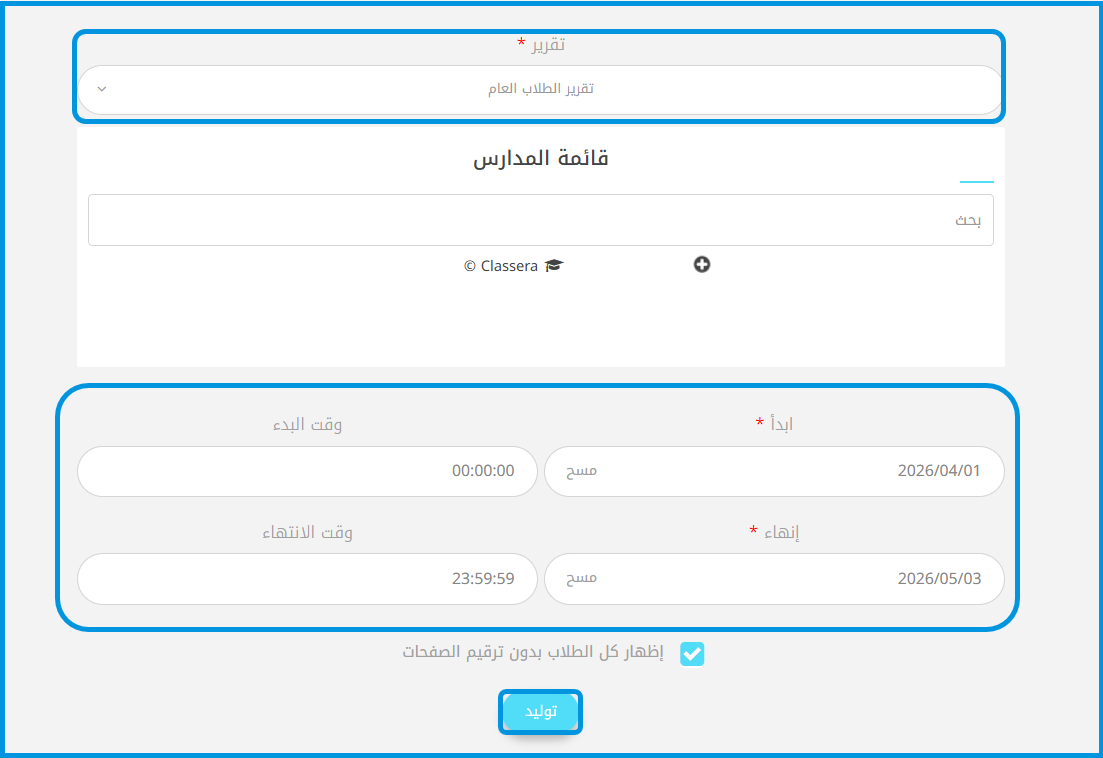
- Choose the target school and configure the date and time filters.
- Click Generate to generate the data table.
- في جدول التقرير المعروض، ابحث عن الأعمدة المضافة حديثاً:
- الاختبارات الفائتة
- Missed Homeworks
- استخدم القيم الواردة في هذه الأعمدة لتحديد الطلاب الذين لديهم مهام أو اختبارات فائتة لم يتم تسليمها.
- Click Export to Excel or Export to PDF if you need to download and share these insights with parents or administration.