
 Arabic
  English
  French
 تُعد الصفحة الرئيسية بمثابة المركز التشغيلي الأساسي في كلاسيرا، حيث توفر لمديري النظام نظرة شاملة وفورية على العمليات المدرسية، التنبيهات، الخطط الزمنية الأكاديمية، ومهام الإدارة العاجلة.
خطوات الوصول إلى هذا القسم: #
- سجل الدخول إلى حساب كلاسيرا الخاص بك.
- اختر تبويب "نظرة عامة" من اللوحة العلوية.
أقسام الصفحة الرئيسية عند تسجيل الدخول:
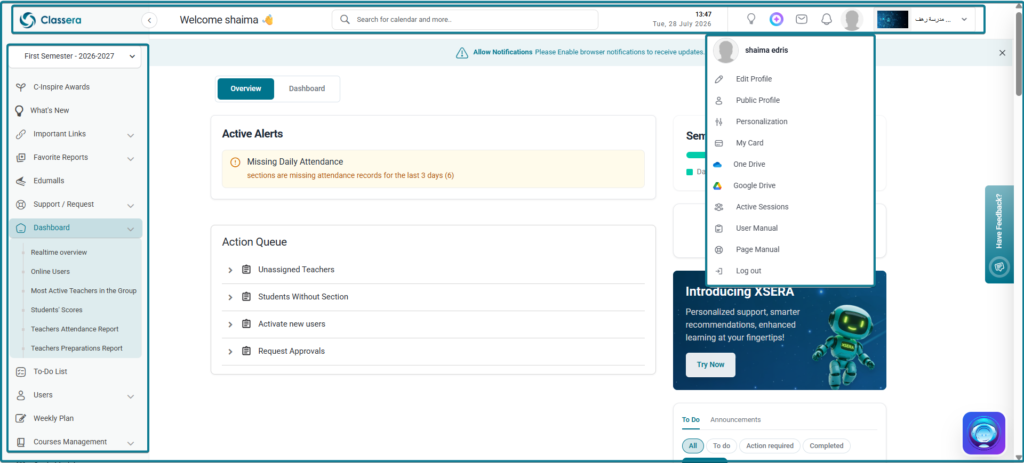
1. القائمة الجانبية #
تمتد على الجانب الأيمن للمشاهدة وتوفر تنقلاً سريعاً بين جميع وحدات النظام مثل: المستخدمين، إدارة المواد، الإعدادات، التقارير، وغيرها.
2. شريط التنقل العلوي #
يعمل كشريط تحكم سريع لتصفية وتحديث نطاق بيانات لوحة التحكم بأكملها فوراً:
- الفصل الدراسي والصف الدراسي (أعلى اليسار واليمين): اضغط للتبديل بين المدارس المعينة لك، أو اختيار العام الدراسي والفصل الدراسي لتحديث بيانات لوحة التحكم تلقائياً من يمين الشاشة.
- شريط البحث : مربع نص للبحث السريع عن سجلات التقويم، صفحات النظام، أو الوحدات التشغيلية.
- الوقت والتاريخ: يعرض الساعة والتاريخ الفعليين المتزامنين مباشرة مع خادم المنصة الرئيسي.
- ما الجديد : يفتح سجلاً تفاعلياً يلخص الميزات والتحديثات الجديدة التي تم إطلاقها في النظام.
- مساعد إكسيرا الذكاء الاصطناعي (تقديم إكسيرا): يفتح نافذة دردشة تفاعلية للحصول على دعم مخصص وتوصيات ذكية وتعلم مُحسّن.
- الرسائل : تتيح الوصول الفوري إلى البريد الداخلي لقراءة وإدارة رسائل المستخدمين.
- الإشعارات : تعرض سجل التنبيهات الفورية لمتابعة أحداث المنصة مباشرة.
- قائمة ملف المستخدم: تفتح لوحة الإعدادات لتعديل الحساب، تسجيل بصمة الوجه، ربط السحابة الإلكترونية (Google Drive/OneDrive)، أو تسجيل الخروج بأمان.
3. منطقة لوحة التحكم الرئيسية وتضم:
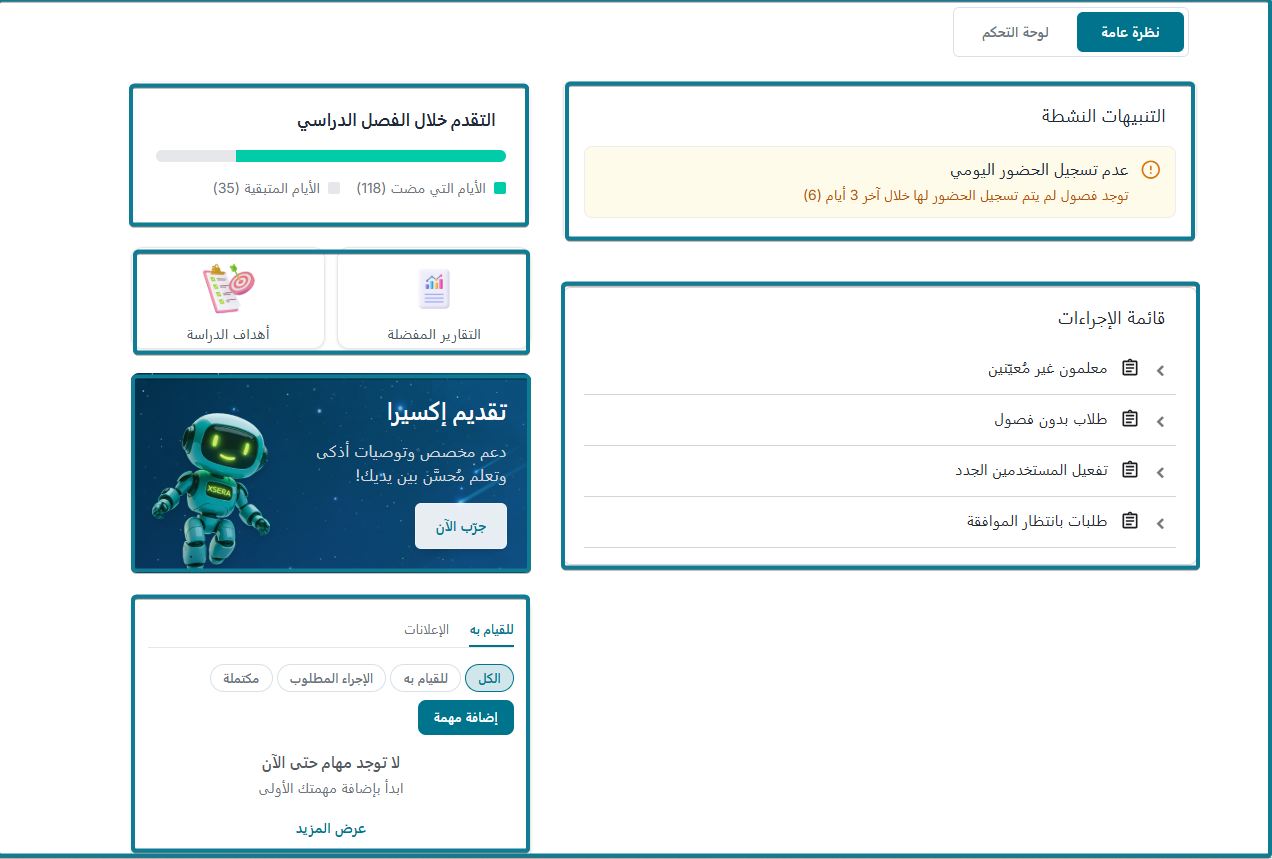
أولاً: التنبيهات النشطة #
تعمل لوحة التنبيهات النشطة كشاشة مراقبة حاسمة، حيث تتتبع حدود العمليات التشغيلية على مستوى النظام بأكمله عبر 5 إلى 6 وحدات مختلفة. وتقوم بتقييم الجداول الزمنية للمعالجة عبر نطاق ديناميكي يتراوح من 7 أيام وحتى 15 يوماً.
ملاحظة هامة: تعرض هذه اللوحة النواقص والبيانات المفقودة من الأدوار الأخرى في المنصة (مثل المعلمين، الموظفين، أو الطلاب) والتي تتطلب استكمالاً. وهي لا تشير إلى إجراءات إدارية مباشرة، بل تسلط الضوء على الفجوات في العمليات المدرسية، بما في ذلك:
- الحضور اليومي: الإشارة إلى تتبعات حضور الطلاب غير المسجلة أو قوائم الحضور اليومية المفقودة.
- تحضير الدروس: تسليط الضوء على المواد التي تخلف فيها المعلمون عن تسجيل خطط التحضير الأسبوعية.
- التسجيل: تتبع دورات تسجيل الطلاب غير المكتملة أو بيانات الملفات الشخصية المفقودة.
- موافقات سير العمل: مراقبة مسارات الاعتماد متعددة المستويات المتوقفة في سلسلة المراجعة.
- الرسائل: التنبيه إلى المراسلات الرسمية ورسائل البريد الإلكتروني الخاصة بالنظام والتي لم يتم التعامل معها.
- دفاتر الدرجات: رصد التأخر في تسليم الدرجات أو معاملات التقييم الرئيسية غير المجمعة.
ثانياً: قائمة الإجراءات #
تضم العمليات التي تتطلب تدخلاً مباشراً من مدير النظام لحل الاختناقات التشغيلية التي لا تُحل تلقائياً:
- معلمون غير مُعيّنين: ملفات شخصية تحتاج إلى ربط فوري بالمواد أو الفصول.
- طلاب بدون فصول: استثناءات تتطلب تحديد وتعيين الفصول الدراسية للطلاب يدوياً.
- تفعيل المستخدمين الجدد: قوائم الانتظار الخاصة بالتحقق من الحسابات الجديدة واعتمادها.
- طلبات بانتظار الموافقة: اعتمادات إدارية رفيعة المستوى أو استثناءات بانتظار الصلاحية.
ثالثاً: المؤشرات الأكاديمية والروابط السريعة #
أدوات مخصصة لتتبع مقاييس التقدم وتوفير اختصارات التنقل:
- التقدم خلال الفصل الدراسي: شريط تتبع مرئي يوضح مسار الفصل الدراسي الحالي بالأرقام دقيقة (الأيام التي مضت مقابل الأيام المتبقية).
- التقارير المفضلة: اختصار يوجه مدير النظام مباشرة إلى التحليلات والتقارير الأكثر استخداماً أو المثبتة.
- أهداف الدراسة: وحدة لمتابعة وإدارة مؤشرات الأداء المؤسسي (KPIs) والمستهدفات التعليمية النشطة.
رابعاً: مركز المهام والإعلانات #
أداة مزدوجة لإدارة الإنتاجية الشخصية والمدرسية:
- تبويب للقيام به:
- إضافة مهمة: تتيح للمسؤولين إنشاء مهام لسير عملهم الخاص أو تعيينها لأدوار محددة في المدرسة.
- أزرار الفلترة: لتصفية المهام فوراً حسب حالتها: الكل، للقيام به، الإجراء المطلوب، ومكتملة.
- تبويب الإعلانات: يعرض الإعلانات النشطة على مستوى المدرسة، أو التعميمات الإدارية المثبتة.


