
 Arabic
  English
  French
 يمكن للمعلم من خلال صفحة "إدارة الحصة" إدارة الحصة من قائمة الطلاب المسجلين في صفه ورصد الحضور، وإضافة سلوك الطلاب

لإدارة الحصة:
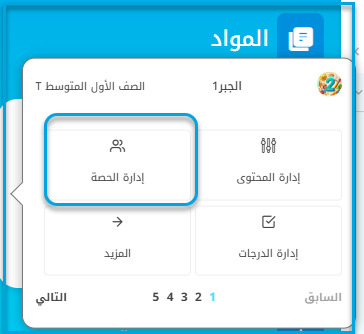
- من الصفحة الرئيسية اتجه إلى حقيبة المادة و "الدائرة الأولى" ثم ضغط "إدارة الحصة".
- اضغط "قائمة الطلاب" لعرض قائمة الطلاب المرتبطين بهذه المادة.
- اختر "الصف الدراسي" و "الفصل" المراد رصد حضور طلابهم.
- اختر "الفتره الزمنية" للحصة من القائمة المنسدلة
- حدد "تاريخ" رصد غياب الطلاب. (تاريخ اليوم الحالى يظهر تلقائياً)
- اضغط لتسجيل الحضور لجميع الطلاب دفعة
- اضغط لإضافة سلوك لطالب:
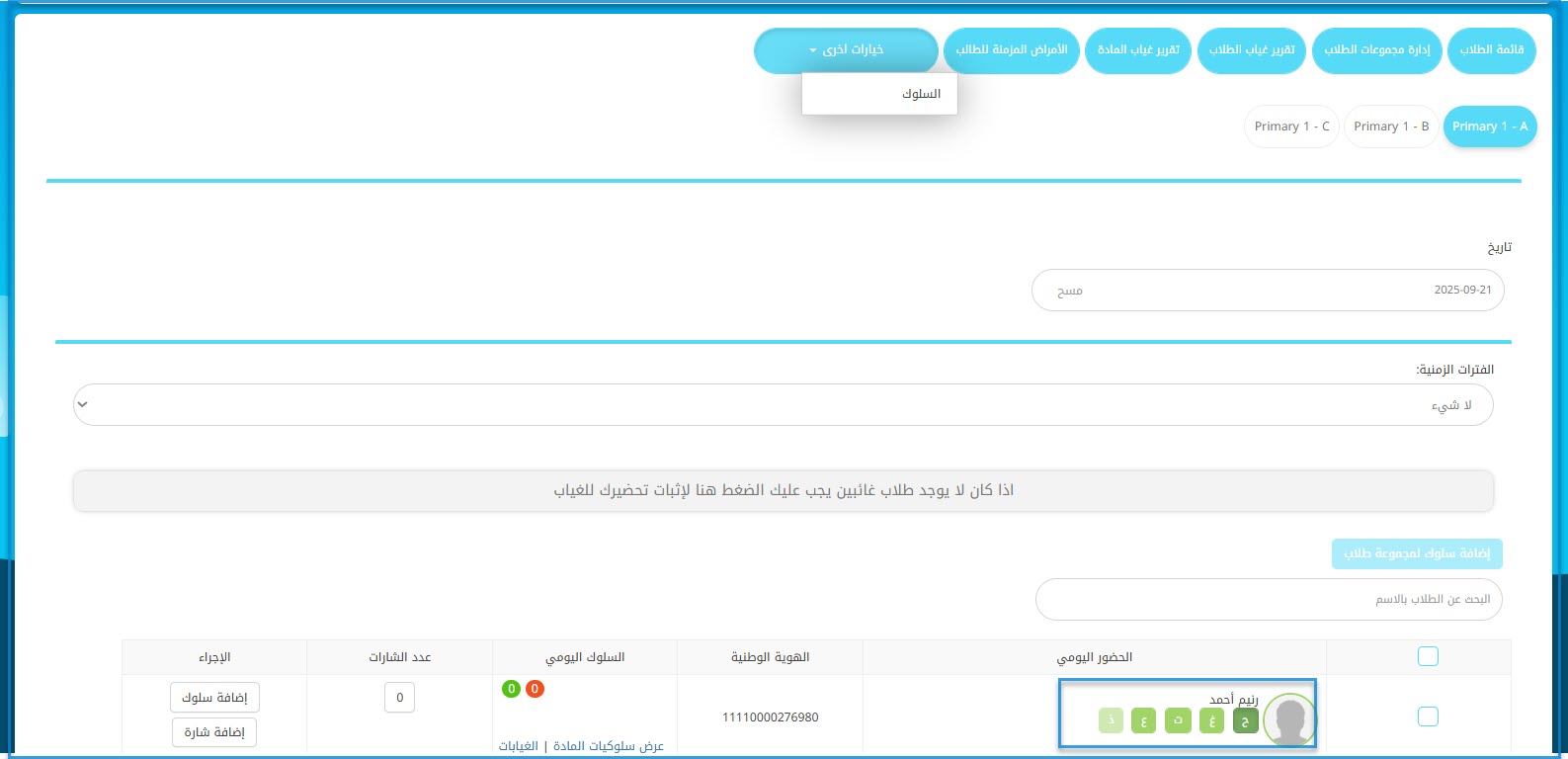
- التحكم فى رصد حضور الطالب من خلال تغيير "حالته" بحيث أن
- ح" تعنى "حاضر"
- "غ" تعنى "غائب"
- "ت" تعنى "متأخر"
- "ع" تعنى "معذور"
- "ذ" تعنى "غياب بإذن"
يساعد إضافة سلوكيات الطلاب وفقًا لتفاعلهم مع المعلم وقيامهم بالواجبات والاختبارات على تقييم هؤلاء الطلاب.
- انقر زر إضافة سلوك في عمود الإجراء بجانب الطالب المطلوب في صفحة إدارة الحصة.
- حدد نوع السلوك.
- حدد مجموعة السلوك.
- يُمكنك كتابة المزيد من التفاصيل حول سلوك الطالب.
- اختر ما إذا كنت تريد عرض السلوك للطالب وولي الأمر أم لا.
- انقر تسليم لإضافة السلوك.
- عداد للسلوكيات الإيجابية والسلبية المضافة بالنظام اليومي
- اختر "نوع السلوك" (إيجابي أم سلبي) ثم "مجموعة السلوك".، ثم "سلوك معين
- اختر "الإجراء" الذي تم اتخاذه مع الطالب أثناء الفصل.
- كتب أى "تفاصيل" أخرى عن سلوك الطالب.
- يمكنك إتاحة عرض السلوكيات أو عدم عرضها فى حساب "الطالب" و "ولى الأمر".
- التسليم" و إضافة السلوك للطالب .

لإضافة شارة يظهر لها شاشة قم باختيار ما يناسب لتعزيز الطالب، ثم انقر موافق

تُتيح خدمة السجلات الطبية للطلاب لكادر المدرسة عرض معلومات الطلاب الصحية وإدارتها بفعالية. فهي توفر منصة موحدة لتتبع السجلات الطبية حسب الصف والتاريخ، مما يساهم في تقديم رعاية صحية في الوقت المناسب وتوفير بيئة مدرسية آمنة وسريعة الاستجابة.
لاستخدام هذه الشاشة بفعالية، اتبع الخطوات التالية:
- في الصفحة الرئيسية، انقر على إدارة المحاضرات من الفئات الموجودة في التبويب الأول.
- سجلات: لإنشاء أو عرض السجل الطبي الخاص بالطالب. Students Medical Records .
- انقر على زر الصف (مثل: "الصف العاشر – 1") لتصفية الطلاب حسب المستوى والفصل المحدد.
- في حقل التاريخ تحت تسمية "التاريخ"، انقر على منتقي التقويم لتحديد التاريخ المناسب للسجل الطبي
- اختياريًا، انقر على زر مسح لإعادة تعيين التاريخ المحدد.
- بعد تحديد التاريخ، سيقوم النظام بتحميل جميع السجلات الطبية الخاصة بالصف والتاريخ المحددين.
- يمكنك الآن عرض وإدارة السجلات الطبية للطلاب المحددين.



