
 Arabic
  English
  French
 سجلات تغييرات حالة التسجيل #
من القائمة الرئيسية:
- افتح قائمة منسدلة التسجيل.
- اختر سجلات تغيير حالة التسجيل.

تصفية سجلات تغيير حالة التسجيل
بمجرد فتح صفحة سجلات تغيير حالة التسجيل، يمكنك استخدام لوحة البحث المتقدم لتصفية وعرض سجلات تغييرات الحالة المحددة.
افتح عوامل التصفية:
في أعلى الصفحة، ستجد عدة حقول بحث تُستخدم لتصفية السجلات.
اختر حالة التسجيل:
استخدم قائمة الحالة المنسدلة (المُبرزة في لقطة الشاشة) لتصفية النتائج حسب قيمة أو أكثر من قيم الحالة، مثل:
- في انتظار القبول
- مرفوض
- مقبول
- أي حالات إضافية تم تكوينها من قبل المدرسة
يمكنك اختيار:
- حالة واحدة فقط
- عدة حالات في نفس الوقت
٢. عوامل تصفية بحث إضافية
يمكنك أيضًا تصفية السجلات باستخدام أي من الحقول التالية:
- اسم الطالب
- تم التغيير بواسطة
- نطاق التاريخ (من تاريخ، إلى تاريخ)
قوائم منسدلة إضافية:
اعتمادًا على إعدادات النظام، قد تظهر لك قوائم منسدلة أخرى مثل الصف، المرحلة، أو النوع.
٣. عرض النتائج
بعد تحديد معايير التصفية:
- انقر على بحث
- ستظهر النتائج المصفاة في الجدول أدناه، وتعرض:
- رقم هوية الطالب الحكومية
- اسم الطالب
- من الحالة (الحالة السابقة)
- إلى الحالة (الحالة الجديدة)
- تاريخ التغيير (التاريخ والوقت الذي تم فيه التحديث)
- تم التغيير بواسطة (عضو الطاقم الذي أجرى التغيير)
- رقم الهوية الحكومية
- الدور الوظيفي
- المطالبات (إذا وُجدت أي مطالبات أو ملاحظات مرتبطة)
٤. إجراءات إضافية
- تصدير
- تخصيص الآعمدة
- تصدير مع المطالبات
٥. أفضل الممارسات
ادمج بين عاملي تصفية الحالة ونطاق التاريخ لتتبع التغييرات خلال المراحل الحرجة من دورة القبول.
استخدم نطاق التاريخ لتجنب تحميل كميات كبيرة من البيانات خلال فترات الذروة في القبول.
استخدم عامل التصفية تم التغيير بواسطة عند مراجعة الأخطاء الداخلية أو النزاعات.

استمارات التسجيل #
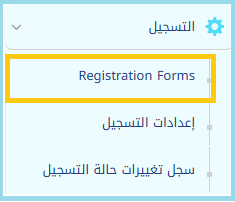
من القائمة الرئيسية:
- افتح القائمة المنسدلة التسجيل في القائمة الجانبية اليسرى.
- انقر على نماذج التسجيل.
١. مكونات الصفحة
أ. قائمة النماذج
يعرض الجدول جميع نماذج التسجيل الموجودة مع التفاصيل الأساسية التالية:
- العنوان
- النوع
- نشط
- تفعيل / إلغاء التفعيل
- الصفوف
- تاريخ الإنشاء
- الإجراء
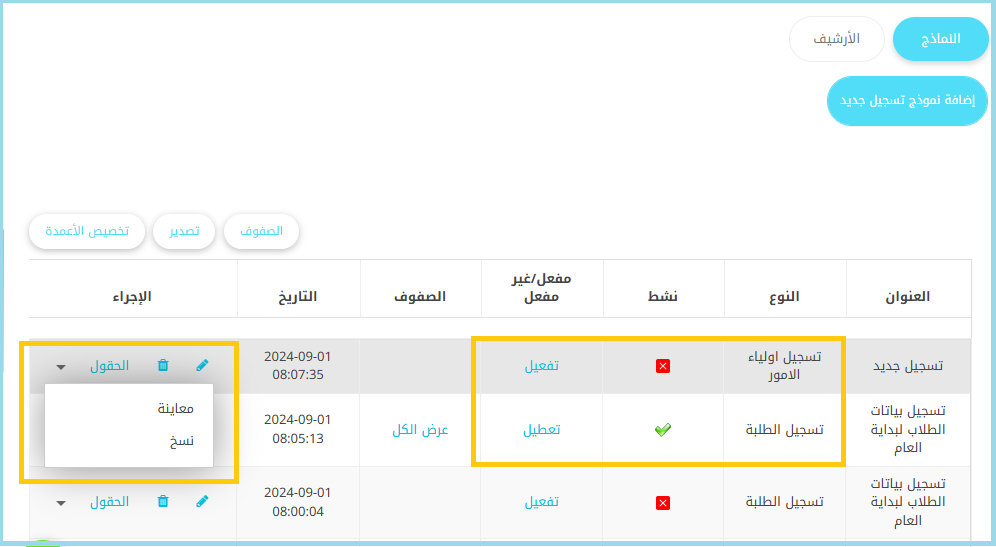
١. مكونات الصفحة
أ. قائمة النماذج: يعرض الجدول جميع نماذج التسجيل الموجودة مع التفاصيل الأساسية التالية:
- العنوان
- النوع
- نشط
- تفعيل / إلغاء التفعيل
- الصفوف
- تاريخ الإنشاء
- الإجراء
٢. تفعيل / إلغاء تفعيل النماذج: يمكن تشغيل أو إيقاف كل نموذج ON أو OFF لاستخدام أولياء الأمور.
تفعيل: يجعل النموذج متاحًا للمستخدمين.
إلغاء التفعيل: يخفي النموذج عن المستخدمين.
٣. قائمة الإجراءات (معاينة ونسخ)
انقر على أيقونة النقاط الثلاث العمودية تحت الإجراء للوصول إلى:
معاينة: تفتح عرضاً للقراءة فقط للنموذج.
نسخ: يُنشئ نسخة مكررة من النموذج المحدد.
ملاحظة:
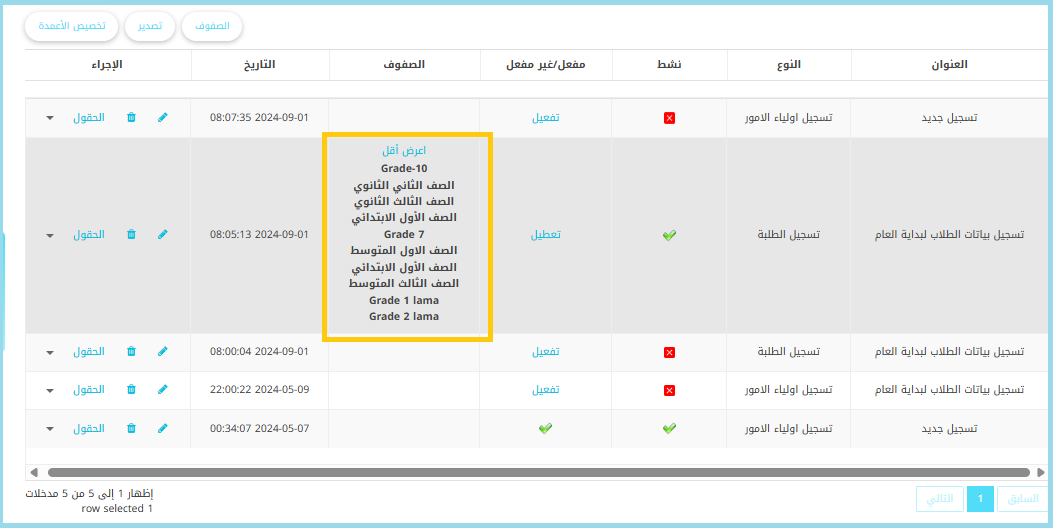
لا يمكن ربط صف دراسي واحد بأكثر من نموذج تسجيل. لذلك، أي صف مرتبط بالفعل بنموذج موجود لن يظهر عند إنشاء نموذج جديد.
سيسمح هذا التحديث بتفعيل عدة نماذج تسجيل في نفس الوقت، بحيث يكون كل نموذج مرتبطًا بصفوف مختلفة.
إعدادات التسجيل #
من القائمة الرئيسية:
- افتح القائمة المنسدلة التسجيل.
- انقر على إعدادات التسجيل.

١. إنشاء جدول مفصل لاختبار القبول
تتيح لك هذه الميزة إنشاء جدول شامل لاختبار القبول يدعم:
- إضافة عدة اختبارات داخل كل جدول
- إنشاء عدة فترات زمنية لكل اختبار
- تنظيم اختبارات القبول الحضورية وعبر الإنترنت بكفاءة
- الاختبار عبر الإنترنت: عند اختيار نوع الاختبار عبر الإنترنت، يقوم النظام تلقائيًا بإنشاء رابط جلسة لكل فترة زمنية.
- الاختبار الحضوري: عند اختيار نوع الاختبار حضوري، يمكنك طباعة ورقة الاختبار لكل جلسة مباشرة من النظام.
٢. سير عمل التسجيل
يساعد سير عمل التسجيل مسؤول التسجيل على تبسيط عملية تسجيل الطلاب بالكامل من خلال تجميع جميع الإجراءات المطلوبة في مسار منظم وموحد.
ويضمن ذلك إدارة فعّالة للطلبات، وتخصيص التسميات، والتعامل مع الرسوم، وتتبع تغييرات الحالة — كل ذلك من مكان واحد.
خطوات سير عمل التسجيل
- إنشاء النموذج: أنشئ نموذج التسجيل وقم بضبط جميع الحقول المطلوبة.
- رسوم التسجيل: اختر ما إذا كان يجب دفع رسوم التسجيل قبل تقديم النموذج أو بعد التقديم.
- تخصيص التسميات: قم بتعديل أسماء الحقول لتتناسب مع مصطلحات ومتطلبات المدرسة.
- إدارة الطلبات: عرض جميع طلبات التسجيل وتحديثها وتتبعها من مكان واحد.
- الإرسال النهائي: تأكيد جميع المعلومات واستكمال الإرسال النهائي لتسجيل الطالب.


