
 Arabic
  English
  French
 - تخصيص الأعمدة وتصدير التقارير الإدارية من حساب مسؤول النظام
- كيفية الاستحدام خطوات تخصيص الأعمدة
- فلتر المدرسة والفصل الدراسي في "تقرير مفصل لمراحل التقييم"
- كيفية الاستخدم لخطوات فلاتر التقييمات
- إضافة مراقبة الحضور اليومي لمشرفي الدور – مدير النظام
- - إضافة Placeholder جديد "درجة السلوك
- - إضافة Placeholder جديد "أيام الحضور"
- إضافة Placeholder مجموع المتوسطات الرأسية
- -تحسينات كشوف الدرجات- الدرجات الحرفية
- حذف جميع الدرجات في صفحة الدرجات الفردية
- إضافة "تقرير الأدوار" إلى قسم "المستخدمين
- التقرير العام للطلاب مع ترقيم الصفحات
- تعطيل رفع مقاطع يوتيوب للمعلمين
تخصيص الأعمدة فى التقارير الإدارية من حساب مدير النظام
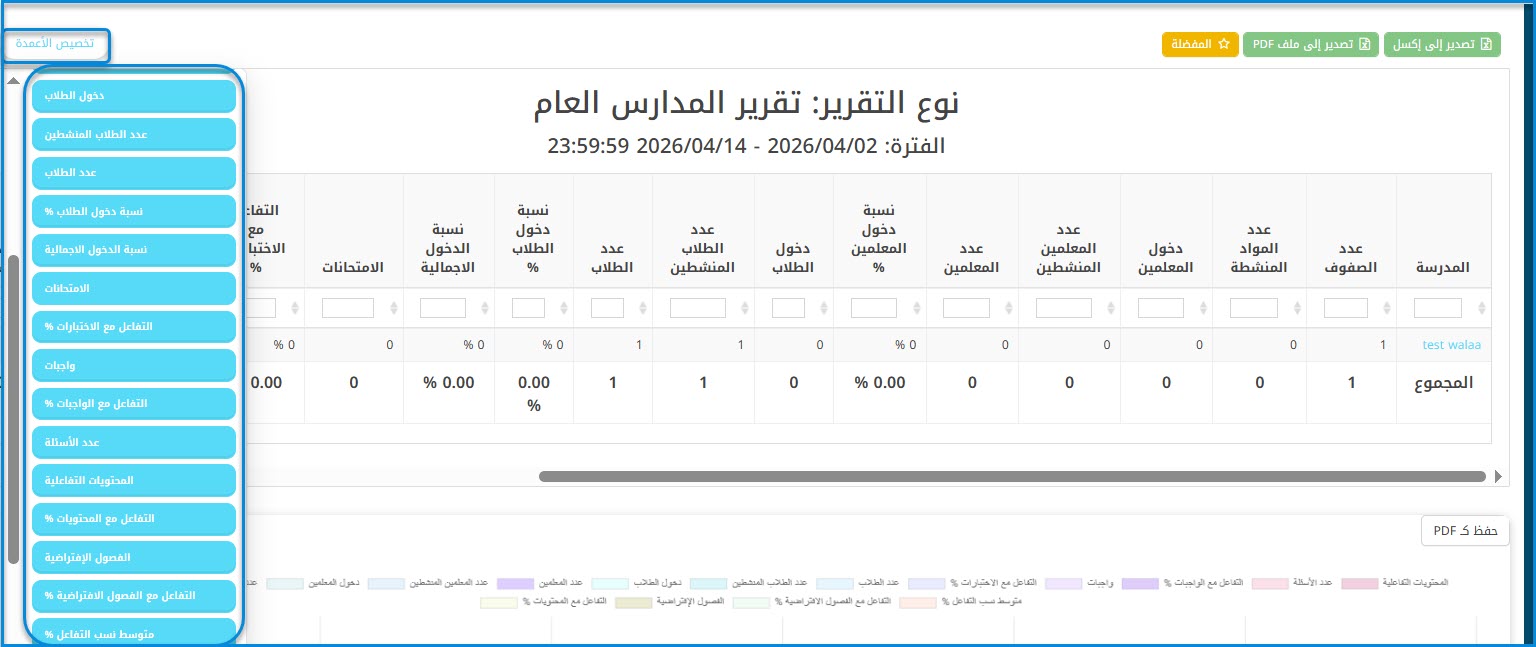
يتيح النظام للمستخدم إمكانية تخصيص الأعمدة في وحدة التقارير الإدارية، وذلك لعرض أو إخفاء البيانات حسب الحاجة، مثل:
- عدد الصفوف
- عدد المواد النشطة
- عدد المعلمين
- عدد الطلاب
- نسبة دخول المعلمين
- نسبة دخول الطلاب
مسار الوصول
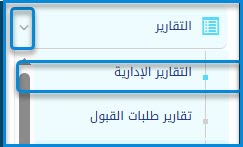
القائمة الجانبية ــــــ التقارير -- التقارير الادارية
كيفية الاستخدام خطوات تخصيص الأعمدة #
- الدخول إلى التقارير الإدارية. من القائمة الجانبية ثم التقارير ثم التقارير الادارية
- انقر على زر تخصيص الآعمدة .
- ستظهر قائمة بجميع الأعمدة المتاحة في التقرير، وتكون محددة افتراضيًا (مفعّلة).
- لإخفاء أي عمود، قم بإلغاء تحديد اسمه من القائمة.
- يتم تحديث عرض التقرير تلقائيًا بناءً على الأعمدة المختارة.
ملاحظة : الفئات المصرّح لها
يمكن الوصول إلى هذه الميزة من خلال حسابات:
مشرف المعلمين/ مالك المدرسة /حساب المدير/ المرشد الطلابي /مدير مكتب الإشراف /مسؤول شؤون الطلاب
ــــــــــــــــــــــــــــــــــــــــــــــــــــــــــــــــــــــــــــــــــــــــــــــــــــــــــــــــــــــــــــــــــــــــــــــــــــــــــــــــــــــــــــــــــــــــــــــــــــــــــــــــــــــــــــــــــــــــــــــــــــــــ
2-فلتر المدرسة والفصل الدراسي في "تقرير مفصل لمراحل التقييم" #
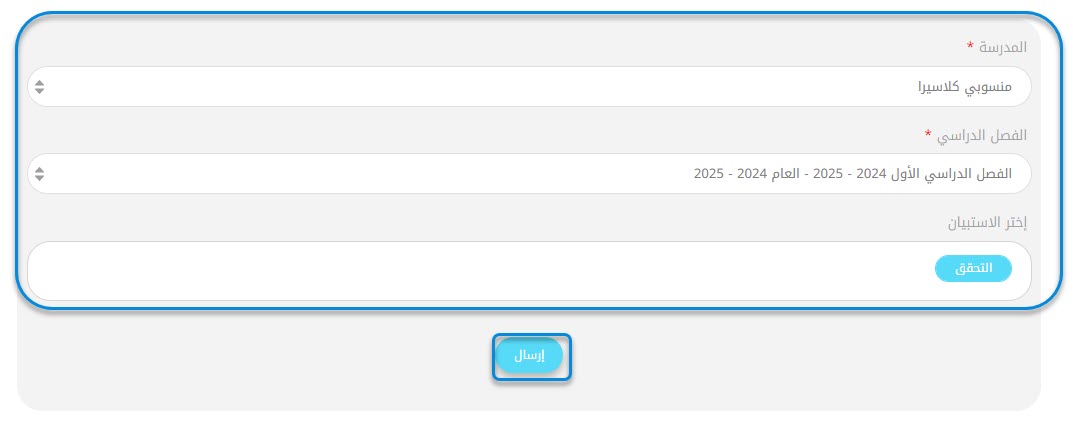
يتيح النظام إمكانية تصفية التقييمات باستخدام مجموعة من الفلاتر، تشمل اسم المدرسة، الفصل الدراسي، والتقييم/الاستبيان، وذلك لتمكين المستخدم من الوصول إلى التقييمات المرتبطة بفصل دراسي محدد بسهولة ودقة.
مسار الوصول
- حساب مدير النظام
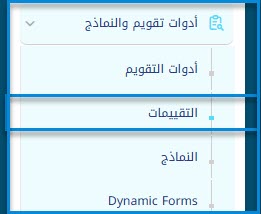
القائمة الجانبية -- النماذج والتقييمات -- التقييمات
تقرير مراحل التقييم أو التقرير المفصل لمراحل التقييم

كيفية الاستخدم لخطوات فلاتر التقييمات #
- الدخول إلى أحد تقارير التقييمات (تقرير مراحل التقييم أو التقرير المفصل لمراحل التقييم).
- • اسم المدرسة : سيعرض قائمة بالمدارس التي يمتلك المستخدم صلاحية الوصول إليها.
- اختيار الفصل الدراسي، ليتم عرض قائمة بالفصول الدراسية المتاحة في المدرسة المختارة.
- بناءً على الفصل الدراسي المحدد، يعرض فلتر التقييمات/الاستبيانات أسماء التقييمات المرتبطة بهذا الفصل الدراسي.
- بعد تحديد الفلاتر المطلوبة، يتم تحديث نتائج التقرير تلقائيًا وفقًا للاختيارات المحددة.
يمكن الوصول إلى هذه الميزة من خلال حسابات:
مشرف المعلمين/ مالك المدرسة /حساب المدير/ المرشد الطلابي /مدير مكتب الإشراف /مسؤول شؤون الطلاب
ــــــــــــــــــــــــــــــــــــــــــــــــــــــــــــــــــــــــــــــــــــــــــــــــــــــــــــــــــــــــــــــــــــــــــــــــــــــــــــــــــــــــــــــــــــــــــــــــــــــــــــــــــــــــــــــــــــــــــــــــــــــــ
3-إضافة مراقبة الحضور اليومي لمشرفي الدور – مدير النظام #
الهدف: تهدف هذه الميزة إلى منح مديرى النظام تمثيلاً مرئياً واضحاً لنشاط إعداد تقارير الحضور، مما يساعد مدير النظام على مراقبة ما إذا كان مشرفو الدور يؤدون مسؤولياتهم وتحديد أي فجوات في تقارير الحضور اليومية أو خطط الدروس.
مسار الوصول:
- يقوم مدير النظام بتسجيل الدخول إلى النظام.
- يتوجه إلى": التقارير "-- "تقرير الحضور اليومي"
- تطبق الفلاتر المطلوبة:
- من تاريخ - إلى تاريخ
- بالإضافة إلى العديد من الفلاتر الأخرى القادمة.
كيفية الاستخدام
- • مشرف الدور : يمكنه تسجيل الحضور من خلال التوجه إلى "الحضور والغياب والسلوكيات" ثم تحديد أي قسم أو جميع الأقسام والنقر على الزر البرتقالي "تمييز الحضور كمكتمل".
- • مدير النظام: يمكنه مراقبة ما إذا كان مشرفو الدور قد سجلوا الحضور أم لا من خلال التوجه إلى "التقارير "-- "تقرير الحضور اليومي".
- • ملاحظة: "يعتمد هذا التقرير على زر "تسجيل الحضور" المُضاف حديثًا والمُتاح لمشرف الدور. سيتم تسجيل الحضور فقط بعد نقر المشرف على هذا الزر. لن تتوفر بيانات الحضور التاريخية قبل إصدار هذه الميزة، نظرًا لعدم وجود آلية التسجيل سابقًا


ــــــــــــــــــــــــــــــــــــــــــــــــــــــــــــــــــــــــــــــــــــــــــــــــــــــــــــــــــــــــــــــــــــــــــــــــــــــــــــــــــــــــــــــــــــــــــــــــــــــــــــــــــــــــــــــــــــــــــــــــــــــــ
4-- إضافة Placeholder جديد "درجة السلوك #
تدعم هذه الميزة إضافة Placeholder جديد تحت مسمى "درجة السلوك" ضمن مجموعة ال Placeholders لتقارير الدرجات ، ليتم استخدامه في رأس وتذييل كشوف الدرجات الديناميكية والنهائية حتى الدرجة الكلية للسلوك للطالب على مدار الفصل الدراسي.
مسار الوصول:
- • من حساب مدير النظام -- القائمة الجانبية -- إدارة الدرجات -- تقارير الدرجات -- إضافة/تعديل كشوف الدرجات النهائية أو الديناميكية -- الرأس والتذييل.
- • سيعرض هذا ال Placeholder القيمة الموجودة في: حساب مدير النظام -- القائمة الجانبية -- السلوك والإرشاد -- درجة السلوك.
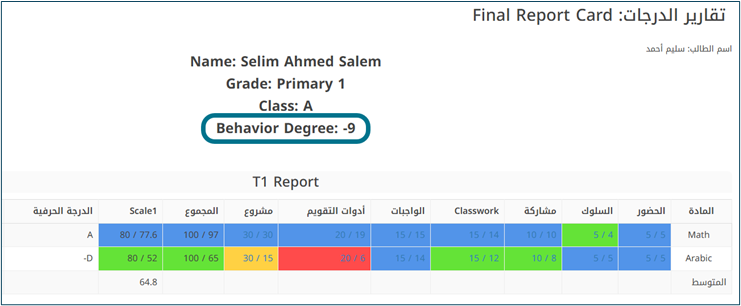
كيفية الاستخدام
الحسابات المتأثرة التي سيظهر فيها ال Placeholder الجديد:
- • حساب مدير النظام -- إدارة الدرجات -- كشف الدرجات -- الإجراءات لأي تقرير -- مراجعة الدرجات -- عرض درجات أي طالب.
- • حساب الطالب -- الصفحة الرئيسية -- كشوف الدرجات -- اختيار التقرير.

ــــــــــــــــــــــــــــــــــــــــــــــــــــــــــــــــــــــــــــــــــــــــــــــــــــــــــــــــــــــــــــــــــــــــــــــــــــــــــــــــــــــــــــــــــــــــــــــــــــــــــــــــــــــــــــــــــــــــــــــــــــــــ
5-- إضافة Placeholder جديد "أيام الحضور" #
حساب مدير النظام
كمدير نظام،أرغب في إضافة 2 Placeholders في التقرير الديناميكي وتقرير الكشوف الدرجات.
• إجمالي أيام الحضور المطلوبة.
• عدد أيام الحضور الفعلية.
لكي يعرض النظام قيم الحضور بشكل صحيح بناءً على نطاق التاريخ المحدد في التقرير.
مسار الوصول:
إدارة المراحل/الصفوف -- إضافة تقرير -- ثم اختيار التقرير الديناميكي -- التوجه إلى "تقرير الغياب" واختيار نطاق "الغياب حسب التاريخ".
في التقرير الديناميكي أو كشوف الدرجات، من "رأس الصفحة أو التذييل"، انقر على "الغيابات" واختر
[[عدد_أيام_الحضور]] / [[إجمالي_أيام_الحضور_المطلوبة]]

كيفية الاستخدام
يجب أن يستخدم الحساب نطاق تاريخ الحضور المحدد في إعدادات تقرير الدرجات (سواء للفصل الدراسي أو نطاق تاريخ مخصص).
من تاريخي البداية والنهاية المحددين، يقوم النظام بحساب:
إجمالي أيام الحضور المطلوبة استنادًا إلى أيام العمل المدرسية المحددة في:
الإعدادات --- إعدادات النظام -- اختيار أيام العمل.
يجب على النظام خصم أيام العطلات المحددة في وحدة "إدارة الأجازات" من:
الإعدادات – "إدارة الأجازات".
يجب أن ينطبق نفس منطق الحساب هذا على تقرير كشوف الدرجات أيضًا.
ــــــــــــــــــــــــــــــــــــــــــــــــــــــــــــــــــــــــــــــــــــــــــــــــــــــــــــــــــــــــــــــــــــــــــــــــــــــــــــــــــــــــــــــــــــــــــــــــــــــــــــــــــــــــــــــــــــــــــــــــــــــــ
6إضافة Placeholder مجموع المتوسطات الرأسية #
- • إضافة Placeholder جديد إلى رأس وتذييل تقرير "كشف الدرجات".
- • سيكون هذا Placeholder عبارة عن مجموع المتوسطات العمودية الموجودة في تقارير الدرجات الديناميكية ليعرض فى تقرير "كشف الدرجات".
مسار الوصول:
- • حساب مدير النظام -- القائمة الجانبية -- إدارة الدرجات -- تقارير الدرجات -- إضافة/تعديل - تبويب "الأعمدة" -- اختيار أي عمود -- خيار "إظهار المتوسط العمودى" وتحته سيتم إضافة خانة اختيار جديدة باسم "استخدم هذا المتوسط في معادلة الجمع"، وبالتالي، سيتم إضافة Placeholder مكان جديد يُسمى "مجموع المتوسطات العمودية" في تقارير ("كشوف الدرجات").
- سيتم إضافة Placeholder مكان جديد يُسمى "مجموع المتوسطات العمودية" في تقارير ("كشوف الدرجات").
كيفية الاستخدام

• سيقوم هذا ال Placeholder بجمع المتوسطات العمودية الموجودة في "التقارير الديناميكية" ويتم عرضها في تقرير "كشف الدرجات".
• ولكن يمكن لمديرى النظام إضافة متوسط عمودى لأكثر من عمود في نفس التقرير الديناميكي،
لذا، أي منها يجب أن يُؤخذ في الاعتبار في معادلة ال Placeholder الجديد؟
• إذا تم تحديد خانة الاختيار هذه لأي عمود في بطاقة التقرير الديناميكية، سيتم تعطيلها لجميع الأعمدة الأخرى في نفس بطاقة التقرير
وبالتالي، هذا المتوسط العمودى هو الذي سيُستخدم في المعادلة.
ــــــــــــــــــــــــــــــــــــــــــــــــــــــــــــــــــــــــــــــــــــــــــــــــــــــــــــــــــــــــــــــــــــــــــــــــــــــــــــــــــــــــــــــــــــــــــــــــــــــــــــــــــــــــــــــــــــــــــــــــــــــــ
-تحسينات كشوف الدرجات- الدرجات الحرفية
#

كمدير نظام، أريد أن أتمكن من ربط تقييمات كشف الدرجات بنتائج مجموعات الدرجات الحرفية استنادًا إلى مؤشرات العناصر، بالإضافة إلى إخفاء المؤشرات من كشوف النتائج لأولياء الأمور والطلاب.
مسار الوصول:
من حساب مدير النظام
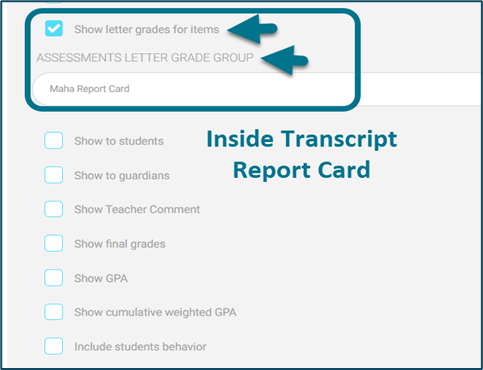
انتقل إلى تقرير نوعه "كشف الدرجات" وقم بتفعيل خيار "إظهار الدرجات الحرفية للعناصر" لتحديد "مجموعة الدرجة الحرفية لأدوات التقويم" المطلوبة.
انتقل إلى "التقييمات" ثم قم بتفعيل خيار "Show items' indicators on report cards".
كيفية الاستخدام
تمت إضافة خيارات مربعات اختيار جديدة تسمح لمديرة النظام
1. إظهار أو إخفاء مؤشرات العناصر ونسبها المئوية من نتائج كشوف الدرجات النهائية من خلال الخيار المتاح داخل التقييمات.
2. عرض درجات حرفية لكل عنصر بناءً على مجموع مؤشراته.

ــــــــــــــــــــــــــــــــــــــــــــــــــــــــــــــــــــــــــــــــــــــــــــــــــــــــــــــــــــــــــــــــــــــــــــــــــــــــــــــــــــــــــــــــــــــــــــــــــــــــــــــــــــــــــــــــــــــــــــــــــــــــ
حذف جميع الدرجات في صفحة الدرجات الفردية
#
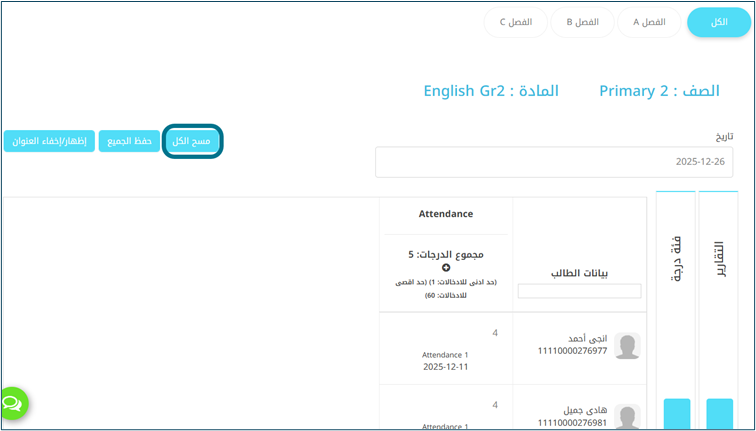
تمكين المستخدمين من حذف جميع الدرجات في صفحة الدرجات
الفردية دفعة واحدة.
مسار الوصول:
• حساب المعلم -- الصفحة الرئيسية -- بطاقة أي مقرر -- إدارة الدرجات -- عرض جميع الدرجات -- زر "حذف الكل" .
• حساب مدير النظام -- القائمة الجانبية -- إدارة الدرجات -- كشوف الدرجات -- المزيد من الإجراءات لأي كشف درجات -- عرض الدرجات الفردية -- زر "حذف الكل" .
• حساب مشرف المعلمين -- القائمة الجانبية -- قائمة المعلمين -- المزيد من الإجراءات لأي معلم -- عرض الدرجات الفردية -- زر "حذف الكل" .
كيفية الاستخدام
• يجب أن يتمكن المستخدم من حذف جميع الدرجات دفعة واحدة، دون الحاجة إلى حذف كل منها على حدة.
• لذلك، سيتم إضافة زر جديد بجانب زر "حفظ الكل" يُسمى "حذف الكل"، ويكون لونه أحمر.
• عند النقر عليه، ستظهر نافذة منبثقة تقول: "هل أنت متأكد أنك تريد حذف كل الدرجات؟".
• بمجرد التأكيد، سيتم حذف جميع الدرجات المدخلة، دون الحاجة إلى النقر على زر الحفظ.
ــــــــــــــــــــــــــــــــــــــــــــــــــــــــــــــــــــــــــــــــــــــــــــــــــــــــــــــــــــــــــــــــــــــــــــــــــــــــــــــــــــــــــــــــــــــــــــــــــــــــــــــــــــــــــــــــــــــــــــــــــــــــ
إضافة "تقرير الأدوار" إلى قسم "المستخدمين
#
:
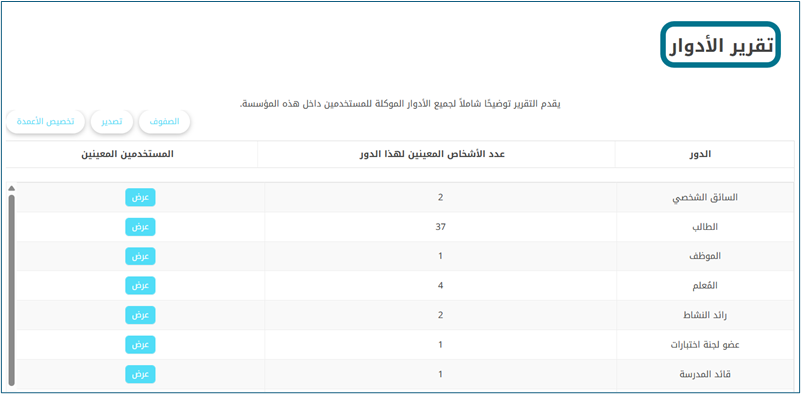
كمدير نظام، أريد الحصول على تقرير جديد يجمع أعداد جميع الأدوار في مدرستي، بحيث يمكنك العثور في قسم "المستخدمين" على تقرير باسم "تقرير الأدوار"، يتضمن الأعمدة التالية:
1. اسم الدور
2. عدد الأشخاص المعينين لهذا الدور
3. المستخدمون المعينون (مع إمكانية عرض قائمة قابلة للنقر).
مسار الوصول:
• يتنقل مدير النظام إلى قسم "المستخدمين" ويختار "تقرير الأدوار".
• يظهر التقرير مع الأعمدة: اسم الدور، عدد المستخدمين المعينين، وقائمة المستخدمين المعينين.
• ينقر مدير النظام على مستخدم معين، مما يؤدي إلى ظهور نافذة جانبية مع التقرير التفصيلي.
• يمكن لمدير النظام تنفيذ إجراءات متنوعة على المستخدم عبر النافذة الجانبية (مثل: عرض المستخدم، تحرير بيانات المستخدم، تسجيل الدخول بهوية هذا المستخدم، إلخ).
كيفية الاستخدام
• يجب أن يكون "تقرير الأدوار" قابلًا للوصول فقط من قبل مديرى النظام.
• يجب أن يعرض التقرير تعيينات الأدوار بدقة لكل مستخدم.
• سيقوم التقرير بسحب البيانات من وحدة إدارة المستخدمين وسيتم تحديثه تلقائيًا.
ــــــــــــــــــــــــــــــــــــــــــــــــــــــــــــــــــــــــــــــــــــــــــــــــــــــــــــــــــــــــــــــــــــــــــــــــــــــــــــــــــــــــــــــــــــــــــــــــــــــــــــــــــــــــــــــــــــــــــــــــــــــــ
التقرير العام للطلاب مع ترقيم الصفحات
#
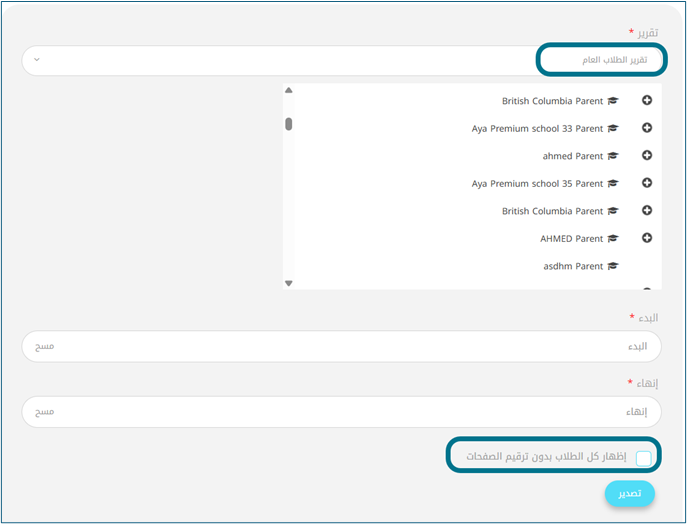
حاليًا، "التقرير العام للطلاب" لا يتم تحميله إذا كان عدد الطلاب كبيرًا جدًا. لذلك، سنقوم بإضافة نظام ترقيم الصفحات (Pagination) إليه.
مسار الوصول:
On the:
• مدير النظام، مشرف المعلمين، وقائد المدرسة -- القائمة الجانبية -- التقارير -- التقارير الإدارية -- التقرير العام للطلاب.
• المدير، المرشد الطلابى، مدير مكتب الإشراف، موظف شؤون الطلاب، ومالك المدرسة -- القائمة الجانبية -- التقارير الإدارية -- التقرير العام للطلاب.
كيفية الاستخدام
• مدير النظام، مشرف المعلمين، وقائد المدرسة -- القائمة الجانبية -- التقارير -- التقارير الإدارية -- التقرير العام للطلاب.
• ستظهر خيار "إظهار كل الطلاب بدون ترقيم الصفحات" عند النقر عليه، ستظهر جميع أسماء الطلاب في المدرسة بدون ترقيم للصفحات والعكس صحيح.
في هذه المرحلة، خيارات التصدير إلى Excel و PDF ستظهر فقط الطلاب الموجودين في الصفحة الحالية المُرقَّمة.
ــــــــــــــــــــــــــــــــــــــــــــــــــــــــــــــــــــــــــــــــــــــــــــــــــــــــــــــــــــــــــــــــــــــــــــــــــــــــــــــــــــــــــــــــــــــــــــــــــــــــــــــــــــــــــــــــــــــــــــــــــــــــ
تعطيل رفع مقاطع يوتيوب للمعلمين
#
:
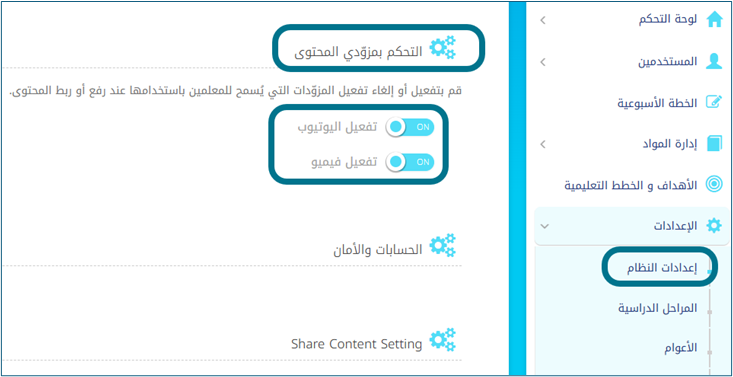
كمدير نظام، أريد إعداد "مزوّدي التحكم في المحتوى" على مستوى المدرسة حتى أتمكن من تمكين/تعطيل مزودين محددين يمكن للمعلمين استخدامهم أثناء ربط أو رفع المحتوى.
مسار الوصول:
سير العملية
1. يتنقل مدير النظام إلى "إعدادات المدرسة" – "التحكم بمزوّدي المحتوى."
2. يقوم مدير النظام بتبديل حالة المزودين (يوتيوب / فيميو) والنقر على "حفظ".
3. يفتح المعلم أي منطقة متأثرة لرفع أو ربط المحتوى.
4. تَحمُل واجهة المستخدم المزودين المسموح بهم:
إذا كان المزود مُمكنًا -- يظهر الخيار/مسموح به.
o إذا كان المزود مُعطلاً -- يختفي الخيار؛ أو تمنع عملية التحقق (الفلتره) الإرسال مع ظهور خطأ في حال الإدخال العام.
5. تُكمل العملية فقط عندما يكون جميع المزودين المرتبطين في عملية الإرسال مسموحًا بهم.
كيفية الاستخدام
1. يُطبق الإعداد لكل مزود على حدة (مثل: يوتيوب، فيميو).
2. إذا تم تعطيل مزود، يجب على واجهة المعلم إخفاء أو منع ذلك المزود في جميع المناطق المتأثرة.
رسائل الخطأ (واجهة عربية)
: «AR"هذا المزوّد غير مسموح به وفق إعدادات المدرسة"
"نوع المزوّد غير صالح" AR
«ARتعذّر تحميل مزوّدي المحتوى. الرجاء المحاولة لاحقاً"


