
 Arabic
  English
  French
 تعديل صفحة بنك الأسئلة #
تحسين صفحة بنك الأسئلة من خلال إضافة خيارات تصفية متقدمة وتسهيل التنقل للمعلمين.
الميزات الرئيسية:
أضف عامل تصفية لبنك الأسئلة يشمل:
- العنوان
- المادة
- المرحلة الدراسية
- اسم المعلم
- نطاق التاريخ (من – إلى)
يتيح ذلك تحديد واسترجاع بنك الأسئلة بناءً على المادة ونوع الاختبار.
للوصول إلى الميزة الجديدة:
- انتقل إلى الصفحة الرئيسية واعرض جميع المواد.
- اختر بطاقة المادة المطلوبة، ومن التبويب الثالث (الاختبارات/الواجبات).
- → انقر على إضافة اختبار جديد >>> استيراد من بنك الأسئلة → بنك الأسئلة
ملاحظة: يُسهّل عامل التصفية على المعلم التنقل بين الاختبارات المتاحة والوصول إلى مجموعة الأسئلة المطلوبة بكفاءة.
تصدير الأسئلة باستخدام قالب الاستيراد #
تمكين المعلمين ومشرفي الاختبارات من تصدير الأسئلة باستخدام نفس تنسيق الملف المُستخدم في استيراد الأسئلة عبر Excel.
الميزات الرئيسية:
- يمكن للمعلمين والمشرفين تصدير الأسئلة من بنك الأسئلة بصيغة Excel مطابقة لقالب الاستيراد.
- يتيح سهولة إعادة استخدام أو تعديل الأسئلة لاستيرادها في المستقبل.
يوفر النظام عدة صيغ للتصدير:
خيارات التصدير
- الاكسيل
(كما هو موضح في قائمة خيارات التصدير: نسخ – طباعة – Excel – PDF)
ملاحظة: تضمن هذه الميزة الاتساق والكفاءة عند إدارة مجموعات كبيرة من الأسئلة، مما يسمح للمعلمين بالتنقل بسهولة بين عمليتي الاستيراد والتصدير دون الحاجة إلى إعادة تنسيق البيانات.
المخططات وتحليل السلوك #
النظام يتيح لـالمعلم عرض مخططات تحليلية لسلوكيات الطلاب الإيجابية والسلبية خلال الفصل الدراسي.
الوصول إلى صفحة السلوك
- من القائمة الرئيسية، افتح الرئيسية.
- في قائمة الصفحة الرئيسية، انقر على عرض جميع المقررات.
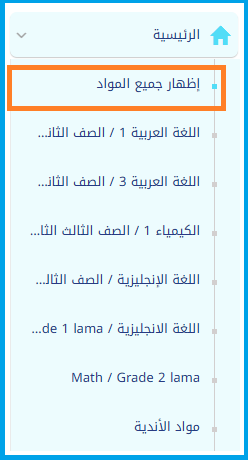
- اختر المقرر الدراسي المطلوب.
- من خيارات المقرر، اضغط على إدارة الحصة.
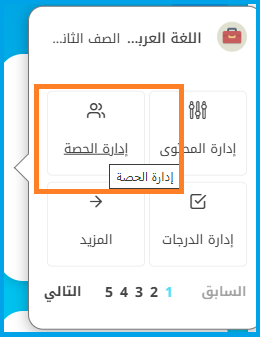
- في صفحة إدارة المحاضرات، افتح قائمة إجراءات إضافية.
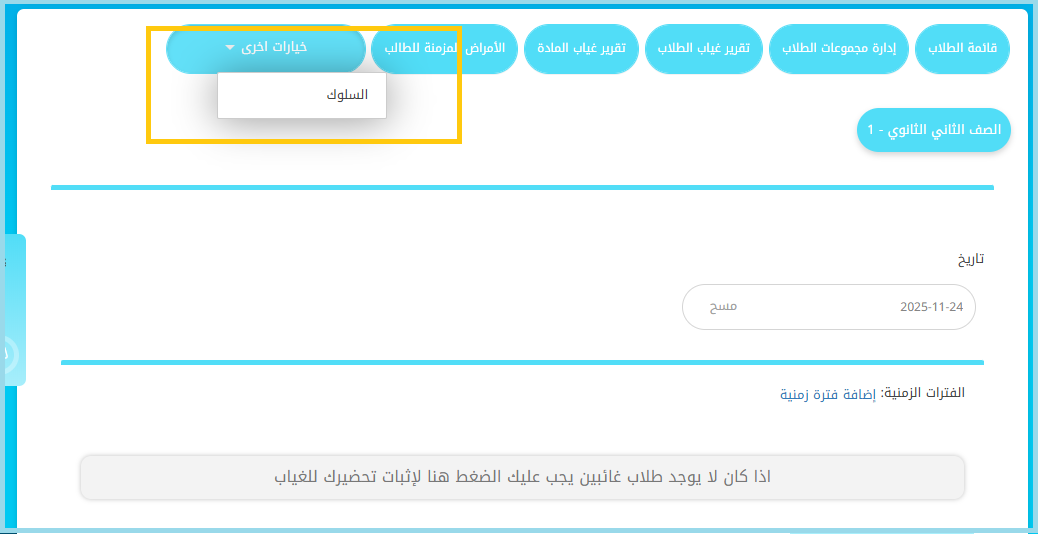
- انقر على السلوك.
- ستظهر صفحة السلوك.
استخدام عوامل تصفية السلوك:
- في صفحة السلوكيات، استخدم عوامل التصفية المتقدمة (السنة، الفصل الدراسي، المرحلة، القسم، نطاق التاريخ، نوع السلوك، إلخ)
- انقر على بحث لعرض ملاحظات السلوك التي ترغب في مراجعتها.
- استخدم عامل التصفية لعرض تحليل مفصل لسلوكيات الطلاب خلال الفصل الدراسي.
- راجع المخطط البياني والجدول اللذين يلخصان الأداء السلوكي.
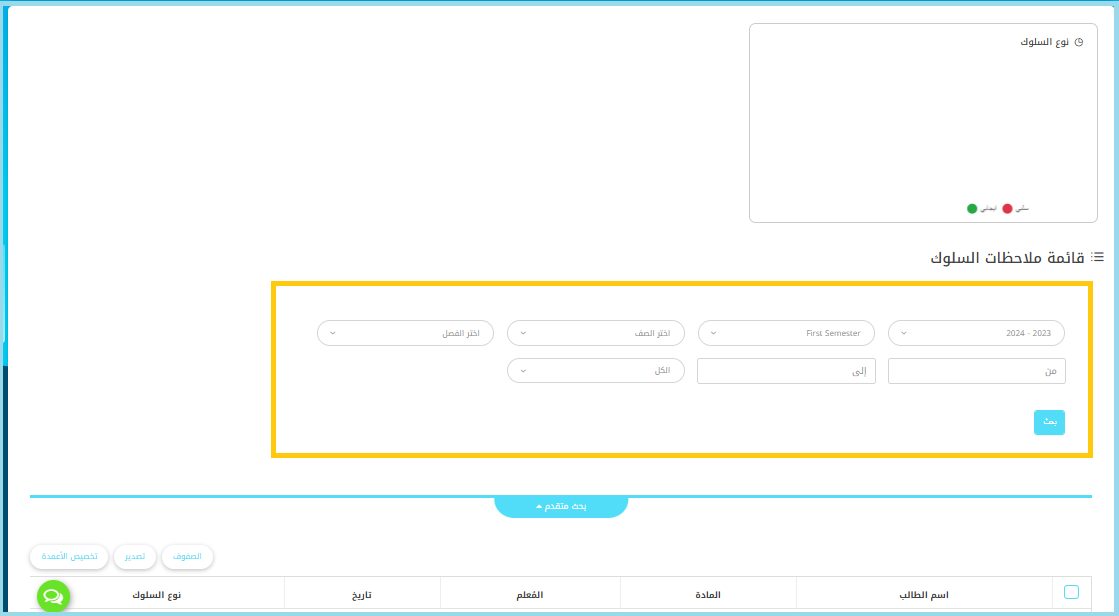
- ملاحظة: تساعد أداة التصفية في عرض تحليلات مفصلة لسلوك الطلاب خلال الفصل الدراسي الأكاديمي المحدد.
جداول #
إذا كان المعلم مرتبطًا بـعدة مدارس، فيجب على النظام عند إضافة جداول جديدة أن يعرض قائمة بالمدارس التي يرتبط بها المستخدم—لضمان تمكّن المعلم من اختيار المؤسسة التعليمية الصحيحة قبل إضافة جداول الصفوف.
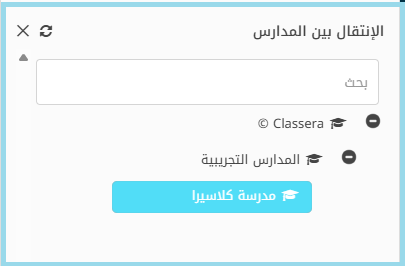
(ينطبق هذا على جميع المستخدمين المرتبطين بعدة مدارس.)
إليك الترجمة العربية المعاد هيكلتها للنص من صورتك — مُنظّمة في نقاط وخطوات واضحة، ومناسبة للتوثيق أو العرض التقديمي:
جدولة المواعيد #
يصبح الجدول الذي تمت إضافته حديثًا متاحًا للمستخدمين في جميع المدارس المحددة.
شروط الحجز
يمكن للمستخدم حجز موعد فقط إذا تم استيفاء الشروط التالية:
- ينتمي المستخدم إلى مدرسة واحدة أو أكثر من المدارس المحددة.
- لم يتم تجاوز الحد الأقصى المسموح به للحجوزات عبر جميع المدارس.
- لا يمتلك المستخدم حجزًا آخر بالفعل في مدرسة مختلفة في نفس الوقت.
- إذا كانت الفترة الزمنية للمستخدم محجوزة بالكامل في إحدى المدارس، فلن يتمكن من حجز فترات إضافية في أي مدرسة أخرى في نفس الوقت.
للوصول إلى الميزة الجديدة:
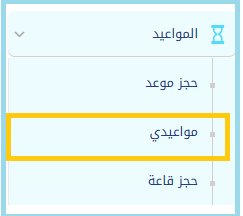
- من القائمة الجانبية، اختر مواعيدي، ثم إضافة جدول.
ملاحظة: بمجرد تأكيد الحجز في إحدى المدارس، يقوم النظام تلقائيًا بمنع إجراء حجوزات جديدة في نفس الفترة الزمنية في جميع المدارس الأخرى المرتبطة.
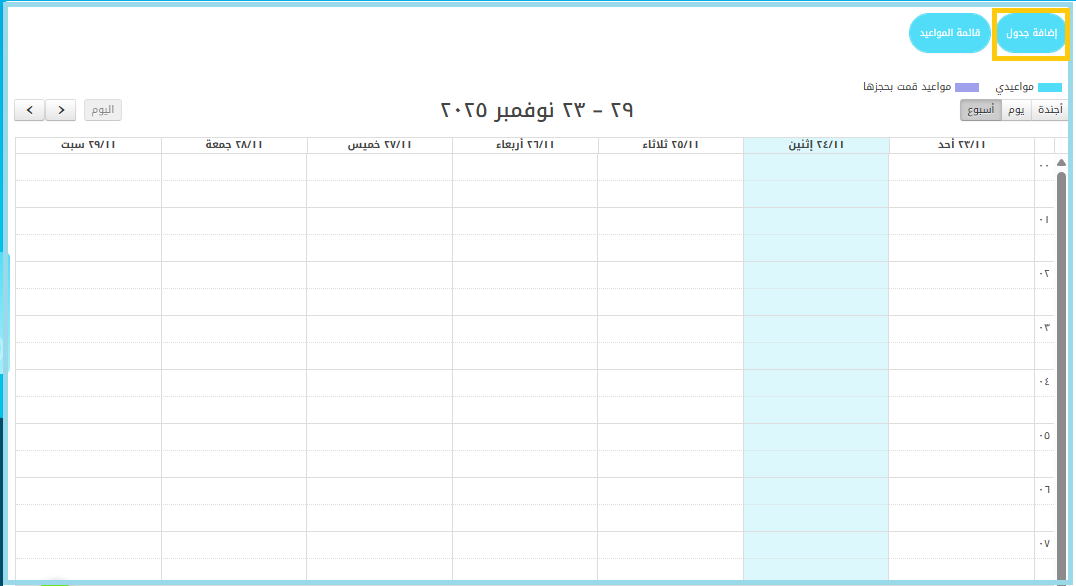
إنشاء جدول جديد (المسؤول / الموظف)
خطوات إضافة جدول:
أ. تحديد نطاق التاريخ
- من → تاريخ البدء
- إلى → تاريخ الانتهاء
ب. اختيار الأيام

- اختر يومًا واحدًا أو عدة أيام (مثل: الأحد – الخميس).
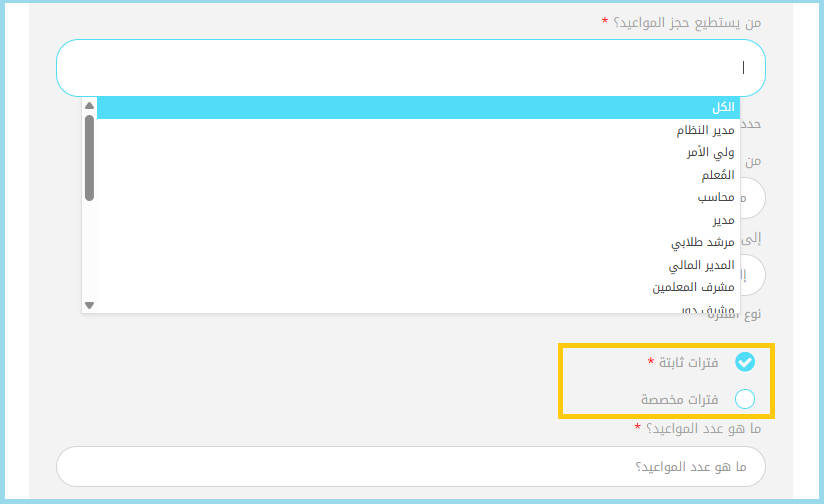
٢. تحديد من يمكنه حجز هذا الموعد
الأدوار المسموح لها:
- الكل
- مدير النظام
- ولى الامر
- المعلم
- محاسب
- مدير
- مرشد طلابى
- المدير المالى
- مشرف المعلمين
- مشرف دور
...والمزيد حسب الصلاحيات.
اختر دورًا واحدًا أو عدة أدوار.
٣. اختر نوع الفترة الزمنية
خياران:
- فترات ثابته → يقوم النظام بإنشاء فترات زمنية متساوية تلقائيًا.
- فترات مخصصة → يقوم المستخدم بتحديد أوقات البدء والانتهاء الدقيقة يدويًا.
عدد المواعيد
- حدد عدد المواعيد التي يمكن حجزها لكل فترة زمنية.
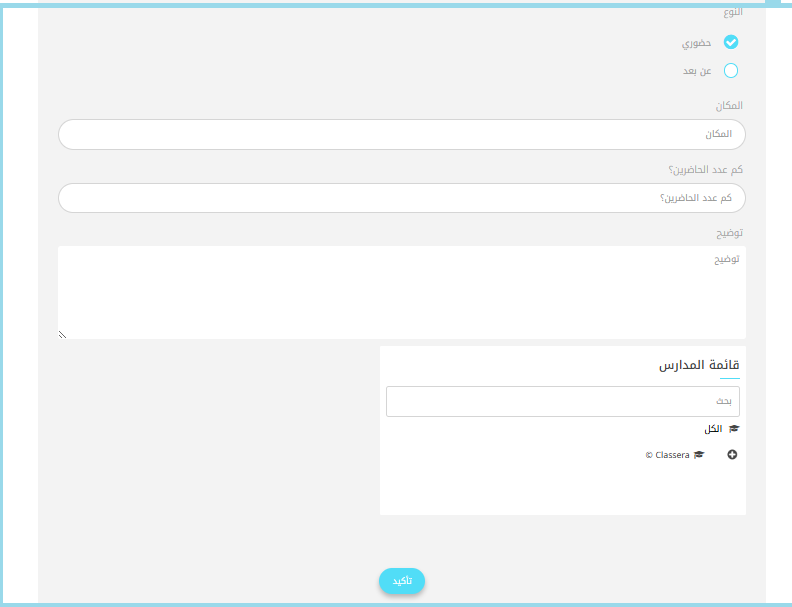
٤. نوع الموعد
اختر:
- حضورى
- عن بعد
حقول إضافية:
- المكان → اسم الغرفة/القاعة/المكتب
- عدد الحضور → الحد الأقصى للمشاركين
- ملاحظات → أي معلومات إضافية مرئية للمستخدمين
٤. تعيين المدارس لهذا الجدول
الخيارات:
- تطبيق على جميع المدارس، أو اختيار مدرسة أو مدارس محددة من القائمة.
٦. تأكيد
الخطوة النهائية:
- انقر على تأكيد لحفظ الجدول.
- يقوم النظام بنشر الفترات الزمنية المتاحة للمواعيد ليتمكن المستخدمون من حجزها.
ملاحظات إضافية (هامة جدًا)
- يمكن فقط للمستخدمين المصرح لهم إنشاء الجداول.
- يتم تحديث التقويم تلقائيًا بعد إنشاء الجدول.
- يمكن للمستخدمين حجز الفترات الزمنية المسموح بها فقط وفق إعدادات المنشئ.
- تعكس ألوان الفترات الزمنية مدى التوافر والحالة.
يدعم حسابًا واحدًا مع عدة مدارس.
إليك الترجمة العربية المعاد هيكلتها للمحتوى من صورتك — مُصاغة بشكل واضح خطوة بخطوة، وجاهزة للاستخدام في العروض التقديمية:
إمكانية تقييد عرض الأسئلة للواجبات أو الاختبارات غير المقدمة #
تمكين المعلمين من التحكم فيما إذا كان الطلاب الذين لم يقدموا واجباتهم أو اختباراتهم يمكنهم عرض الأسئلة بعد الموعد النهائي.
الميزات الرئيسية:
- يمكن تقييد الطلاب الذين لم يقدموا واجباتهم أو الاختبارات المركزية من عرض الأسئلة المتعلقة بها بعد الموعد النهائي للتسليم.
- يمكن للمعلم تحديد ما إذا كان سيسمح أو يمنع الوصول إلى تلك الأسئلة بعد انتهاء الموعد النهائي.
لاستخدام هذه الميزة بكفاءة:
- أثناء إنشاء الاختبار، يقوم المعلم بتمكين الخيار:
“عرض الأسئلة للطلاب الذين فاتهم الاختبار/الواجب.” - يحدد المعلم ما إذا كان هذا الخيار ينطبق على:
- الواجبات
- الاختبارات المركزية
- التقييمات الأخرى المحددة
- إذا تم تعطيل هذا الخيار، فلن يتمكن الطلاب الذين لم يقدموا واجباتهم من عرض أسئلة الاختبار أو الواجب بعد الإغلاق.
للوصول إلى الميزة الجديدة:
- من الواجبات / الاختبارات المركزية، اختر إعدادات عرض أسئلة الطلاب ثم حدد عرض الأسئلة للطلاب الذين فاتهم الاختبار/الواجب.
ملاحظة: إذا تم إيقاف خيار العرض، سيقوم النظام تلقائيًا بإخفاء جميع الأسئلة المتعلقة عن الطلاب الذين لم يقدموا الواجبات، حفاظًا على سرية الاختبار.


