
 Arabic
  English
  French
 تحديث جماعي لحالة الطلاب #
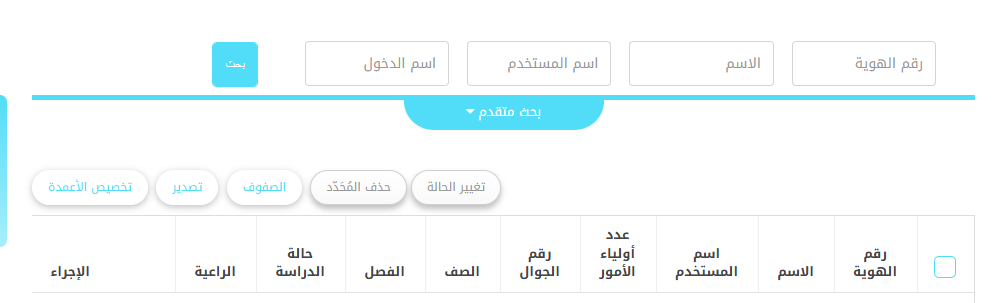
يمكن لـمسؤول النظام (المسؤول) تحديث حالة مجموعة من الطلاب بشكل جماعي من خلال:
- من القائمة الرئيسية، افتح قائمة المستخدمين المنسدلة.
- انقر على الطلاب للوصول إلى القائمة الكاملة لحسابات الطلاب.
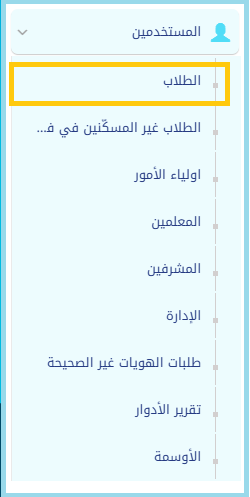
تُتيح هذه الميزة للمسؤول تعديل حالة عدة طلاب في وقت واحد، مما يقلل من الجهد اليدوي ويضمن إدارة فعالة للبيانات.
قواعد التحقق من صحة الأعمال:
يطبق النظام القواعد التالية قبل إكمال العملية:
- يجب أن ينتمي الطلاب المحددون إلى نفس السنة الأكاديمية.
- يجب أن ينتمي الطلاب المحددون إلى نفس المدرسة (في البيئات متعددة المدارس).
- يجب أن تكون الحالة الجديدة المحددة مختلفة عن حالة الطالب الحالية.
- يجب أن يكون لدى الطلاب معرّفات إدارية صالحة (معرّف المسؤول).
- يجب أن يكون لدى الطلاب معرّفات تعليمية صالحة (معرّف الطالب).
- الحالات المسموح بتحديثها هي:
- نشط
- محذوف
- محجوب
- منقول
- معلق
- خريج
- في انتظار القبول
ملاحظة : الفئات المصرّح لها
- إذا تجاوز عدد الطلاب المحددين 500 طالب، فسيعرض النظام رسالة تحذيرية ولن يُكمل العملية.
- إذا لم يستوفِ أحد الطلاب المحددين المعايير (مدرسة مختلفة، معرّف غير صالح، إلخ)، فسيقوم النظام بإخطار المستخدم واستبعاد ذلك الطالب من التحديث الجماعي.
إدارة قفل تقارير الدرجات للطلاب (حساب مسؤول النظام) #
تُتيح هذه الميزة لمسؤول النظام قفل أو فتح تقارير درجات الطلاب لطلاب محددين حسب الحاجة.
للوصول إلى ميزة قفل/فتح تقارير الدرجات، اتبع الخطوات التالية:
- From the Side Menu, open Grades Management.
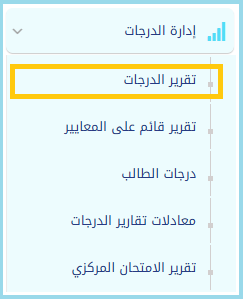
٢. انقر على تقرير الدرجات لعرض جميع سجلات تقارير الدرجات المتاحة.
٣. حدد موقع الطالب الذي ترغب في تعديل حالة تقريره.
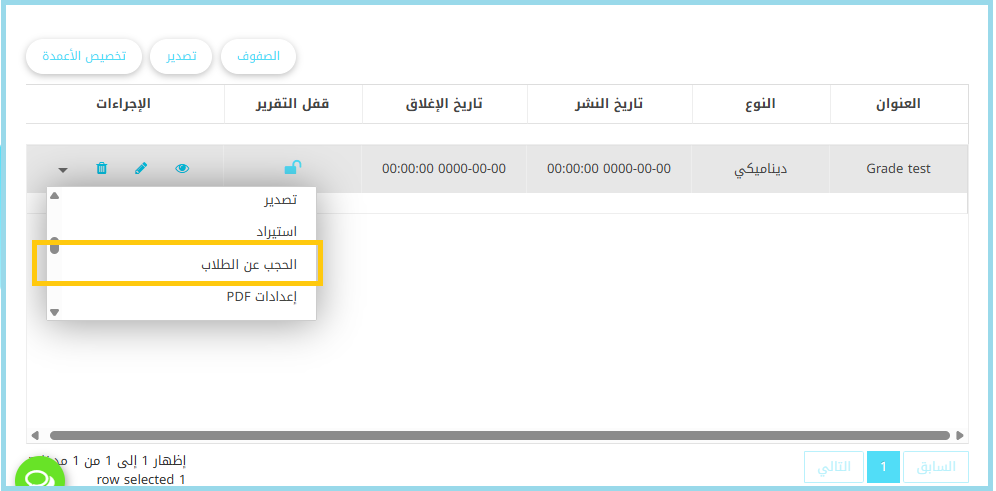
٤. انقر على قائمة الإجراءات المنسدلة بجانب سجل الطالب.
٥. اختر الحجب عن الطلاب.
أكد الإجراء عندما يطالبك النظام بذلك.
تحليل الدرجات الحرفية #
للوصول إلى ميزة تحليل الدرجات الحرفية، اتبع الخطوات التالية:
- From the Side Menu, open Grades Management.
٢. انقر على تقرير الدرجات لعرض جميع سجلات تقارير الدرجات المتاحة.
٣. حدد موقع الطالب الذي ترغب في تعديل حالة تقريره.
٤. انقر على قائمة الإجراءات المنسدلة بجانب سجل الطالب.

٥. انقر على زر التحليل.

١. مُحدد تقرير الدرجات
- يظهر في أعلى الصفحة.
- يتيح لك اختيار تقرير الدرجات (الربع / الدورة / نطاق الدرجات) التي تريد تحليلها.
- يمكنك اختيار عدة تقارير في نفس الوقت.
ملاحظة: اختر الربع الصحيح قبل البحث لضمان الحصول على نتائج دقيقة.
٢. مُحدد الصفوف
- اختر الصفوف (مثل: الصف الأول، الصف الرابع، الصف السادس).
- يمكن اختيار عدة صفوف لمقارنة الأداء عبر المستويات المختلفة.
ملاحظة: يتم تحديث الصفحة فقط بعد الضغط على زر بحث.
٣. مُحدد المواد الدراسية
- اختر المواد الدراسية التي تريد تحليلها (مثل: اللغة الإنجليزية – الصف الأول، العلوم – الصف الرابع).
- يدعم التحديد المتعدد لإنشاء إحصائيات مجمّعة.
زر البحث
- بعد تحديد تقرير الدرجات + الصفوف + المواد، انقر على بحث.
- سيقوم النظام بتحميل جدول توزيع الدرجات والرسوم البيانية.
ملاحظة: إذا لم تظهر البيانات، تأكد من أن الصف المحدد يحتوي على طلاب في المواد المحددة.
النتائج المعروضة
٥. جدول توزيع الدرجات
- يعرض عدد الطلاب الذين حصلوا على كل درجة (+A، A، -A، +B، إلخ).
- يتضمن المجاميع لكل مادة، بالإضافة إلى المجاميع الكلية لجميع المواد المحددة.
- خيارات وضع العرض: العدد أو أسماء.
ملاحظة:
- تعني "NA" أن الطلاب لم يتم تقديم درجات لهم.
- استخدم هذا الجدول للتعرف بسرعة على أنماط الدرجات.
استخدم هذا الجدول للتعرف بسرعة على أنماط الدرجات.
- مخططات شريطية تلخص توزيع الدرجات لكل مقرر تم اختياره.
- يساعد على تصور الأداء العام بسرعة.
- الألوان تُمثل فئات الدرجات (A+، A، B+، إلخ).
ملاحظة: مثالي للمقارنة السريعة بين المستويات أو المقررات.
خيارات إضافية
٧. أدوات التصدير / الطباعة
- تصدير: تنزيل التقارير بصيغة Excel أو PDF.
- طباعة: إنشاء نسخة مناسبة للطباعة.
- تصدير الكل: تصدير جميع المقررات والمستويات المحددة معًا.
ملاحظات ونصائح مهمة
- يجب دائمًا تحديد كشف الدرجات + المستوى + المقرر قبل النقر على بحث.
- يتم دعم التحديد المتعدد في جميع الحقول (كشوف الدرجات، المستويات، المقررات الدراسية).
- يتم دعم التحديد المتعدد في جميع الحقول (كشوف الدرجات، المستويات، المقررات).
- مثالي للتحليل الأكاديمي، وفحص الجودة، وفهم اتجاهات توزيع الدرجات.
إدارة الإجازات #
- من القائمة الجانبية، افتح الإعدادات.
- اختر إدارة الإجازات من القائمة.

- انقر على زر إضافة إجازة أعلى الصفحة.
قم بتعبئة الحقول الأساسية المطلوبة:
• اسم الإجازة *: أدخل اسمًا واضحًا للإجازة أو الإغلاق (مثل: إجازة منتصف العام، اليوم الوطني).
• السنة الأكاديمية *: اختر السنة الأكاديمية التي ينتمي إليها الإغلاق.
• فصلالإجازة *: اختر الفصل الدراسي الذي تقع فيه هذه الإجازة.
• نوع الإجازة *: اختر نوع الإغلاق من القائمة المنسدلة:
- عطلة الرسمية
- عطلة الفصل الدراسى
- فترة الامتحانات
- عطلة دينية
ملاحظة: اختيار النوع الصحيح يضمن أن يطبق النظام القيود وإعدادات العرض المناسبة.
• تاريخ بدء الإجازة *: حدد أول يوم تبدأ فيه الإجازة.
• تاريخ انتهاء الإجازة *: حدد آخر يوم من الإجازة.
• نطاق الإجازة *: اختر المناطق/الوحدات التي ستتأثر بهذه الإجازة (مثل: الحضور، الجدول الدراسي، إلخ، وذلك حسب إعدادات النظام).
ملاحظة: النطاق المحدد يحدد الإجراءات التي سيتم تعطيلها أو إيقافها مؤقتًا خلال فترة الإجازة.
- بعد تعبئة جميع الحقول المطلوبة، انقر على زر حفظ.
- سيتم إضافة الإجازة إلى النظام وتطبيقها تلقائيًا بناءً على نطاق التواريخ.

ملاحظات مهمة:
- جميع الحقول التي تحمل علامة * إلزامية.
- تأكد من أن تواريخ البدء والانتهاء صحيحة قبل الحفظ.
- بمجرد الحفظ، تؤثر الإجازة على جميع النطاقات المحددة طوال الفترة المحددة.
المكتبات المخصصة #
- من القائمة الجانبية، انتقل إلى المكتبة العامة.
- انقر على المكتبات المخصصة لعرض أو إدارة مجموعات مكتبتك الشخصية.

- في الأعلى، اختر إدارة المكتبات المخصصة لفتح لوحة الإدارة.

- ضمن عمود الإجراء، من القائمة المنسدلة، اختر إدارة المستخدمين.

- انقر على زر إضافة مستخدمين إلى المكتبة أعلى يسار الصفحة.

- في القائمة المنسدلة المدرسة ، اختر المدرسة التي ينتمي إليها المستخدمون.
- سيظهر في الخطوة التالية فقط المستخدمون التابعون للمدرسة المحددة.
ملاحظة: إذا كان حسابك يتيح الوصول إلى أكثر من مدرسة، فتأكّد من اختيار المدرسة الصحيحة لتجنّب إضافة مستخدمين من مؤسسة غير صحيحة.

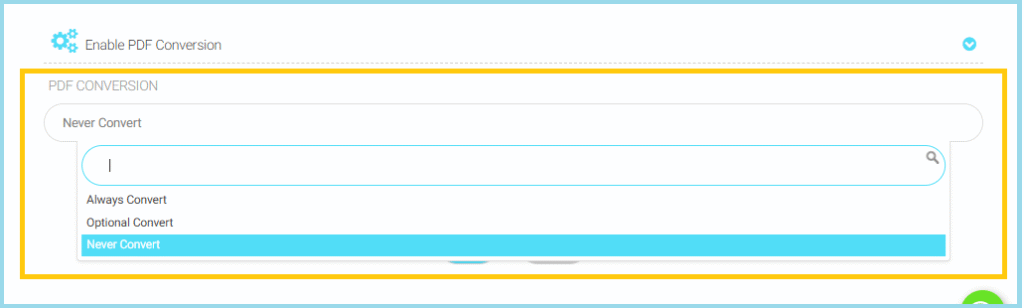
تمكين تحويل ملفات PDF #

- افتح الإعدادات → إعدادات النظام.
- انتقل إلى تمكين تحويل ملفات PDF.
- انقر على القائمة المنسدلة أسفل تحويل ملفات PDF.
- حدد أحد الخيارات الثلاثة: التحويل دائمًا، التحويل الاختياري، أو عدم التحويل مطلقًا.
- يتم تطبيق التغييرات فورًا وتؤثر على جميع المستخدمين.
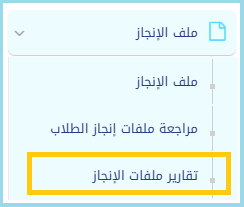
تقارير ملف الإنجاز #
- من القائمة الجانبية، اختر ملف الإنجاز.
- اضغط على تقارير ملفات الإنجاز.
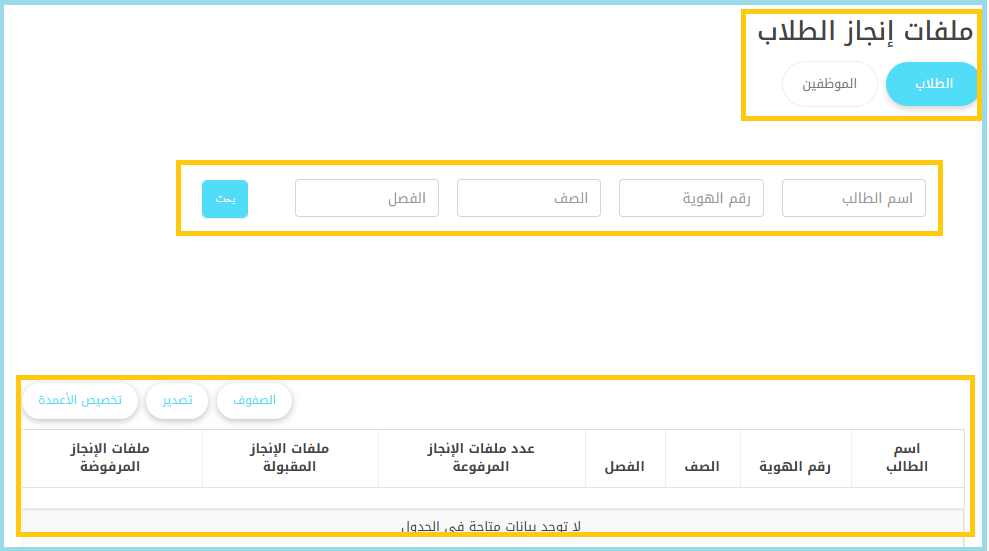
٣. في أعلى الزاوية اليسرى، اختر أحد الخيارين التاليين:
- الطلاب
- الموظفين
سيتم تحديث الصفحة وفقًا لاختيارك.
استخدم عوامل التصفية للبحث
- أدخل اسم الطالب (اختياري).
- أدخل رقم الهوية (اختياري).
- اختر الصف من القائمة المنسدلة.
- حدد الفصل.
- اضغط على بحث لعرض النتائج.
ملاحظات
- إذا كان للمستخدم عدة أدوار، فسيظهر اسمه بشكل منفصل لكل دور، ويتم عرض عدد الـ ePortfolio بناءً على الدور المحدد المعروض.
- أثناء عملية المراجعة للطلاب أو المعلمين، يتوفر مرشح المادة للمساعدة في تحسين وإدارة الموافقة أو الرفض على الـ ePortfolios بشكل أكثر كفاءة.
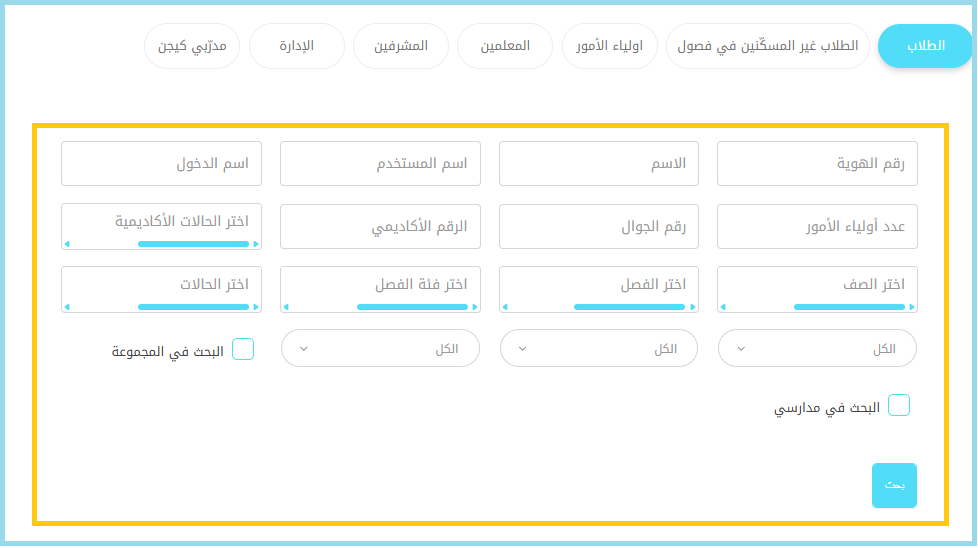
تحسينات على عوامل تصفية إدارة المستخدمين #
- من القائمة الجانبية، اضغط على المستخدمون.
- اختر الطلاب من القائمة المنسدلة.
تمكين التحديد المتعدد (اختيار متعدد) في مجموعة من عوامل التصفية بدلًا من التحديد الفردي فقط
إدارة الأوسمة #
- من القائمة الجانبية، انتقل إلى المستخدمين.
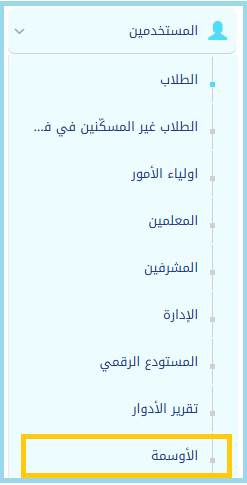
- اضغط على الأوسمة، ثم اختر تصميم البطاقة في أعلى الصفحة.
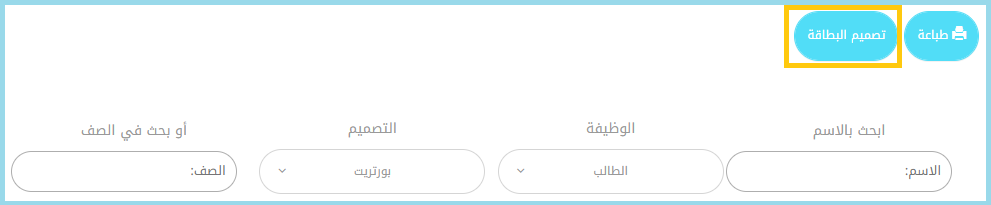
- اضغط على زر Add (الزر الدائري الأزرق على اليسار).
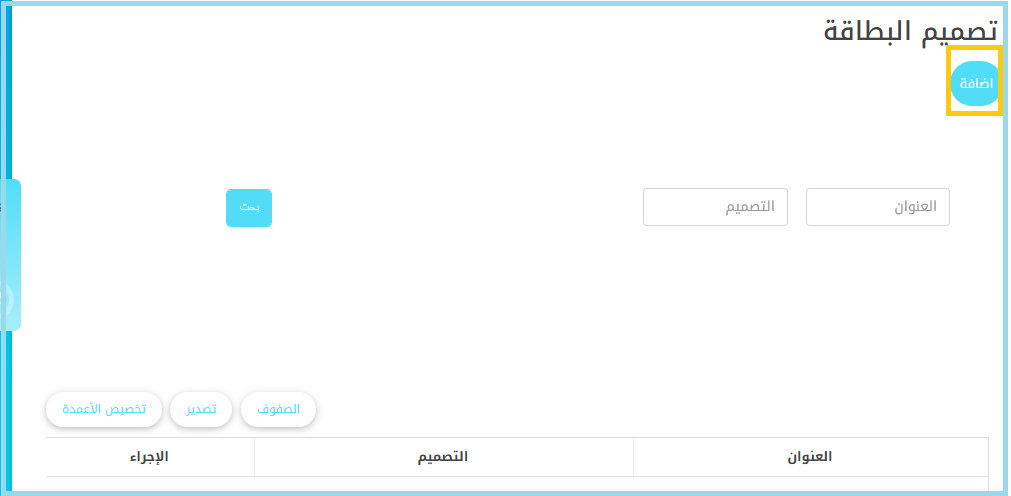
- سيظهر نموذج لإدخال تفاصيل البطاقة.
- قم بتعبئة الحقول المطلوبة مثل:
- العنوان: (اسم البطاقة)
- التصميم: (مثل: عمودي، أفقي)
- الوظيفة: اختر الوظيفة الذي تنطبق عليه هذه البطاقة (مثل: طالب، معلم، مشرف).
- الحقول: اختر حقول المعلومات التي سيتم عرضها على الشارة.
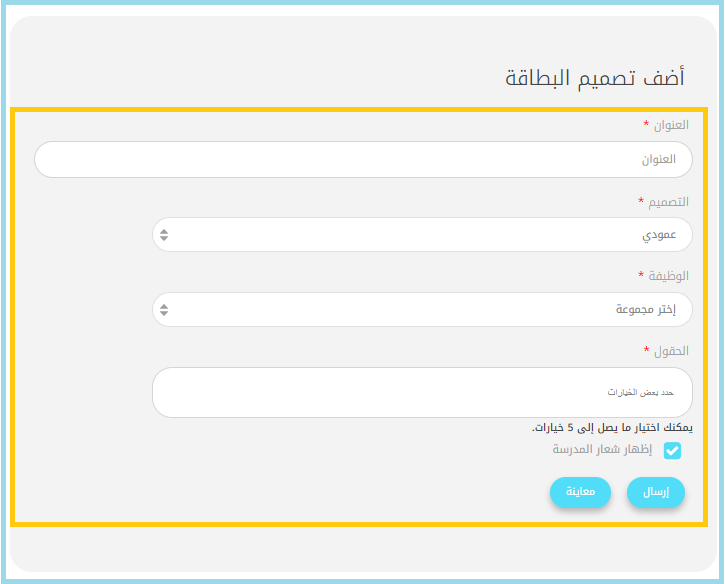
- قم برفع أي عناصر تصميمية إذا لزم الأمر (شعار، خلفية، إلخ).
- اضغط على معاينة لمشاهدة شكل البطاقة قبل الحفظ.
- اضغط على إرسال لإنشاء تصميم البطاقة الجديد.


