Arabic
  English
  French
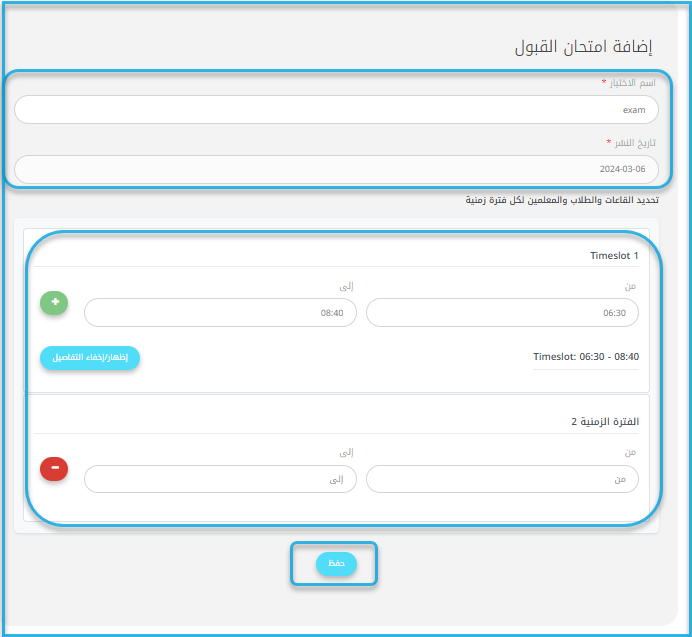
 تتيح هذه الشاشة للمستخدمين إضافة اختبار قبول من خلال إدخال عنوان الاختبار، وتاريخ النشر، وواحد أو أكثر من الفترات الزمنية. يمكن للمستخدمين تحديد وقت البدء والانتهاء لكل فترة زمنية، بالإضافة إلى إدارة الفترات الجديدة من خلال النقر على زر الإضافة أو الحذف. بعد إدخال جميع التفاصيل، يمكن النقر على زر "إرسال" لحفظ الاختبار.
مزايا الخدمة:
- إمكانية إضافة نوع جديد من جداول الاختبارات، وهو اختبارات القبول.
- إمكانية إنشاء جدول لاختبارات القبول من خلال واجهة المسؤول
- تمت إضافة زر تبديل لإظهار أن الجدول مخصص لاختبار قبول.
- عرض جداول اختبارات القبول بمعلومات كاملة.
- يمكن جدولة الاختبارات في أوقات دقيقة ولمدد زمنية متعددة.
- إمكانية تخصيص القاعات والطلاب والمعلمين لكل فترة زمنية.
- التحقق من التعارض لتفادي تداخل الجداول.
- يتم إدارة الجداول بشكل تعاوني بين المسؤول وموظف القبول، مع صلاحيات متبادلة للتعديل أو الحذف.
- دعم حالات الطلاب المخصصة التي تُؤهل لتقديم اختبارات القبول.
- يتم إصدار إشعارات تلقائية عند إضافة قبول جديد.
اختبارات القبول #
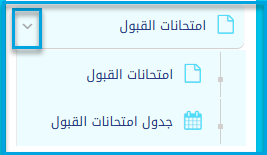
لفتح قسم اختبارات القبول:
- انقر على اختبارات القبول من القائمة الرئيسية.
- انقر على خيار القائمة جدول اختبارات القبول.
إضافة الاختبارات ضمن الجدول #

لاستخدام هذه الشاشة بفعالية، اتبع الخطوات التالية:
- أدخل عنوان الاختبار في حقل عنوان الاختبار.
- أدخل تاريخ النشر في حقل تاريخ النشر.
- حدد النطاق الزمني للفترة الزمنية الأولى باستخدام حقلي من وإلى.
- انقر على الزر الأخضر علامة الجمع (+) لإضافة فترة زمنية أخرى إذا لزم الأمر.
- قم بتحديد النطاق الزمني للفترات الزمنية الإضافية حسب الحاجة.
- انقر على الزر الأحمر علامة الطرح (−) لإزالة أي فترة زمنية إضافية.
- انقر على زر إرسال لحفظ الاختبار.
تعريف الحالات المسموح لها بتقديم اختبار القبول #
لاستخدام هذه الشاشة بفعالية، اتبع الخطوات التالية:
- لفتح أي جدول لاختبار قبول، اختر عرض من القائمة الرئيسية.
- لإنشاء إدخال اختبار جديد، انقر على إضافة اختبار.
- قم بملء حقل عنوان الاختبار.
- أدخل تاريخ النشر.
- يرجى تحديد أوقات البدء والانتهاء لكل فترة زمنية.
- لكل فترة زمنية:
- تحديد القاعة التي سيُعقد فيها الاختبار.
- حدد الطلاب (مع التأكد من عدم تكرارهم عبر الفترات الزمنية).
- قم بتعيين هؤلاء المعلمين (مع التأكد من عدم وجود تعارض في الأوقات بين الفترات الزمنية).
- تجنب استخدام نفس القاعة خلال أوقات متداخلة.
- إذا كانت هناك حاجة إلى فترات زمنية إضافية، انقر على الزر الأخضر (+).
- لإزالة فترة زمنية، استخدم الزر الأحمر (−).
- انقر على زر إرسال لحفظ جدول الاختبار.
تعريف الحالات التي يُسمح فيها بتقديم اختبارات القبول #
يمكن لموظف القبول استخدام الإجراءات التالية لتحديد الحالات التي يمكن ربطها باختبارات قبول الطلاب:
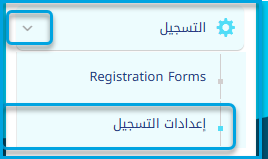
- انتقل إلى الإعدادات >> إعدادات التسجيل.
- يوجد حقل يُسمى الحالات يمكن إضافته إلى اختبارات القبول.
- حدد الحالات ذات الصلة.

تخصيص الأعمدة #
تُسهم هذه الميزة في تسريع التعامل مع البيانات وزيادة فعاليته من خلال السماح لك بتخصيص العرض لعرض المعلومات ذات الصلة فقط بعملك.
لتخصيص الأعمدة بكفاءة، اتبع ما يلي:
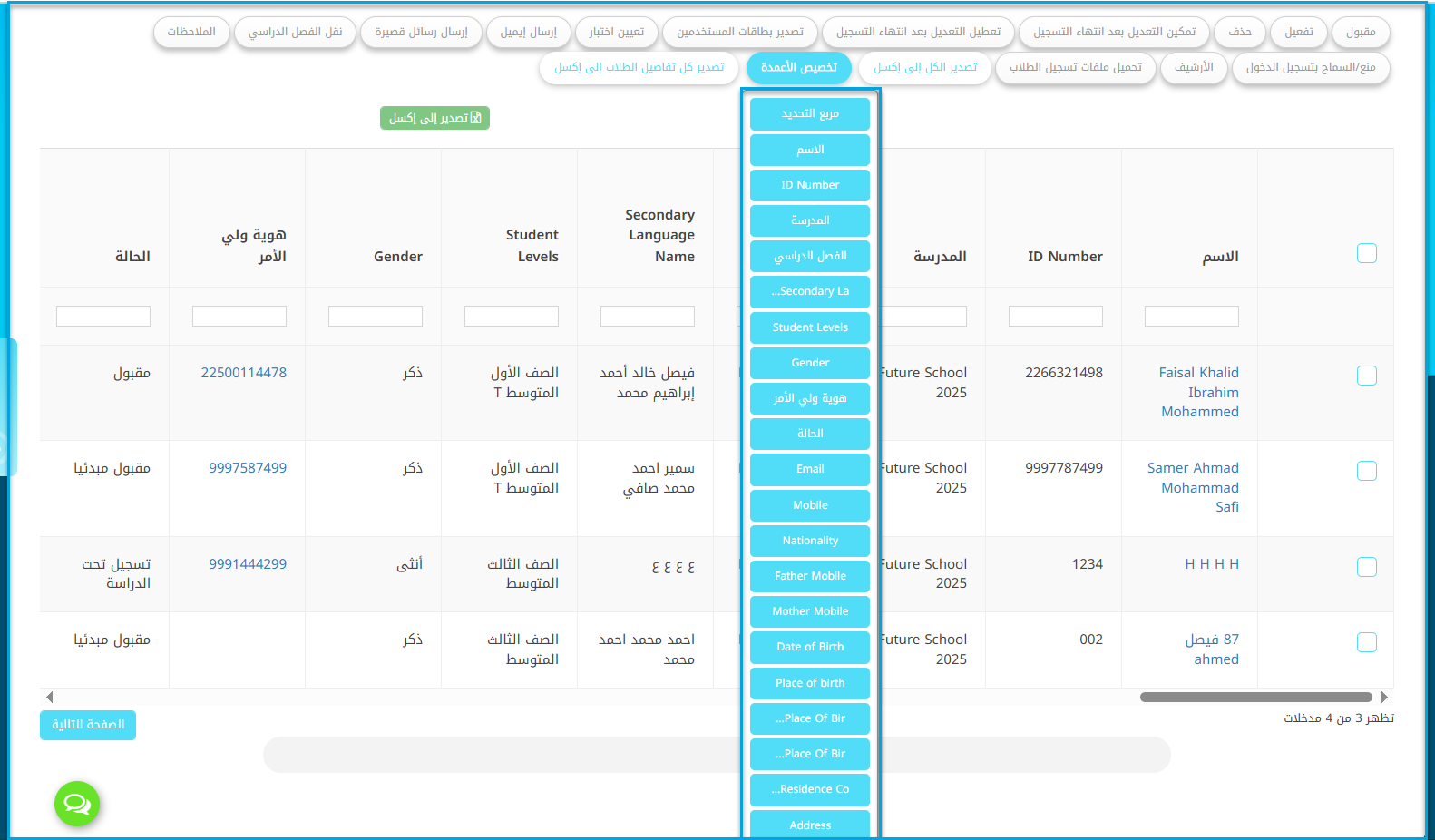
- في الشاشة الرئيسية لتسجيل الطلاب، انقر على زر تخصيص الأعمدة أعلى جدول الطلاب.
- اختر خيار تخصيص الأعمدة.
- ستظهر قائمة منسدلة تحتوي على جميع الأعمدة الممكنة عند النقر على الزر.
- لعرض اسم العمود في الجدول، قم بتحديد المربع المجاور له.
- لإخفاء هذا العمود من العرض، قم بإلغاء تحديد المربع.
- تشمل الأعمدة القابلة للتخصيص:
- رقم الهوية
- اكتب الاسم .
- المدرسة
- الفصل الدراسي
- اسم اللغة الثانوية
- مستويات الطلاب
- الجنس
- رقم ولي الأمر
- الحالة
- البريد الإلكتروني
- الجوال
- بلد الأصل
- وغيرها الكثير...
ملاحظة: سيتم تحديث جدول الطلاب فورًا ليعكس التحديدات أو الإلغاء منها.