
 Arabic
  English
  French
 الواجبات، الامتحانات، ومواد الدراسية #

عندما يقوم المعلم بتكليف واجبات منزلية أو اختبارات للصفوف التي يكون مسؤولاً عنها، تظهر رسالة تشير إلى أن الصف يحتوي على عدد X من الواجبات أو الاختبارات. وإذا لم يكن هناك أي منها، تظهر القيمة صفرًا. الهدف من هذه الميزة هو تخفيف العبء على الطلاب، حيث لا يحتاجون إلى التحقق من وجود واجبات أو اختبارات ما لم يتم تكليفهم بشيء فعليًا. كما أنها تنبه المعلم وتساعد في التنسيق مع الطلاب عند إضافة موارد جديدة، مما يمنع تراكم المهام عبر المواد المختلفة. فعلى سبيل المثال، إذا رأى المعلم أن الصف لديه بالفعل أربعة واجبات، فقد يمتنع عن إضافة المزيد ويقوم بتأجيل المهام الجديدة لليوم التالي.
لاستخدام هذه الشاشة بفعالية، اتبع الخطوات التالية:
- اذهب إلى المواد >> التبويب الثالث >> إضافة واجب جديد.
- سيرى المعلم عدد الواجبات التي تم تكليفها للصف من قبل معلمين آخرين، مما يتيح له معرفة عدد المهام التي تم تكليف الطلاب بها في نفس اليوم. يساعد ذلك في تسهيل التنسيق بين المعلمين وتجنب تحميل الطلاب ضغطًا زائدًا.

السجلات الطبية #
تُتيح خدمة السجلات الطبية للطلاب لكادر المدرسة عرض معلومات الطلاب الصحية وإدارتها بفعالية. فهي توفر منصة موحدة لتتبع السجلات الطبية حسب الصف والتاريخ، مما يساهم في تقديم رعاية صحية في الوقت المناسب وتوفير بيئة مدرسية آمنة وسريعة الاستجابة.

لاستخدام هذه الشاشة بفعالية، اتبع الخطوات التالية:
- في الصفحة الرئيسية، انقر على إدارة المحاضرات من الفئات الموجودة في التبويب الأول.
- انقر على زر السجلات الطبية للطلاب
- انقر على زر الصف (مثل: "الصف العاشر – 1") لتصفية الطلاب حسب المستوى والفصل المحدد.
- في حقل التاريخ تحت تسمية "التاريخ"، انقر على منتقي التقويم لتحديد التاريخ المناسب للسجل الطبي
- اختياريًا، انقر على زر مسح لإعادة تعيين التاريخ المحدد.
- بعد تحديد التاريخ، سيقوم النظام بتحميل جميع السجلات الطبية الخاصة بالصف والتاريخ المحددين.
- يمكنك الآن عرض وإدارة السجلات الطبية للطلاب المحددين.

إصدار الشهادة بعد اجتياز الاختبار #
تُتيح خدمة إصدار الشهادات بعد اجتياز الاختبار للمعلمين تصميم الشهادات وتعديلها ومنحها للطلاب بناءً على نتائج الاختبارات. وتوفر هذه الخدمة إمكانية التقدير الفردي، واختيار القوالب بسهولة، وتحديد شروط الإصدار—سواء لجميع المتقدمين للاختبار أو فقط للناجحين—مما يُسهم في تحفيز الطلاب وتوثيق إنجازاتهم بشكل فعّال.
الميزات الرئيسية:
- تحفيز الطلاب من خلال التقدير الشخصي
- تمكين المعلمين من تخصيص الشهادات بناءً على نوع الإنجاز أو فئة الطالب
- تعزيز التميز الأكاديمي والسلوكي بشكل موجَّه
- تصميم قوالب سهل ليتماشى مع أهداف كل صف
- توثيق إنجازات الطلاب بطريقة منظمة وجذابة
- تعزيز العلاقة بين الطالب والمعلم من خلال التقدير الهادف
- سهولة تتبع الشهادات الممنوحة لكل صف ولكل هدف
لاستخدام هذه الشاشة بفعالية، اتبع الخطوات التالية:

- في الصفحة الرئيسية، انقر على الدورات.
- انقر على زر إنشاء بجانب عنوان الاختبارات/الاختبارات القصيرة.
- اختر قالب الشهادة.
- يجب عليك تخصيص الشهادة للأقسام. اختر القسم أو الأقسام (مثل: "2 ب") التي ستُطبق عليها هذه الشهادة.
- إضافة عدة شهادات (اختياري)
- -انقر إضافة أقسام لتعيين شهادات مختلفة للأقسام الأخرى. لكل قسم يتم إضافته
- اختر قالب شهادة مختلف.
- قم بتعيينها إلى القسم المناسب.
- اختر خيارات إضافية حسب الحاجة.
- اختر أحد الخيارات التالية في الأسفل لتحديد شرط إصدار الشهادة:
- إصدار الشهادات للجميع: كل من يتقدّم للاختبار سيحصل على شهادة
- إصدار الشهادات للناجحين فقط: سيحصل على الشهادة فقط من يحقق نسبة النجاح المطلوبة.

خطط الدراسة المُشتركة #
يمكن للمعلمين استخدام خدمة خطط الدراسة المشتركة الجديدة لإعداد خطط الدروس ومشاركتها مع المدرسة بأكملها أو مجموعة من الطلاب. تسهّل هذه الخدمة التعاون، وتحسّن جودة الدروس، وتعزز الاتساق في التدريس من خلال إتاحة الوصول إلى محتوى تعليمي مشترك وأفضل الممارسات.

نطاق الخدمة:
تخطيط الدروس — تفعيل الخدمة من قبل مسؤول النظام
الميزات الرئيسية:
- تعزيز التعاون بين المعلمين داخل المدرسة وخارجها.
- توفير الوقت والجهد من خلال مشاركة خطط الدروس الجاهزة.
- تحسين جودة الدروس من خلال الاستفادة من خبرات متنوعة.
- توحيد الممارسات التعليمية عبر شبكات المدارس.
- دعم المعلمين الجدد وتحسين ممارساتهم التدريسية.
- نشر أفضل الممارسات بين المعلمين في مختلف الفروع التعليمية.
لاستخدام هذه الشاشة بفعالية، اتبع الخطوات التالية:
- من القائمة الرئيسية، اختر المقرر المطلوب.
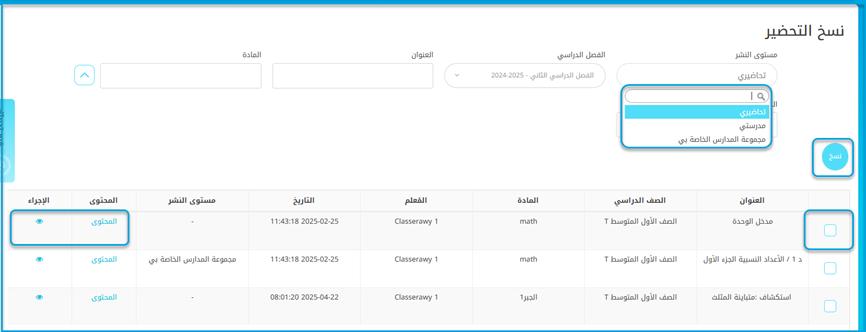
- من القائمه الرئيسيه اختر المواد ثم اختر علامه التبويب الرابعه ثم اختر تحضير الدروس ثم اختر اضافه تحضير

بعد اختيار نوع المشاركة، يظهر خيار مشاركة المحتوى أيضًا.

في التبويب الاساسي لحساب المعلم تم اضافة تبويب الخطط الدراسية المشاركة
تظهر فية خيارات نسح الدروس المختصرة بشكل كامل
مهارات Intel من أجل الابتكار #
إنتل للمهارات من أجل الابتكار هي خدمة تطوير مهني تقدم برامج تدريبية معتمدة عالميًا تهدف إلى مساعدة المعلمين على دمج التكنولوجيا في التدريس. تشجع الخدمة على التعلم الرقمي الإبداعي، وتدعم تبني أفضل الممارسات، وتعزز كفاءات المعلمين، وتُسهم في بناء مجتمع تعلم مهني متعاون.
نطاق الخدمة:
تستهدف هذه الخدمة جميع الحسابات.
الميزات الرئيسية:
- تقديم برامج تدريبية معتمدة عالميًا من إنتل
- الاطلاع على أفضل الممارسات التعليمية على مستوى العالم
- تمكين المعلمين من دمج التقنية في التعليم بشكل فعّال
- تعزيز كفاءات المعلمين في تصميم أنشطة تعليمية رقمية مبتكرة
- تقديم تدريبات متنوعة تشمل مهارات القرن الحادي والعشرين
- منح شهادات معترف بها تعزز الملفات المهنية للمعلمين
- بناء مجتمع تعلم مهني مترابط وتفاعلي
تهدف هذه الواجهة إلى مساعدة المعلمين في اكتشاف برامج تدريبية معتمدة من إنتل والتسجيل فيها، والتي تعزز التطوير المهني وتدعم دمج التقنية في الصف الدراسي.
لاستخدام هذه الشاشة بفعالية، اتبع الخطوات التالية:

- من مركز التطوير المهني، اختر مهارات إنتل من أجل الابتكار.
- اختر علامة التبويب التطوير المهني.
- يمكنك تصفية الدورات التدريبية المتاحة والعثور على الدورات المناسبة لك من خلال الخيارات التالية:
- العنوان: اكتب اسم الدورة أو الكلمة المفتاحية.
- اللغة: اختر لغتك المفضلة.
- الفئة: مُعدة مسبقًا على التطوير المهني.
- المستوى: اختر مستوى الصعوبة المطلوب (مثل: مبتدئ، متوسط).
- الوحدة: التصفية حسب وحدات التدريب المحددة.
- الدورة التدريبية: اختر دورة تدريبية معينة إذا كانت معروفة.
- استخدم فلتر البحث (لوحة الجانب الأيسر):
- تصفّح الدورات المتاحة (الجانب الأيمن):
- تُظهر بطاقات الدورات:
- المستوى وعنوان الوحدة (مثال: المستوى 1، الوحدة 3: دمج التكنولوجيا في الفصل الدراسي)
- رقم الوحدة المصغّرة (Courselet)
- عدد المهام
- الحالة (مثال: قيد التقدم، لم يتم المحاولة)
- تُظهر بطاقات الدورات:
- انقر على بطاقة الدورة من أجل:
- عرض المزيد من التفاصيل.
- بدء أو متابعة الدورة.
- متابعة تقدمك.

اختيار لغة المحتوى #
عند المساهمة بمحتوى فيديو في المكتبة، يمكن للمعلمين اختيار اللغة — العربية أو الإنجليزية أو الفرنسية — ووضع تصنيف مناسب لها. يُحسِّن ذلك إمكانية الوصول من خلال تمكين المستخدمين من البحث والوصول بسهولة إلى المواد التعليمية بلغتهم المفضلة في جميع أقسام المكتبة. وتندرج هذه الخدمة ضمن اختبار المحتوى القائم على اللغة.:
نطاق الخدمة:
المكتبة العامة — مكتبة المرفقات — مكتبة الموارد — المكتبة الرقمية

الميزات الرئيسية:
- توفير محتوى تعليمي متعدد اللغات.
- تمكين المعلمين من تقديم الدروس بلغات يفضلها الطلاب.
لاستخدام هذه الشاشة بفعالية، اتبع الخطوات التالية:
- من الصفحة الرئيسية، انقر المواد >> محاضرات الفيديو >> إنشاء.
- فم باختيار إضافة فيديو ثم صنّف المحتوى حسب اللغة.
- اللغة العربية
- اللغة الإنجليزية
- اللغة الفرنسية
ملاحظات
- خيـار التعدد اللغوي متاح في المكتبة العامة لتسهيل البحث بمختلف اللغات ضمن محتوى المكتبة.
- تُسهّل هذه الميزة الجديدة على المستخدمين البحث عن المحتوى بلغتهم المفضلة.

تقرير الشارات #
تُظهر خدمة تقرير الميداليات كيفية منح الميداليات للطلاب، مما يعزز السلوك الإيجابي والنجاح الأكاديمي. كما تشجّع المعلمين على تكريم الطلاب بشكل عادل ومنتظم، وتساهم في ترسيخ ثقافة التقدير داخل المدرسة.
نطاق الخدمة:
مسؤول النظام – المشرف – الطلاب – ولي الأمر – المعلم
يظهر التقرير في الحسابات المذكورة أعلاه.
الميزات الرئيسية:
- قياس مستوى تفاعل المعلم في تشجيع الطلاب
- توفير بيانات مرئية حول الميداليات الممنوحة لكل طالب أو صف دراسي
- تحفيز المعلمين على استخدام الميداليات بشكل منهجي وعادل
- تسليط الضوء على الطلاب المتفوقين سلوكيًا وأكاديميًا
- رصد تنوع واستخدام الميداليات في مختلف المجالات التعليمية
- تعزيز ثقافة التقدير الإيجابي داخل المدرسة
لاستخدام هذه الشاشة بفعالية، اتبع الخطوات التالية:

- من القائمة الرئيسية، انقر على التقارير.
- انقر على تقرير الميداليات.

تقرير الامتحان المركزي #
يقدّم تقرير الاختبارات المركزية للمعلمين والمشرفين رؤى تفصيلية حول أداء الطلاب في الاختبارات المركزية، مما يعزز الخصوصية، ويزيد من التفاعل، ويمكّن من اتخاذ قرارات تعليمية قائمة على البيانات.
نطاق الخدمة:
الاختبارات المركزية — للمعلمين/المشرفين
الميزات الرئيسية:
- يحمي الخصوصية من خلال عرض الدرجات فقط للطلاب المخصصين للمعلم
- يعزز التفاعل مع الطلاب
- يحلّل بيانات أداء الطلاب
- يُتيح إدارة أكثر فاعلية للاختبارات
- يدعم اتخاذ قرارات تعليمية مستنيرة


لاستخدام هذه الشاشة بفعالية، اتبع الخطوات التالية:
- من القائمة الرئيسية، انقر على تقارير الاختبارات المركزية.


