Arabic
  English
  French
 1- تقرير تفعيل المشرفين (مدير النظام ، مشرف المعلمين)
الهدف
كمدير نظام وكمشرف معلمين ، أريد أن يعرض تقرير تفعيل المشرفين نسبة مشاهدات قابلة للنقر تفتح تقريرًا فرعيًا يحتوي على الإجماليات وجدول تفصيلي، حتى أتمكن من تتبع المشاركة.
- • عرض مدير النظام: يُظهر التقرير الفرعي اسم المعلم واسم الشعبة، ولكن دون روابط قابلة للنقر للمرفقات.
- • عرض مشرف المعلمين:يُظهر التقرير الفرعي البيانات المحدودة ضمن نطاق صلاحيات المشرف فقط، مع روابط قابلة للنقر للمرفقات

مسار الوصول:
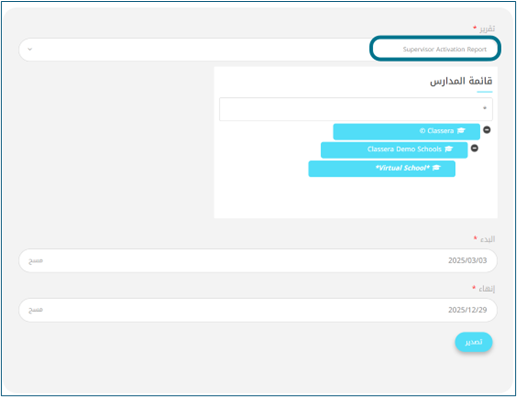
• مدير النظام: التقارير - التقارير الإدارية - تقرير تفعيل المشرفين.
• مشرف المعلمين : التقارير - التقارير الإدارية - تقرير تفعيل المشرفين.
كيفية الاستخدام
- 1. يفتح المستخدم "تقرير تفعيل المشرفين" من القائمة الجانبية للتقارير، ثم "التقارير الإدارية"، ثم يختار التقرير الأخير.
- 2. يعرض التقرير نسبة المشاهدات (كنسبة مئوية).
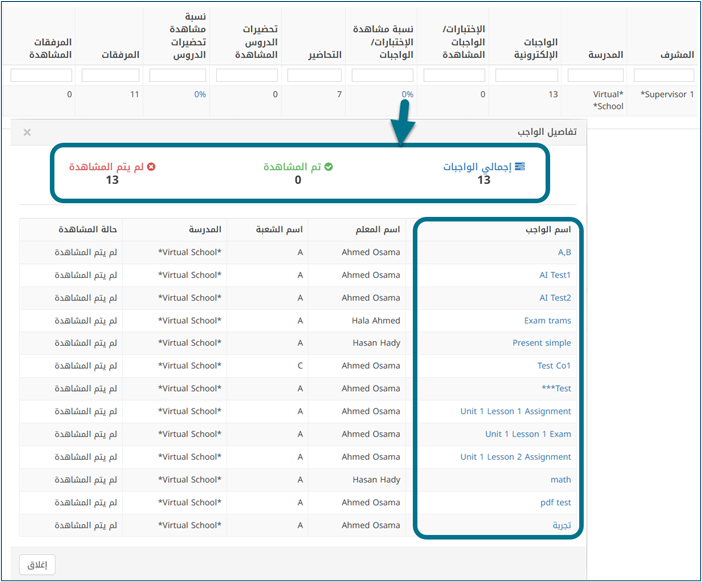
- 3. ينقر المستخدم على النسبة المئوية -- يفتح تقرير فرعي يُظهر:
o إجمالي العناصر المرفوعة.
o إجمالي العناصر التي تمت مشاهدتها.
o إجمالي العناصر التي لم تتم مشاهدتها.
o جدول تفصيلي (يختلف هيكله حسب الدور):
مدير النظام: اسم المرفق، اسم المعلم، اسم الشعبة، حالة المشاهدة (بدون رابط).
مشرف المعلمين: اسم المرفق، رابط قابل للنقر، حالة المشاهدة (يقتصر على بياناته فقط).
- Total uploaded items
- Total viewed items
- Total unviewed items
- Detailed table (structure depends on role):
- Admin: Attachment Name, Teacher Name, Section Name, View Status (no link).
- Supervisor: Attachment Name, Clickable Link, View Status (scoped data only).