
 Arabic
  English
  French
 يتيح لك قسم تعديل الملف الشخصي إدارة معلومات حسابك الشخصي، بيانات اعتماد تسجيل الدخول، الخدمات المتصلة، التعرف على الوجه، وظهور ملفك الشخصي العام، كل ذلك من مكان واحد. وينقسم هذا القسم إلى علامات تبويب متعددة، تغطي كل منها جانباً معيناً من ملفك الشخصي.
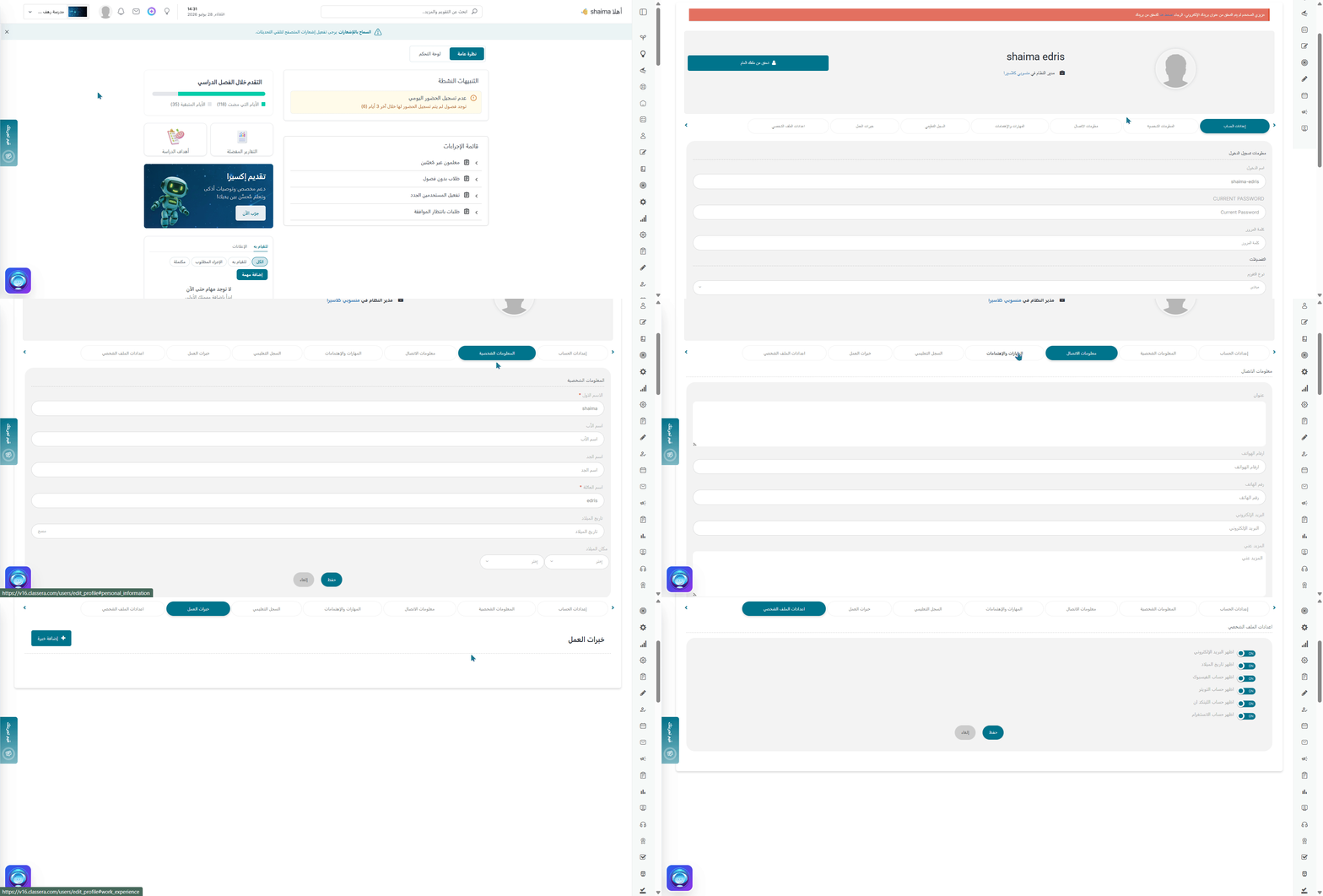
الوصول إلى تعديل الملف الشخصي #
للوصول إلى قسم تعديل الملف الشخصي، اتبع الخطوات التالية:
- اضغط على صورة ملفك الشخصي في الزاوية العلوية اليمنى من شريط التنقل العلوي.
- تفتح لك قائمة ملف المستخدم.
- اضغط على تعديل الملف الشخصي.
- تفتح صفحة ملفك الشخصي، ويعرض اسمك ودورك في الأعلى، إلى جانب صف من علامات التبويب عبر الصفحة.
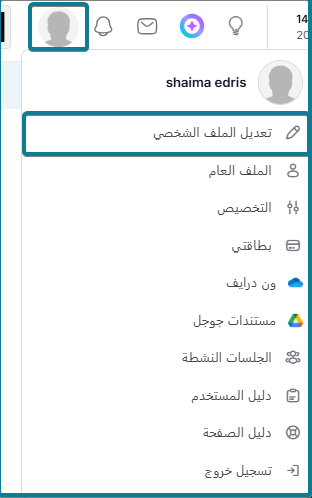
إعدادات الحساب #
علامة تبويب إعدادات الحساب هي المكان الذي تدير فيه بيانات اعتماد تسجيل الدخول، وتفضيلات النظام، والحسابات المتصلة.
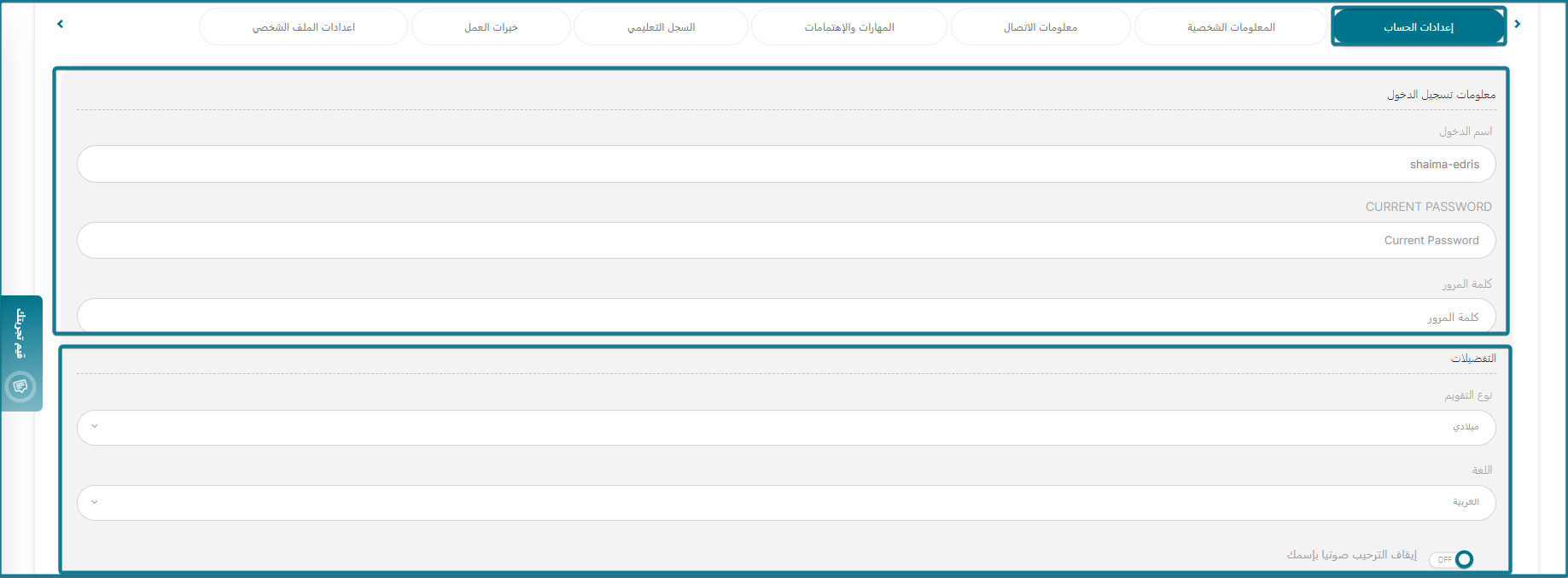
لتحديث إعدادات حسابك، اتبع الخطوات التالية:
- معلومات تسجيل الدخول: قم بتحديث اسم الدخول، كلمة المرور الحالية (مطلوبة للتحقق)، وتعيين كلمة مرور جديدة.
- التفضيلات: اضغط لضبط نوع التقويم، لغة النظام، وتفعيل أو تعطيل خيار إيقاف الترحيب الصوتي باسمي.
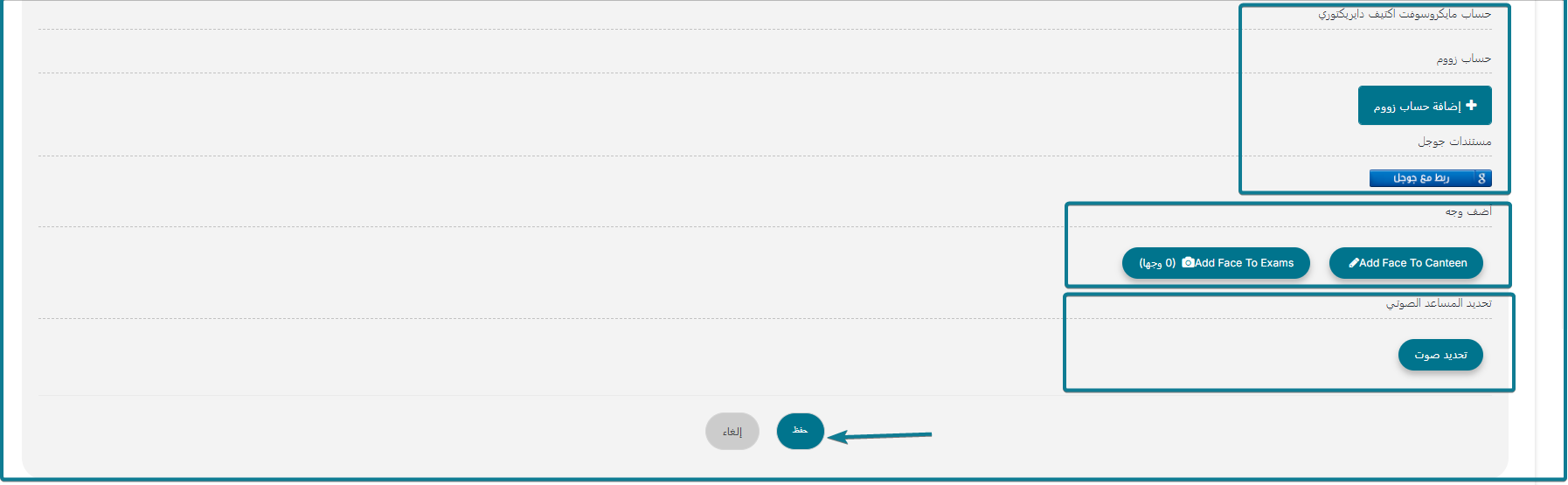
- الحسابات المتصلة: يمكنك ربط الحسابات والشبكات المؤسسية الخارجية بما في ذلك حساب مايكروسوفت، حساب زووم، ومستندات جوجل.
- أضف وجه:
- أضف وجه للكانتين "Add face to canteen": قم بتسجيل ملف التعرف على الوجه لمعاملات الشراء السريعة وبدون بطاقة في مقصف المدرسة.
- أضف وجه للاختبارات "Add Face to Exam" : قم بتسجيل ملف التعرف على الوجه للتحقق الآمن من الهوية عند دخول الاختبارات.
- تحديد المساعد الصوتي: اضغط على تحديد الصوت لتكوين إعدادات الصوت والأوامر الصوتية المدمجة.
- اضغط على حفظ لتطبيق جميع التغييرات، أو إلغاء للتراجع عنها.
ملاحظة: يتم تسجيل بيانات الوجه للكانتين وللاختبارات بشكل منفصل، ويتطلب كلاهما وصولاً مباشراً إلى كاميرا جهازك أثناء عملية التسجيل.
المعلومات الشخصية #
تحتوي علامة تبويب المعلومات الشخصية على تفاصيلك الشخصية الأساسية كما هي مخزنة ومعروضة في النظام.
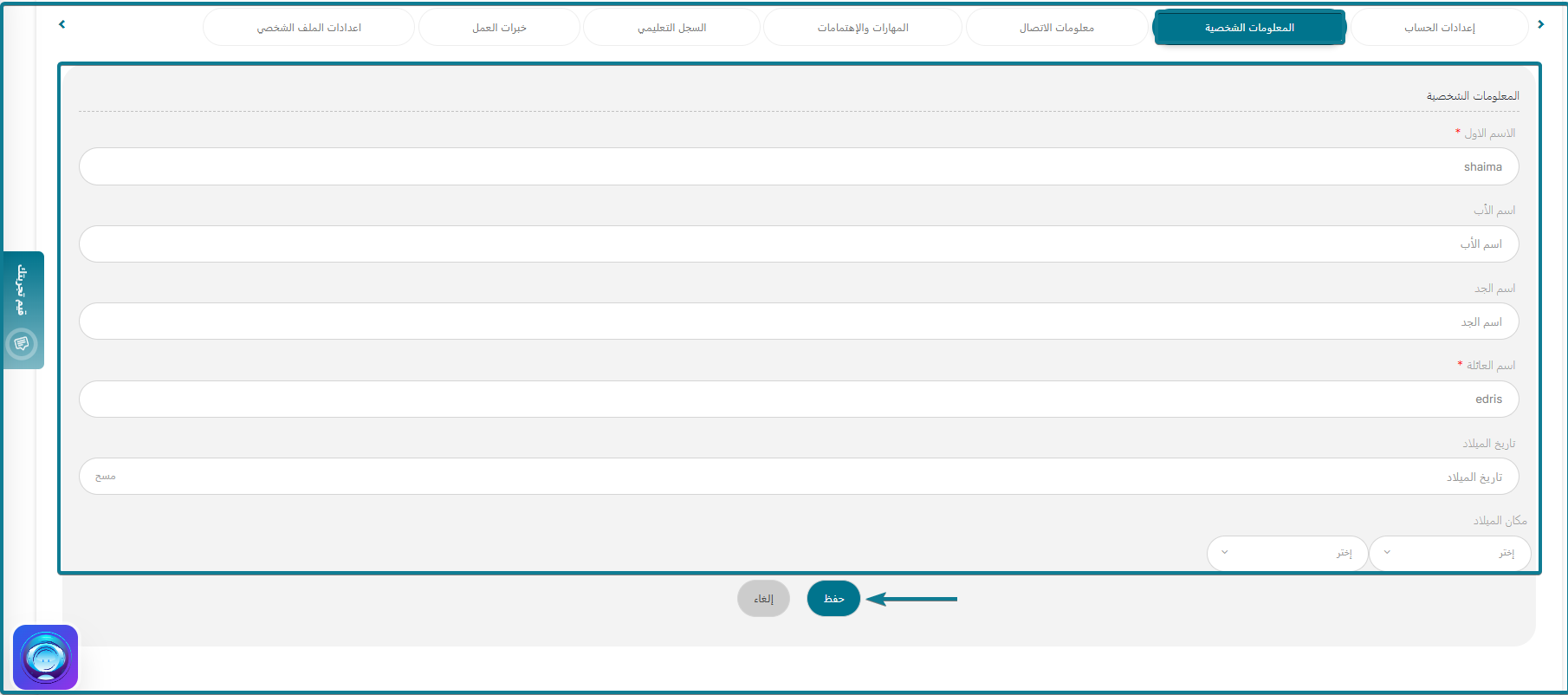
لتحديث معلوماتك الشخصية، اتبع الخطوات التالية:
- اضغط على علامة تبويب المعلومات الشخصية في الجزء العلوي من صفحة ملفك الشخصي.
- قم بتحديث تفاصيلك الشخصية في الحقول المتاحة (الاسم الأول، اسم الأب، اسم الجد، اسم العائلة، تاريخ الميلاد، والجنس).
- اضغط على حفظ لتطبيق التغييرات.
معلومات الاتصال #
تخزن علامة تبويب معلومات الاتصال تفاصيل التواصل الخاصة بك داخل النظام.
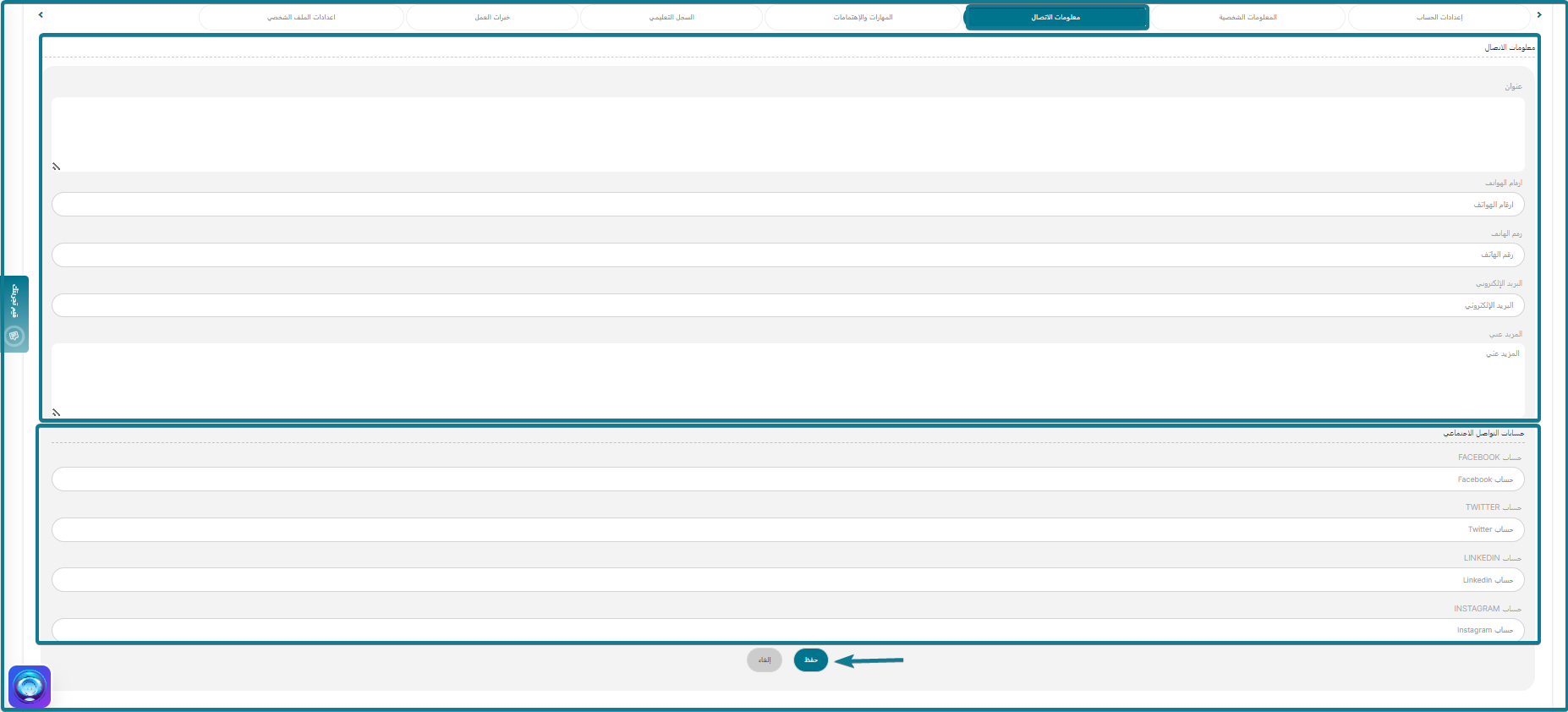
لتحديث معلومات الاتصال، اتبع الخطوات التالية:
- اضغط على علامة تبويب معلومات الاتصال في الجزء العلوي من صفحة ملفك الشخصي.
- قم بتحديث تفاصيل الاتصال في الحقول المتاحة (العنوان، أرقام الهاتف، البريد الإلكتروني، وحسابات التواصل الاجتماعي مثل فيسبوك، تويتر، لينكد إن، وإنستغرام).
- اضغط على حفظ لتطبيق التغييرات.
المهارات والإهتمامات #
تتيح لك علامة تبويب المهارات والاهتمامات إضافة أو تحديث مهاراتك المهنية واهتماماتك الشخصية واللغات كما تظهر في ملفك الشخصي.
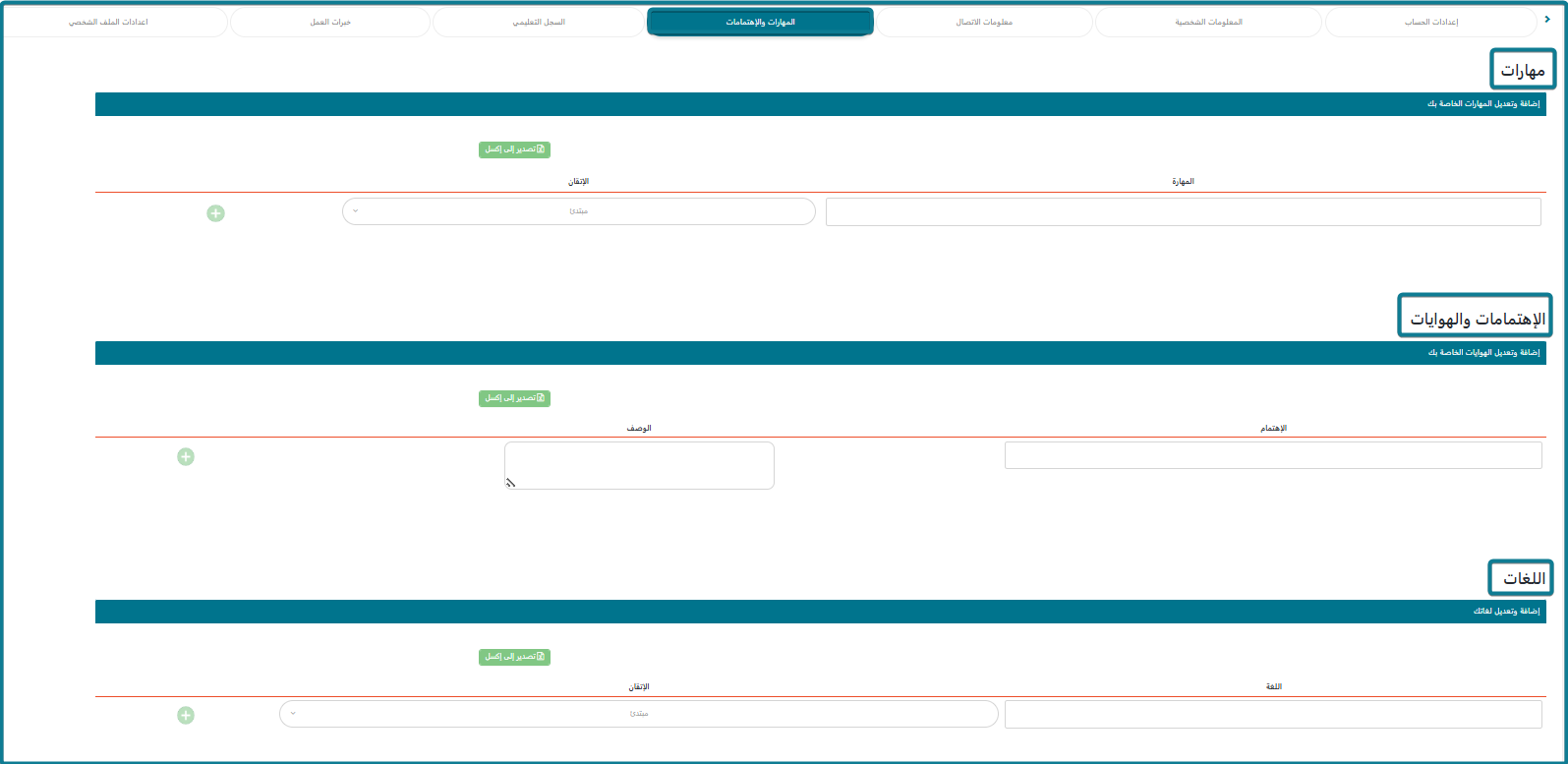
لتحديث المهارات والاهتمامات، اتبع الخطوات التالية:
- اضغط على علامة تبويب المهارات والاهتمامات في الجزء العلوي من صفحة ملفك الشخصي.
- أضف أو عدل مهاراتك واهتماماتك في الحقول المتاحة.
- اضغط على حفظ لتطبيق التغييرات.
السجل التعليمي #
تخزن علامة تبويب السجل التعليمي خلفيتك الأكاديمية والتعليمية.

لتحديث التفاصيل التعليمية، اتبع الخطوات التالية:
- اضغط على علامة تبويب السجل التعليمي في الجزء العلوي من صفحة ملفك الشخصي.
- أضف أو عدل خلفيتك التعليمية والمؤهلات في الحقول المتاحة.
- اضغط على حفظ لتطبيق التغييرات.
خبرات العمل #
تخزن علامة تبويب خبرات العمل تاريخك المهني وسجلك الوظيفي داخل ملفك الشخصي.

لتحديث خبرات العمل، اتبع الخطوات التالية:
- اضغط على علامة تبويب خبرات العمل في الجزء العلوي من صفحة ملفك الشخصي.
- أضف أو عدل تاريخك الوظيفي السابق في الحقول المتاحة.
- اضغط على حفظ لتطبيق التغييرات.
اعدادات الملف الشخصي #
تمنحك علامة تبويب اعدادات الملف الشخصي التحكم في أجزاء ملفك الشخصي التي تظهر للمستخدمين الآخرين في النظام.
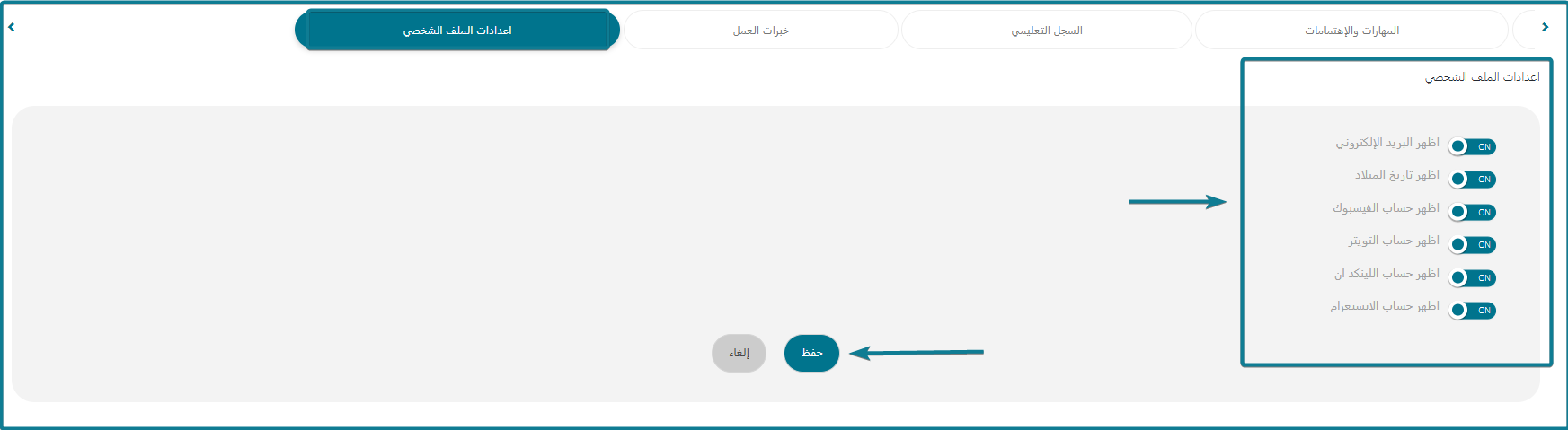
لتكوين إعدادات ظهور ملفك الشخصي العام، اتبع الخطوات التالية:
- اضغط على علامة تبويب اعدادات الملف الشخصي في الجزء العلوي من صفحة ملفك الشخصي.
- راجع قائمة أقسام الملف الشخصي وقم بتشغيل أو إيقاف زر التبديل الخاص بكل قسم بناءً على رغبتك في إظهاره للآخرين.
- اضغط على حفظ لتطبيق التغييرات.
ملاحظة: تؤثر التغييرات التي يتم إجراؤها في إعدادات الملف الشخصي على ما يراه المستخدمون الآخرون فقط عند زيارة صفحة ملفك الشخصي العام؛ أما معلومات حسابك الخاص وإعدادات الأمان فلا تظهر أبداً للمستخدمين الآخرين بغض النظر عن هذه الإعدادات.


