
 Arabic
  English
  French
 يُعد قسم المواد والتحكم الشامل على الصفحة الرئيسية للمعلم بمثابة أداة تنفيذية سريعة، تجمع بين أزرار الإجراءات الشاملة المباشرة وبطاقات التفاعل الخاصة بالمواد. وبدلاً من التنقل اليدوي عبر القوائم المتعددة أو التمرير الطويل داخل المنصة، يمكن للمعلمين إنشاء الاختبارات والواجبات، تسجيل الحضور، والوصول إلى أدوات التحكم في المادة مباشرة من هذا القسم.
الوصول إلى قسم المواد #
- سجل الدخول إلى حساب المعلم في كلاسيرا وانتقل إلى لوحة التحكم الرئيسية.
- مرر إلى قسم جميع المواد.
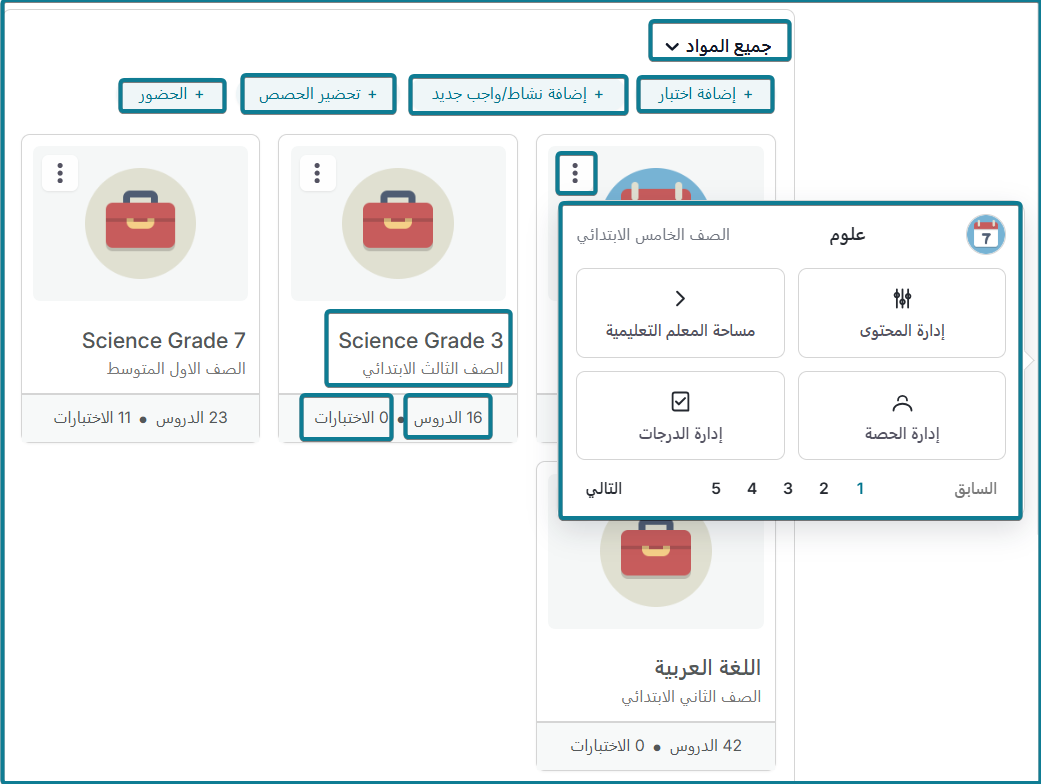
1. القائمة المنسدلة لتصفية المواد #
اضغط على سهم جميع المواد لتصفية العرض أو اختيار مادة معينة:
- جميع المواد: يعرض كافة بطاقات المواد المسندة للمعلم عبر مختلف الصفوف.
- تحديد مادة معينة: اختيار مادة محددة (مثل: الأحياء الصف الخامس، العلوم الصف الثالث، العلوم الصف السابع) لتعديل نطاق العرض والتركيز على مادة واحدة.
2. أدوات التحكم الشاملة (أزرار الإجراءات السريعة) #
تقع أعلى لوحة جميع المواد، وتعمل كاختصارات عالمية تتيح للمعلم بدء المهام التعليمية الأساسية دون الحاجة للدخول إلى صفحة المادة أولاً:
- + إضافة اختبار: يفتح نافذة منبثقة سريعة (إنشاء اختبار). اختر المادة المستهدفة من القائمة المنسدلة (اختر مادة)، ثم اضغط متابعة للانتقال مباشرة إلى معالج بناء الاختبار.
- + إضافة نشاط/واجب جديد: يفتح نافذة منبثقة سريعة (إنشاء واجب). اختر المادة المطلوب تعيين الواجب لها من القائمة المنسدلة، ثم اضغط متابعة للبدء.
- + تحضير الحصص: يتيح اختيار المادة والانتقال المباشر لإنشاء ونشر خطط التحضير اليومية.
- + الحضور: يفتح نافذة اختيار سريعة لتحديد الفصل ورصد حضور وغياب الطلاب فوراً.
3. بطاقات المواد وقائمة الإجراءات التفاعلية #
تعرض كل بطاقة مادة الإحصائيات الرئيسية وتوفر اختصارات تفاعلية سريعة:
تفاصيل البطاقة #
- اسم المادة والصف: يعرض عنوان الكورس والصف الدراسي المعتمد (مثل: الأحياء الصف الخامس).
- إحصائيات ملخصة: يوضح الإجمالي المنشور من الدروس والاختبارات (مثل: 13 درساً • 6 اختبارات).
قائمة الثلاث نقاط التفاعلية (⋮) #
عند الضغط على أيقونة النقاط الثلاث (⋮) في زاوية أي بطاقة مادة، تفتح لوحة منبثقة تتيح الوصول المباشر لأدوات إدارة المادة:
- للوصول السريع إلى أدوات الإدارة الأساسية مثل إدارة المحتوى، مركز التدريس، إدارة المحاضرات، وإدارة الدرجات. وإذا كنت بحاجة للوصول إلى المزيد من الإجراءات والأدوات، يمكنك التنقل بين الشاشات باستخدام زري التالي) والسابق أو أرقام التنقل (1، 2، 3، 4، 5).


