
 Arabic
  English
  French
 يوفر موديل التقارير المفضلة لمديري النظام مركساً مركزياً لحفظ وإشارة المرجعية وتوليد التقارير والتحليلات التشغيلية الأكثر استخداماً بسرعة دون الحاجة إلى إعادة ضبط معايير التصفية والبحث في كل مرة.
الوصول إلى التقارير المفضلة
لفتح مستودع التقارير المفضلة، اتبع الخطوات التالية:
- سجل الدخول إلى حسابك.
- اختر تبويب "نظرة عامة" من اللوحة العلوية.
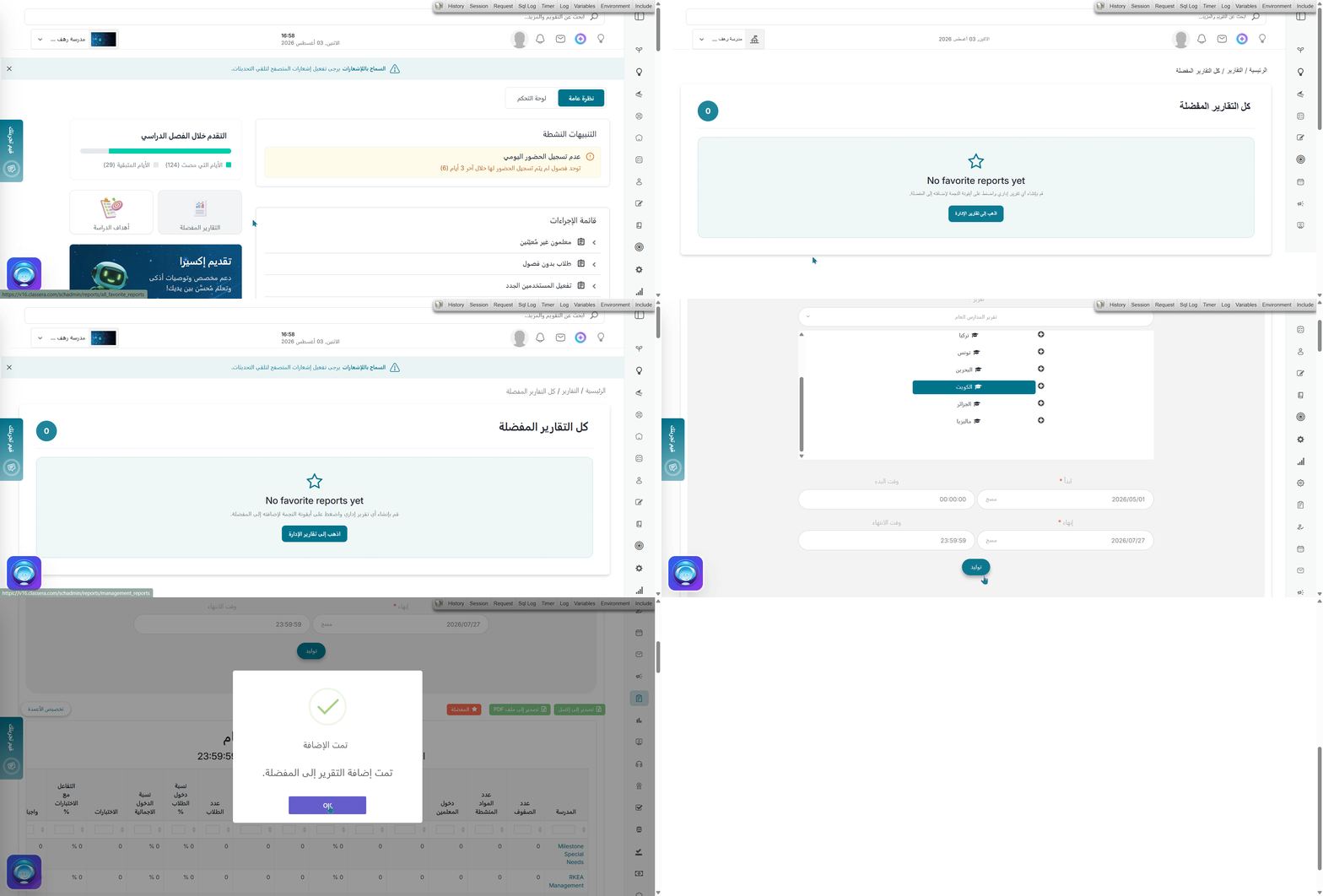
- حدد موقع بطاقة اختصار "التقارير المفضلة" الموجودة على الجانب الأيمن من لوحة التحكم (أسفل شريط التقدم خلال الفصل الدراسي).
- اضغط على التقارير المفضلة للانتقال المباشر إلى صفحة كل التقارير المفضلة.
إدارة وعرض التقارير المفضلة #
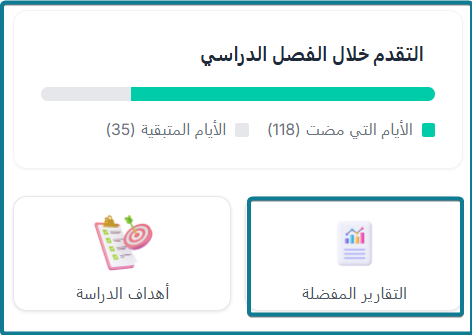
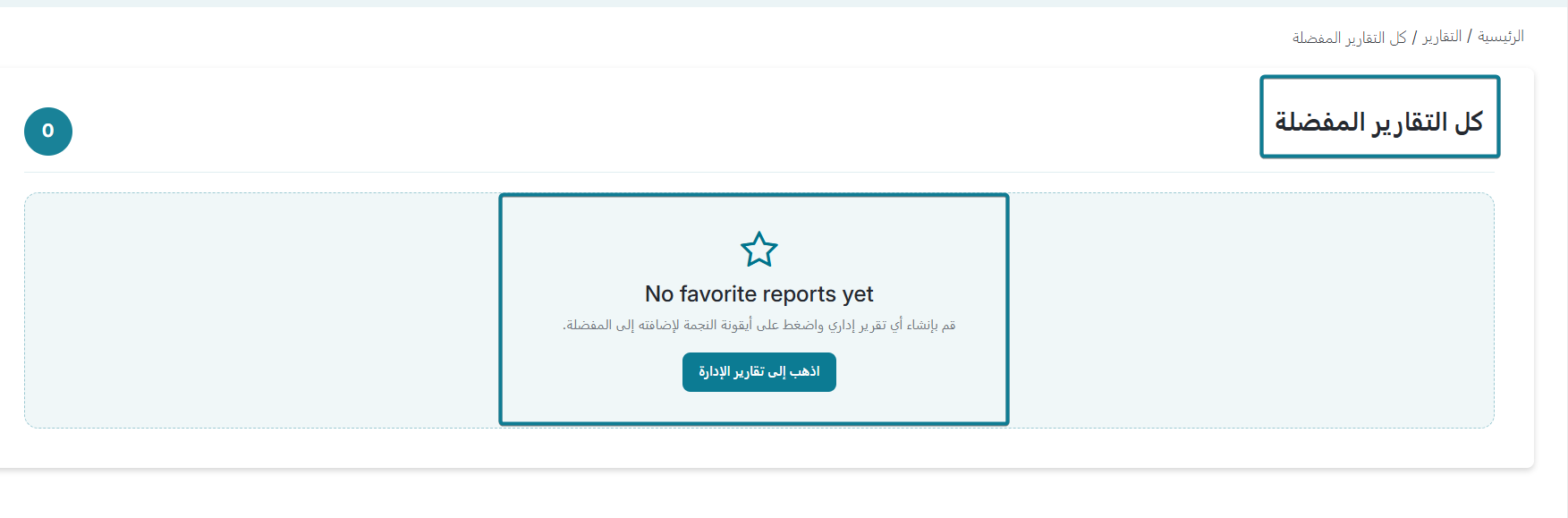
- حالة خلو السجل: في حال عدم إضافة أي تقارير للمفضلة، تعرض الصفحة أيقونة نجمة مع رسالة (قم بإنشاء أي تقرير إداري واضغط على أيقونة النجمة لإضافته إلى المفضلة). اضغط على زر اذهب إلى تقارير الإدارة للانتقال إلى قسم التقارير.
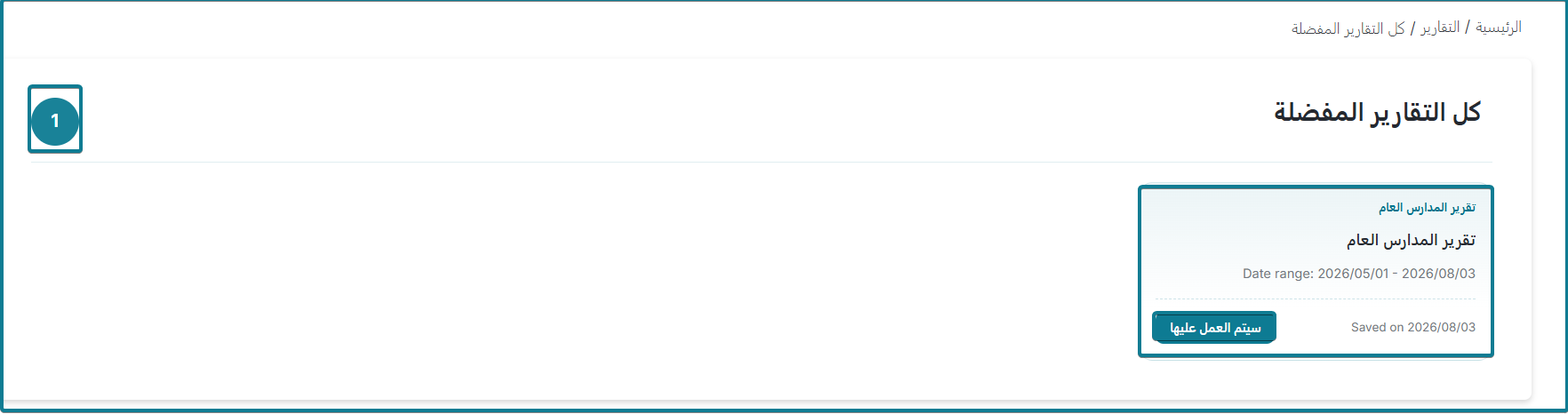
- بطاقات التقارير المحفوظة: يظهر كل تقرير تم تثبيته كبطاقة تعرض التفاصيل التالية:
- نوع التقرير وعنوانه: (مثل: تقرير المدارس العام أو تقرير تفعيل المشرفين).
- النطاق الزمني المحدد: يعرض التواريخ المحددة أثناء استخراج التقرير (مثل: تاريخ التقرير: 2026/05/01 - 2026/07/20).
- تاريخ الحفظ: يوضح تاريخ إضافة التقرير إلى قائمة المفضلة.
- زر الفتح والإجراء: اضغط على فتح (أو سيتم العمل عليها) للتوجه مباشرة إلى الجدول التحليلي المباشر والرسومات البيانية الخاصة بهذا التقرير.
طريقة إضافة تقرير إلى القائمة المفضلة #
- انتقل إلى صفحة أي تقرير إداري داخل المنصة.
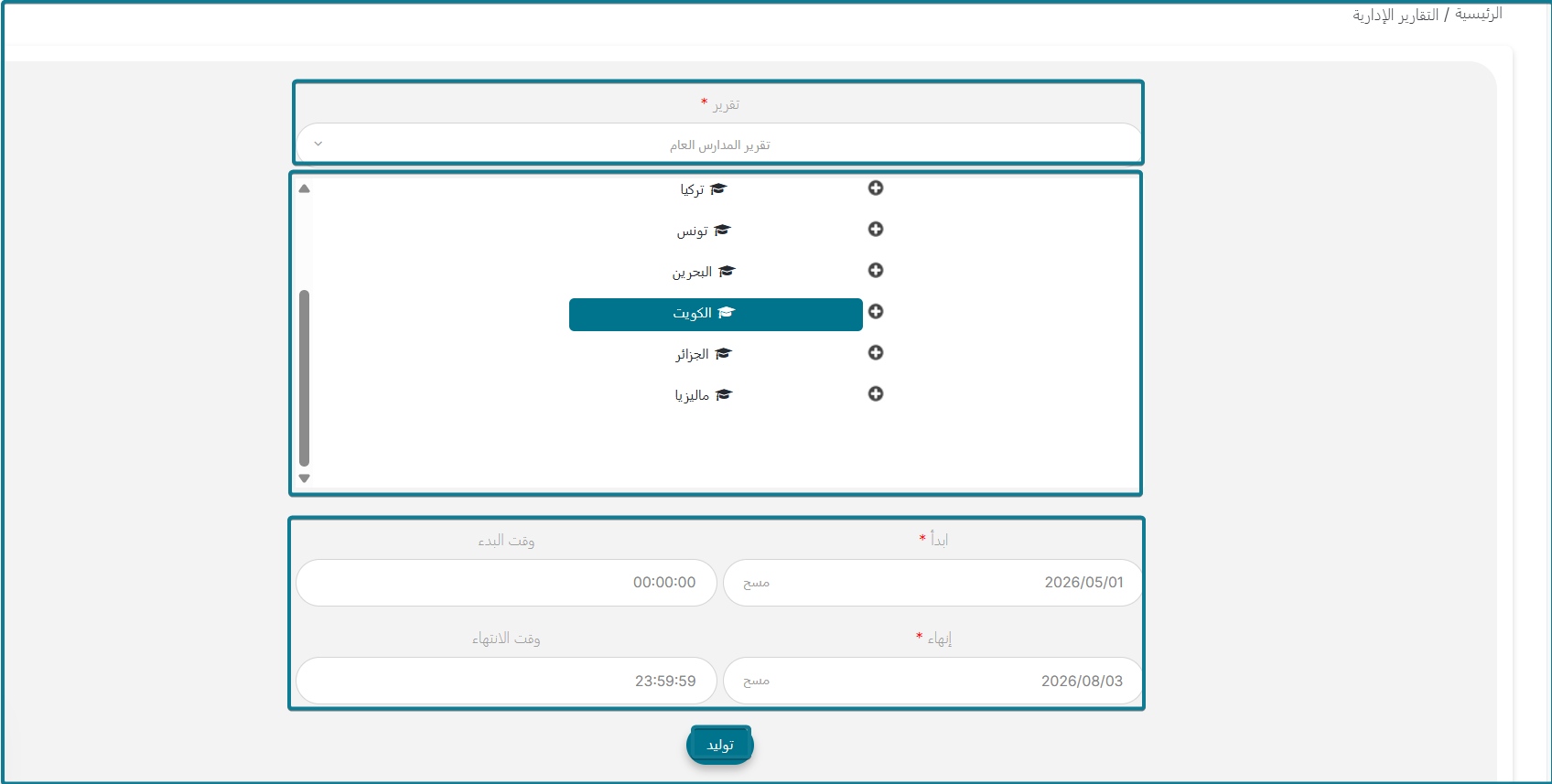
- حدد خيارات التصفية المطلوبة (مثل النطاق الزمني أو المدارس) واضغط على توليد.
- اضغط على أيقونة النجمة المجاورة لعنوان التقرير المستخرج.
- تظهر نافذة تأكيد منبثقة تحمل علامة صح توضح "تمت إضافة التقرير إلى المفضلة".
- اضغط على تم لإغلاق النافذة وتثبيت التقرير في قائمتك.

طريقة إزالة تقرير من القائمة المفضلة #
- افتح التقرير المفضل الذي ترغب في إلغاء تثبيته.

- اضغط على زر المفضلة المفعّل أعلى التقرير لإلغاء تحديده.
- تظهر نافذة منبثقة تحمل أيقونة مع عنوان تمت الإزالة! ورسالة "تمت إزالة التقرير من المفضلة".
- اضغط على موافق للتأكيد وإغلاق النافذة.


