
 Arabic
  English
  French
 يتيح محرك إكسيرا الذكي للمناهج استخدام الذكاء الاصطناعي لأتمتة بناء المناهج الدراسية، ربط الهيكل التنظيمي، تعيين نتائج التعلم، وتوفير شاشة إدارة تفاعلية بأسلوب عرض الشجرة 360.
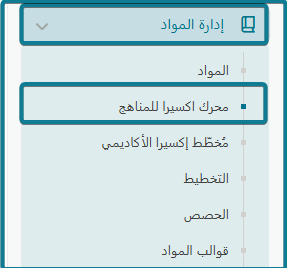
الوصول إلى محرك إكسيرا الذكي للمناهج والنظرة العامة على الجدول #
للوصول إلى محرك إكسيرا الذكي للمناهج، اتبع الخطوات التالية:
- قم بتوسيع قائمة إدارة المواد من شريط التنقل الجانبي الأيسر.
- اختر محرك إكسيرا الذكي للمناهج.
- تفتح الصفحة الرئيسية للمستودع وتطرح أدوات التصفية العلوية وجدول المناهج الدراسية الرئيسي.
أدوات البحث والتصفية #
في الجزء العلوي من الجدول، يمكنك تصفية وتحديد السجلات المكتوبة باستخدام:
- القوائم المنسدلة: التصفية حسب نوع المنهج، المستويات، أو المواد.
- التاريخ: تحديد إطار زمني مخصص باستخدام تاريخ البدء وتاريخ الانتهاء.
- حقل البحث: البحث المباشر عن السجلات بواسطة اسم المنشئ.
- تخصيص العرض: التبديل بين كثافة عرض الصفوف أو الضغط على تخصيص الأعمدة لإظهار أو إخفاء حقول محددة.
أعمدة جدول المناهج الدراسية #
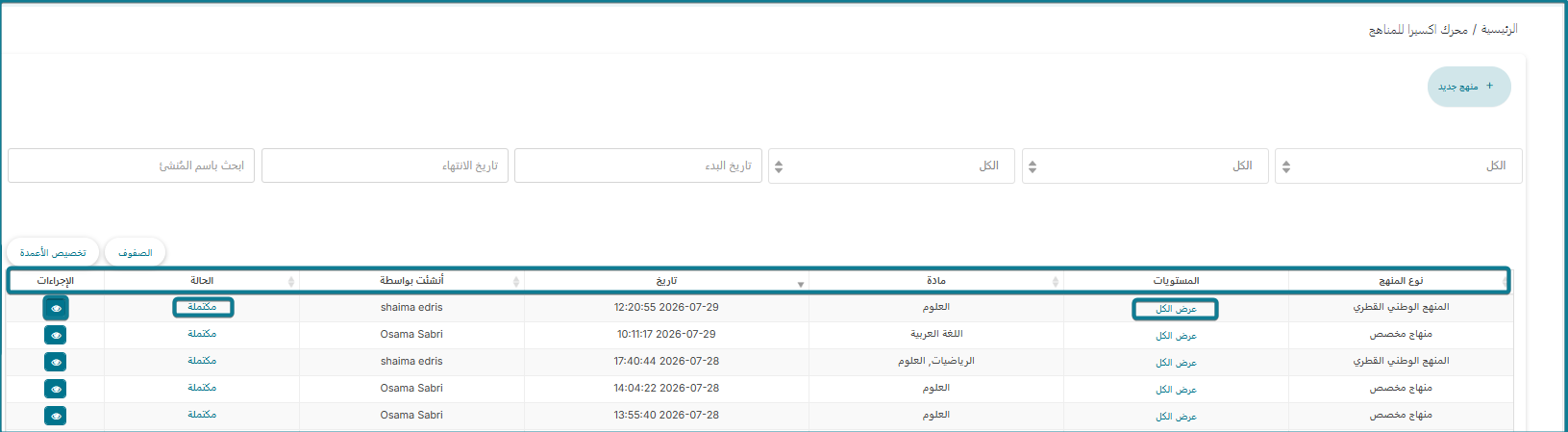
يعرض الجدول الرئيسي حقول البيانات التالية لكل منهج تم إنشاؤه أو جارٍ تطويره:
- نوع المنهج: يعرض تصنيف أو نوع المنهج الدراسي (مثل: منهج مخصص).
- المستويات: يوضح المراحل والصفوف الدراسية المستهدفة (يتضمن رابط عرض الكل لتوسيع وعرض جميع الصفوف).
- مادة: يدرج المادة الأكاديمية المرتبطة بالمنهج (مثل: العلوم).
- التاريخ: يعرض تاريخ ووقت الإنشاء الدقيق.
- أنشئت بواسطة: يحدد اسم المسؤول أو المؤلف الذي بدأ عملية إنشاء المنهج.
- الحالة: يوضح حالة معالجة المنهج الحالية:
- مكتملة: تم البناء بنجاح؛ جاهز للإدارة وعرض الشجرة 360.
- قيد الانتظار: جارٍ البناء والتوليد بواسطة الذكاء الاصطناعي.
- فشل: تعثرت عملية الإنشاء وحدث خطأ.
- الإجراءات: يحتوي على أيقونة العين (عرض) لفتح نافذة تفاصيل قالب المادة المنبثقة والانتقال إلى عرض الشجرة 360.
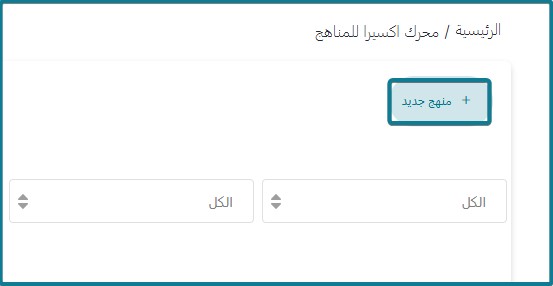
إنشاء منهج جديد (معالج الـ 4 خطوات) #
اضغط على منهج جديد (+) أعلى اليسار لبدء معالج الإنشاء:
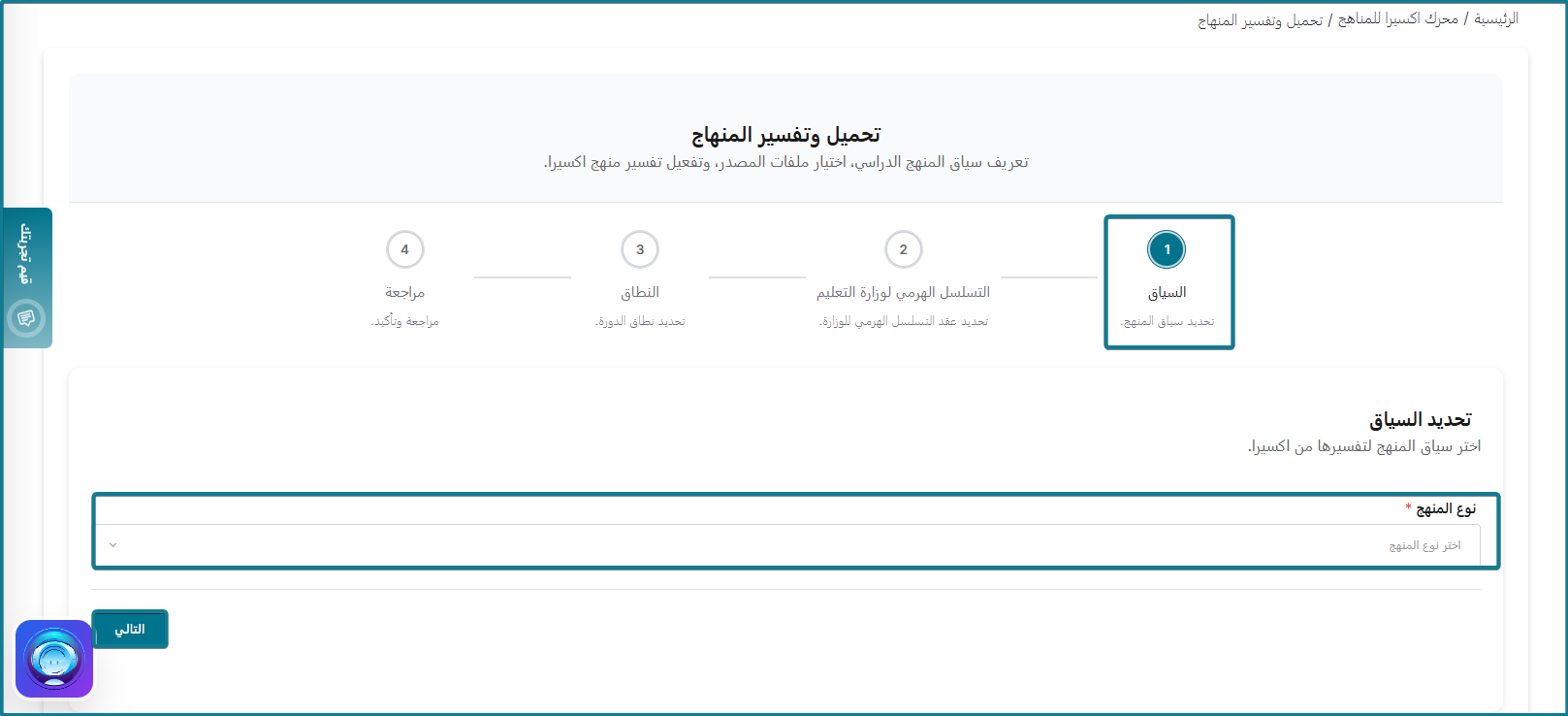
الخطوة 1: السياق (تحديد السياق) #
- حدد نوع المنهج المطلوب من القائمة المنسدلة.
- انقر على التالي.
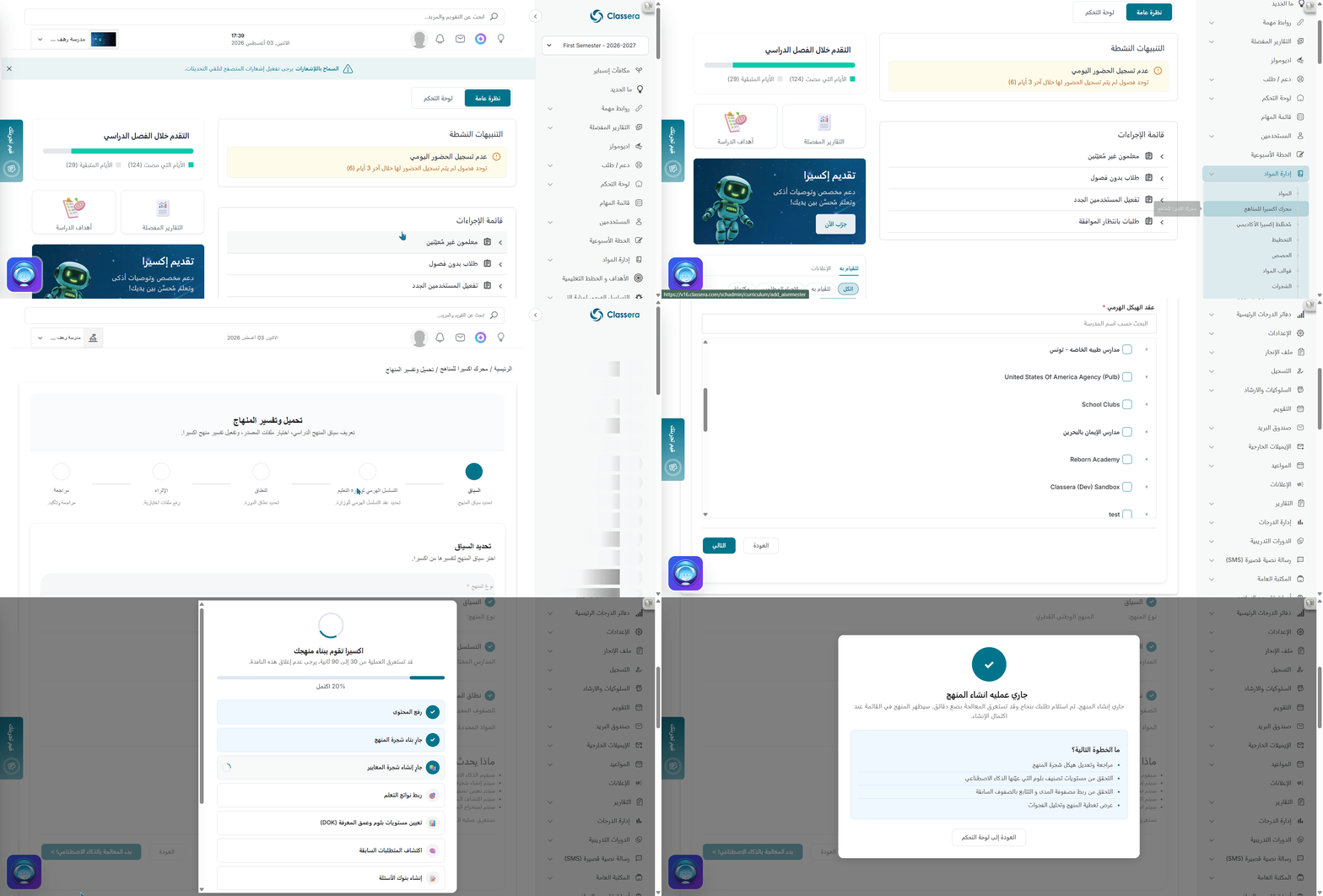
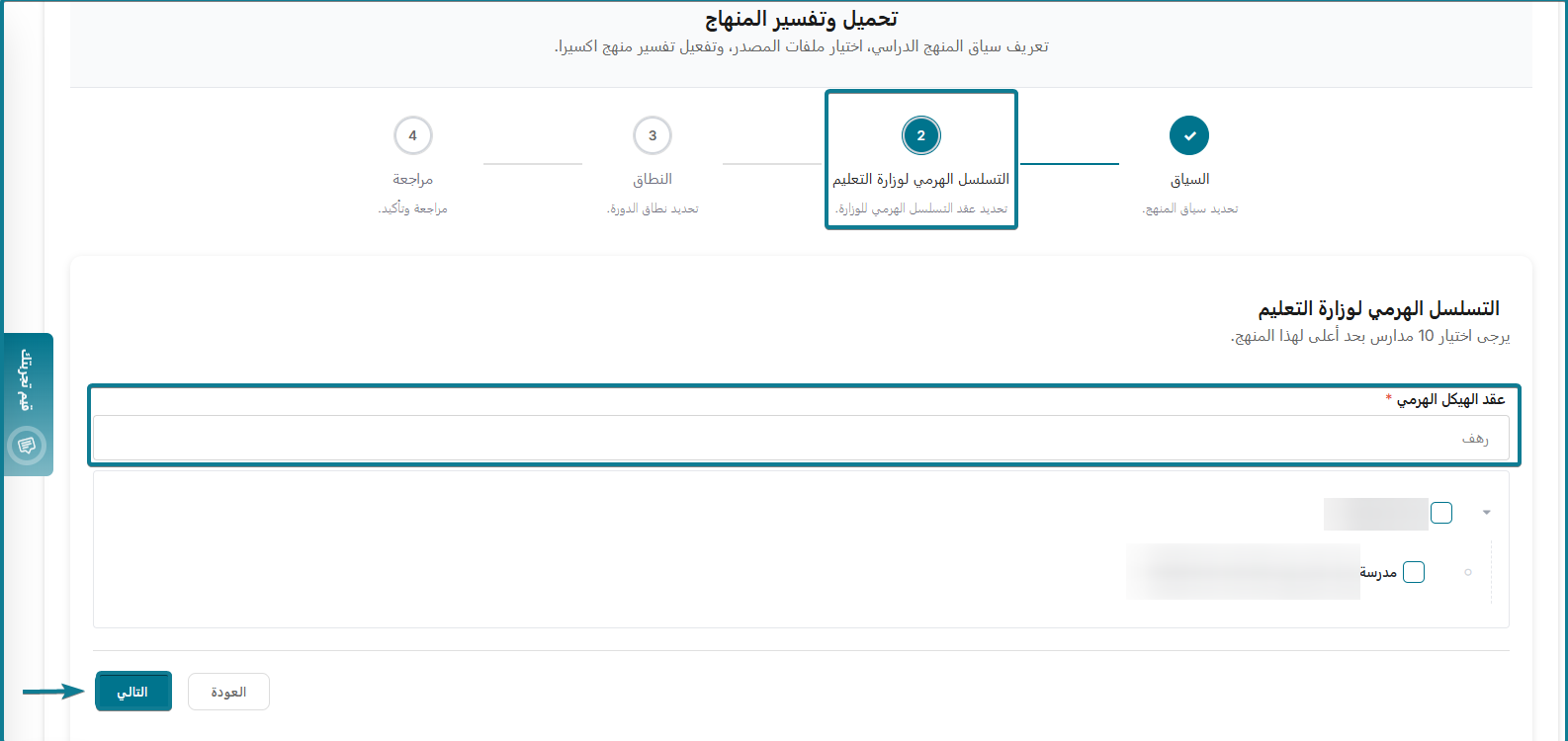
الخطوة 2: التسلسل الهرمي لوزارة التعليم (تحديد المدارس) #
- حدد ما يصل إلى 10 مدارس باستخدام شريط البحث أو مربعات الاختيار.
- انقر على التالي.
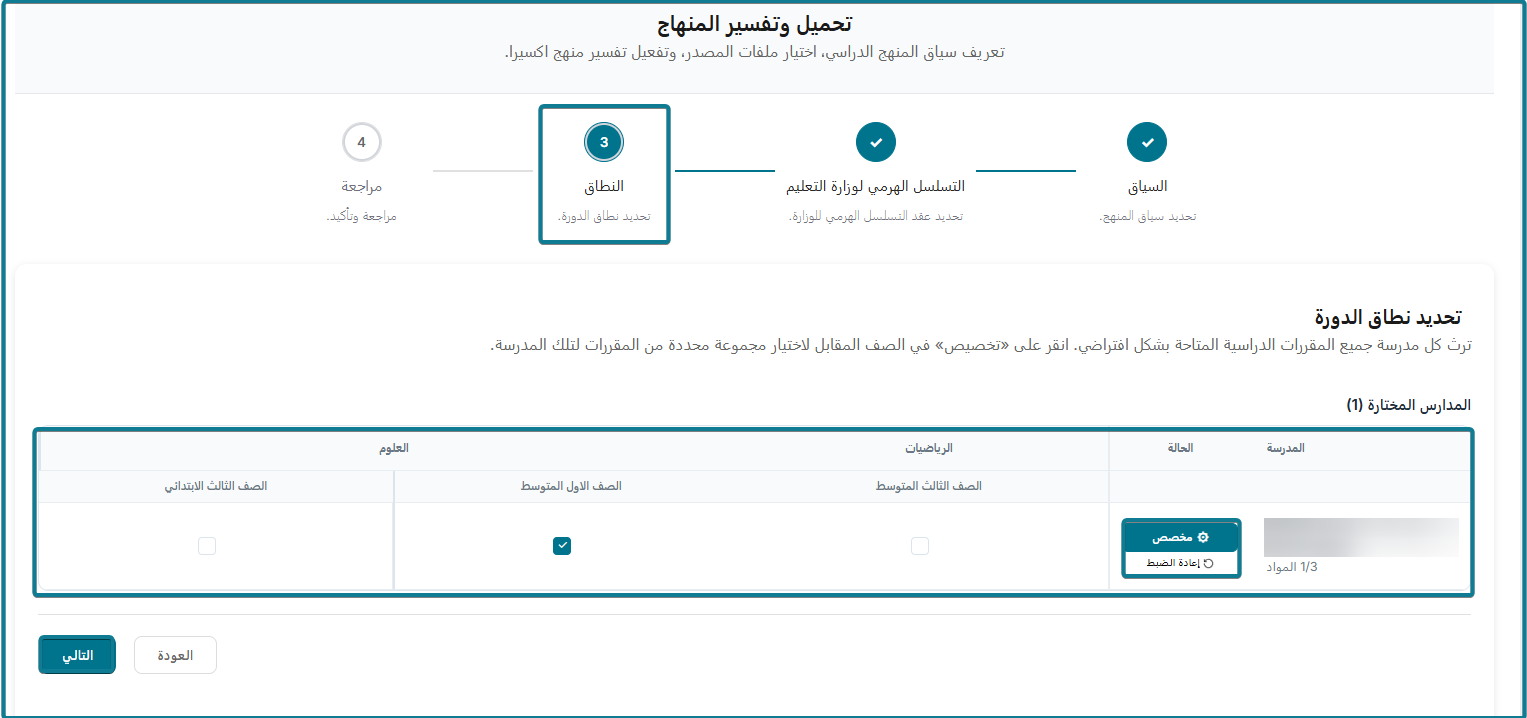
الخطوة 3: النطاق (تحديد نطاق المادة) #
- راجع المواد المتاحة واشتقاقاتها.
- خصص المراحل الدراسية (مثل: الصف 7، الصف 9) أو المواد المحددة (الرياضيات، العلوم).
- انقر على التالي.
#
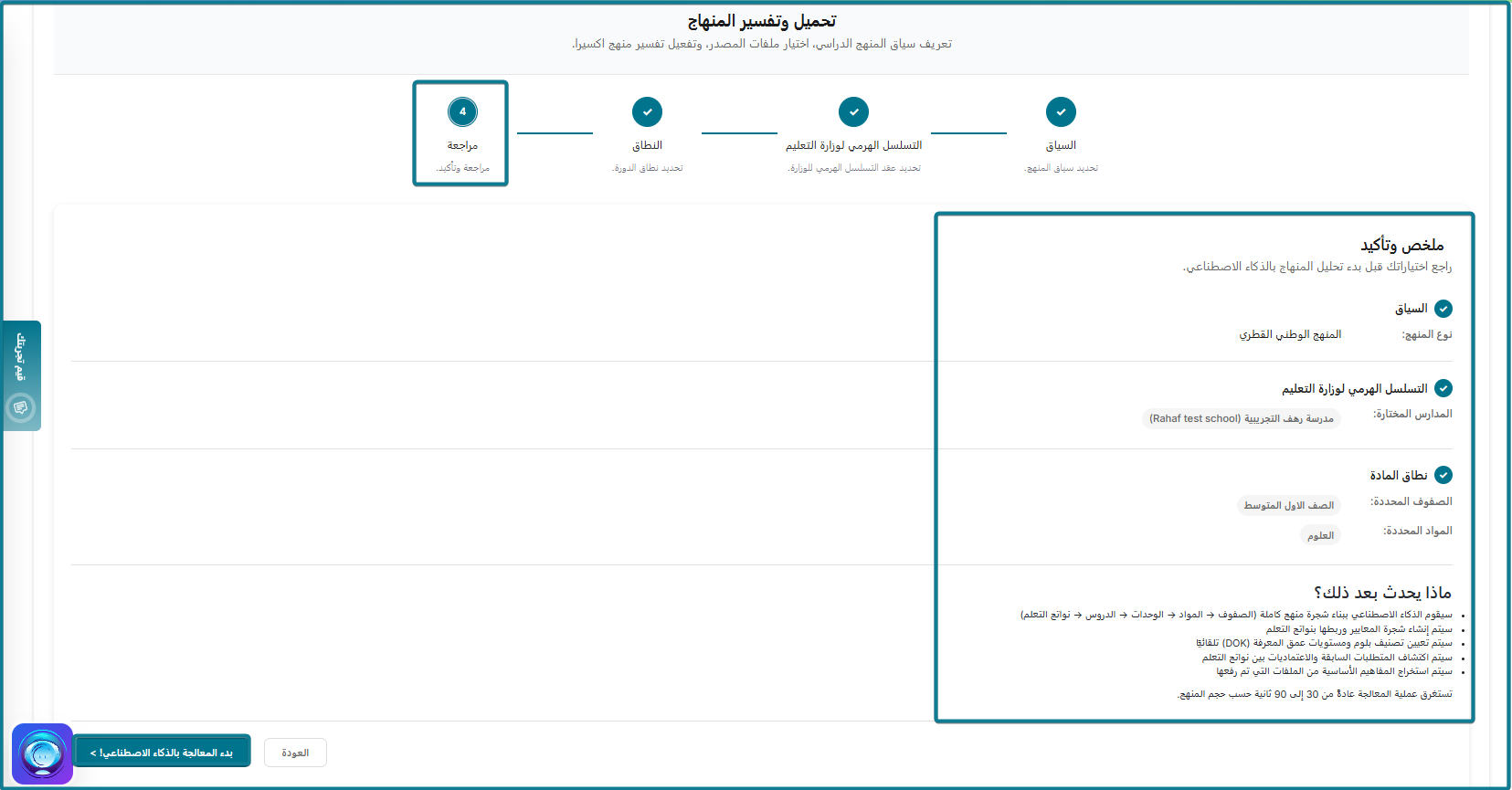
الخطوة 4: المراجعة وبدء المعالجة #
- راجع ملخص الإعدادات المحدد (السياق، المدارس، الصفوف، والمواد).Context, Selected MOE Nodes, Grades, and المواد).
- اضغط على إكسيرا، لنبدأ!.
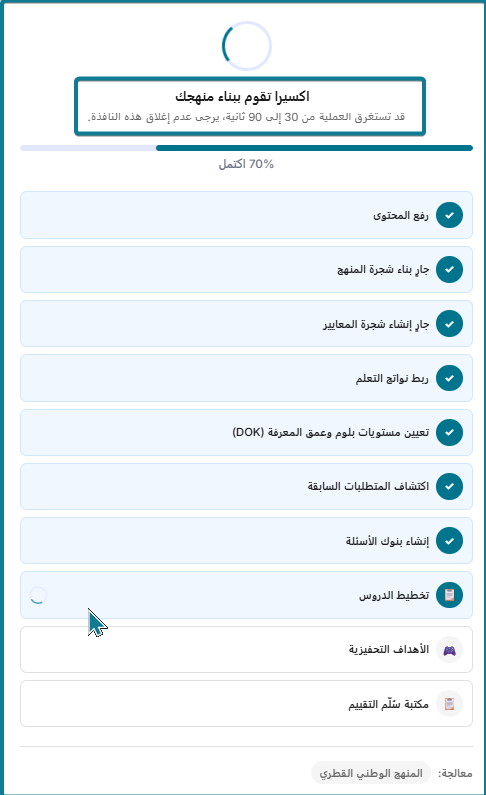
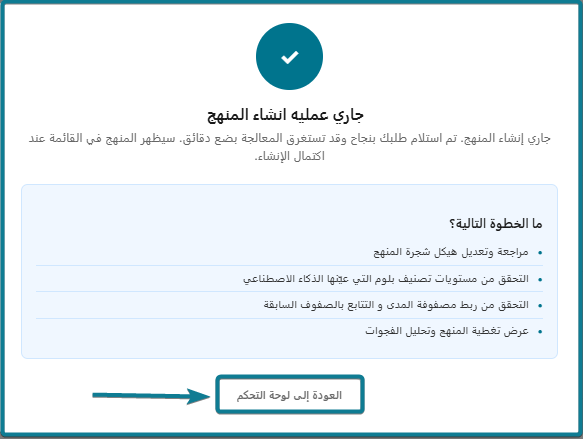
- تظهر شاشة متابعة توضح مراحل المعالجة الذكيةبناء شجرة المنهج, ربط المخرجات, تحديد مستويات بلوم).
- عند اكتمال العملية، اضغط على العودة إلى لوحة التحكم.
المنهج المخصص
عند اختيار منهج مخصص، سيتوسع معالج الإنشاء إلى 5 خطوات (بدلاً من 4 خطوات). في هذا المسار، ستحتاج إلى تحديد المادة والصف الدراسي، ثم رفع الكتاب المدرسي الأساسي ومستندات المعايير في خطوة النطاق. كما ستفتح لك خطوة إضافية بعنوان الإثراء لرفع حتى 12 ملفاً اختيارياً (مثل دليل المعلم) ليقوم الذكاء الاصطناعي بتحليلها وبناء شجرة المنهج بدقة.
الوصول إلى شاشة عرض الشجرة 360 #
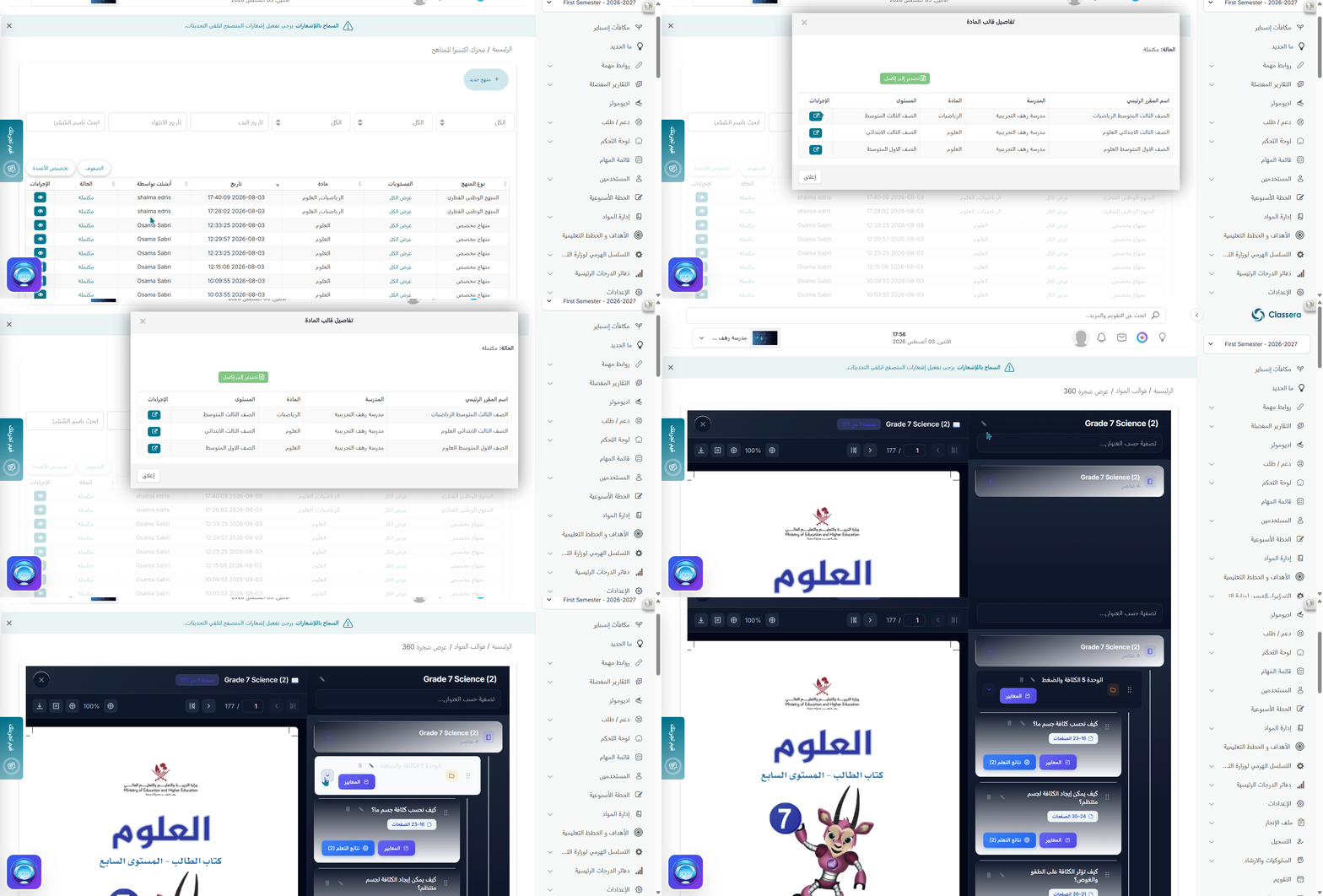
لفتح بيئة عمل عرض الشجرة 360 لأي منهج تم إنشاؤه، اتبع الخطوات التالية:
- حدد موقع المنهج المنشأ داخل جدول المستودع الرئيسي.
- من عمود الإجراءات، اضغط على أيقونة العين (عرض).
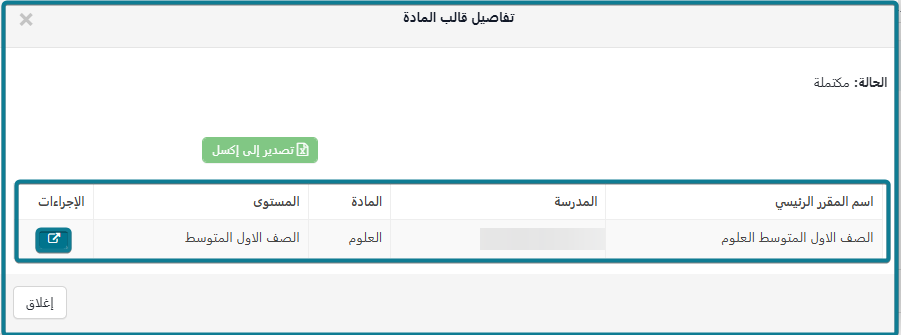
- تفتح نافذة تفاصيل قالب المادة المنبثقة تعرض اسم المادة، المدرسة، المادة، المستوى، والحالة.
- اضغط على أيقونة الإجراء (زر الانتقال) داخل جدول النافذة المنبثقة.
- يفتح النظام واجهة عرض الشجرة 360.
العمل داخل بيئة عرض الشجرة 360 #
تخطيط الصفحة والنظرة العامة #
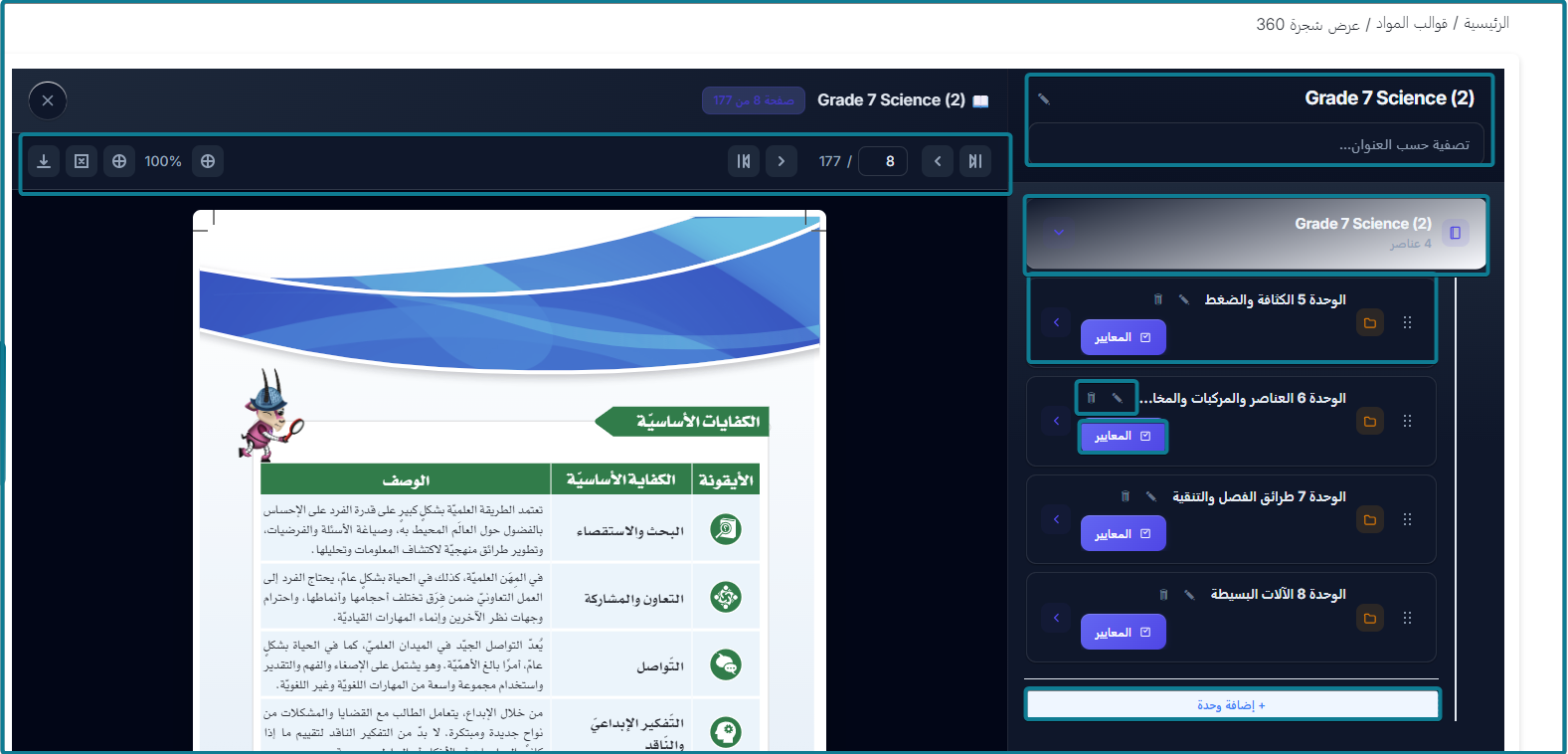
عند فتح صفحة عرض الشجرة 360، تنقسم الشاشة إلى لوحتين رئيسيتين:
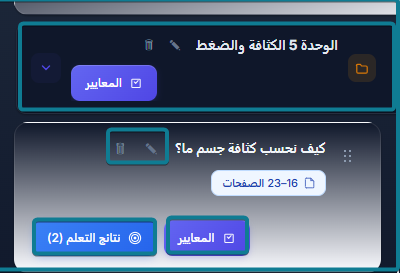
- اللوحة الايمن (قائمة شجرة المنهج الجانبية): تضم الهيكل التنظيمي الذي يحتوي على عنوان المادة الرئيسي، الوحدات، بطاقات الدروس الفردية، وسمات أرقام الصفحات، وأزرار المعايير والمخرجات.
- اللوحة الايسر (مستعرض الكتاب الإلكتروني التفاعلي): تعرض مستعرض الكتاب المدرسي الرقمي المدمج مع أدوات التكبير، التنقل بين الصفحات، وخيارات العرض الكامل.
الإجراءات المباشرة وميزات التعديل #
1. إدارة الهيكل والعناوين:
- عنوان شجرة المنهج الرئيسي: اضغط على أيقونة القلم المجاورة للعنوان الرئيسي في أعلى اللوحة اليسرى، أدخل الاسم الجديد في الحقل النصي واضغط على حفظ التغييرات (أو إلغاء).
- عناوين الوحدات والدروس: اضغط على أيقونة القلم المتاحة على أي بطاقة وحدة أو درس لتعديل المسمى مباشرة.
- حذف العناصر: اضغط على أيقونة سلة المهملات على أي بطاقة لإزالة العنصر نهائياً من شجرة المنهج.
2. التنقل التفاعلي في الكتاب الإلكتروني:
- تعرض كل بطاقة درس وسماً محدداً لنطاق الصفحات (مثل: 16–23 صفحة، 24–30 صفحة).
- عند الضغط مباشرة على بطاقة الدرس أو زر نطاق الصفحات، يتزامن اللوحة اليمنى تلقائياً ليعرض الصفحات الدقيقة من الكتاب المدرسي الرقمي الخاصة بهذا الدرس.
3. ربط معايير الوزارة: اضغط على زر المعايير الموجود على أي بطاقة وحدة أو درس لضبط المعايير التعليمية:
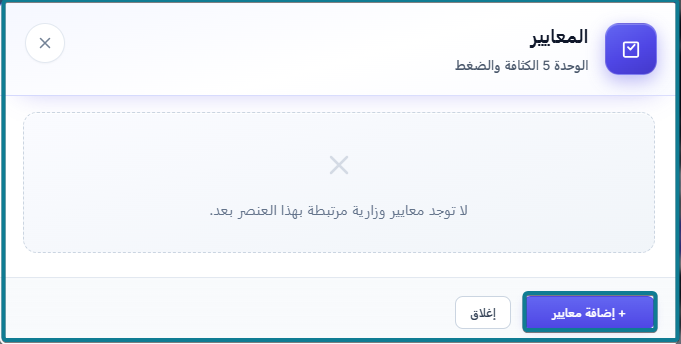
- تفتح النافذة المنبثقة لعرض المعايير المرتبطة (في حال خلوها، اضغط على + إضافة معايير).
- ضمن قسم اختيار المجال، حدد بطاقة الوحدة المستهدفة (مثل: الوحدة 5 الكثافة والضغط).
- ضمن قسم اختيار المعايير، استخدم شريط البحث أو مرر لتحديد المعايير المطلوبة (يعرض كل معيار مستويات المعرفة مثل المستوى 2 / الفهم).
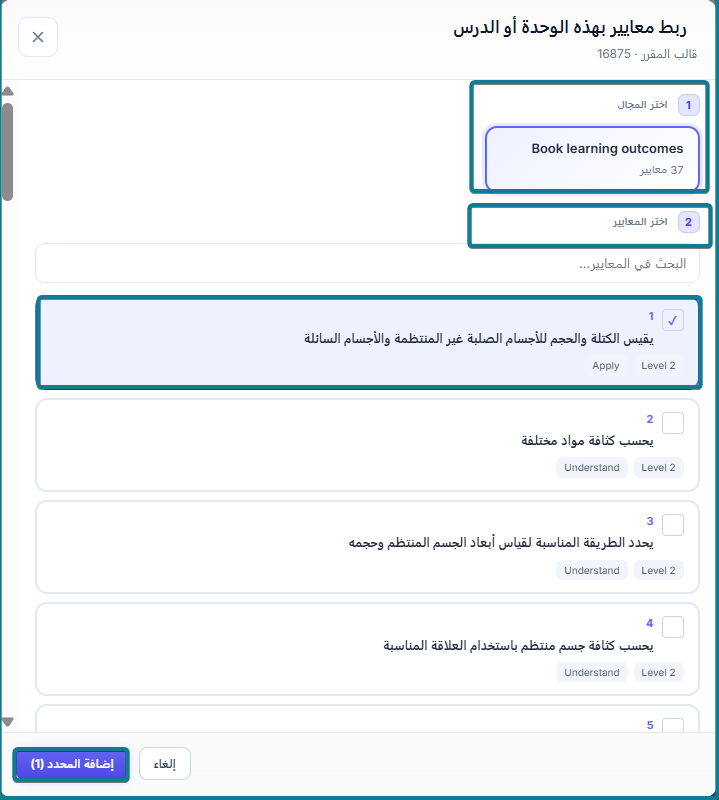
- اضغط على إضافة المحدد لتثبيت ربط المعايير.
4. ضبط نتائج التعلم: اضغط على نتائج التعلم على أي بطاقة درس لفتح مدير المخرجات:
- عرض بطاقات المخرجات: يعرض الأهداف النشطة بجانب شارات عمق المعرفة، مستوى بلوم، الكفاءة، نسبة النجاح، والمجالات المرتبطة بالكتاب.
- تعديل المخرجات: اضغط على أيقونة القلم على أي بطاقة مخرج لفتح نموذج البيانات (العنوان، التعقيد، المدة، الإستراتيجية، الأدوات). قم بتحديث التفاصيل واضغط على حفظ التغييرات.
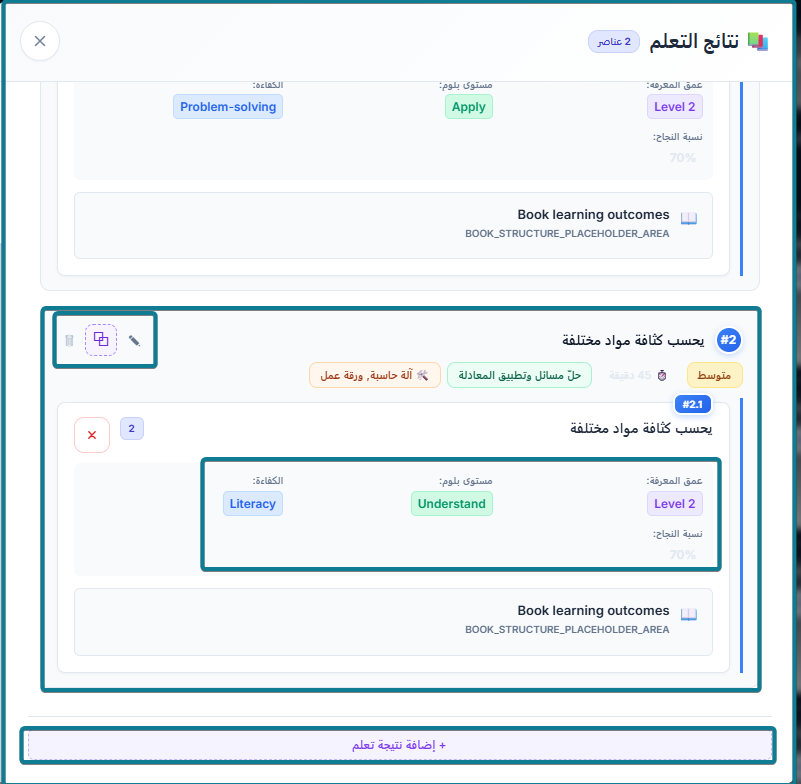
- إزالة المخرجات: اضغط على أيقونة سلة المهملات أو زر X الأحمر لإلغاء ربط المخرج.
- إضافة مخرج مخصص: مرر إلى أسفل النافذة المنبثقة واضغط على + إضافة نتيجة تعلم لإنشاء هدف تعليمي جديد.
5. إضافة وحدات جديدة:
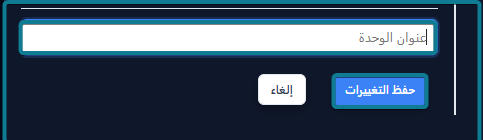
- مرر إلى أسفل القائمة الجانبية لشجرة المنهج في اللوحة اليسرى.
- اضغط على + إضافة وحدة.
- اكتب اسم الوحدة الجديدة في حقل عنوان الوحدة.
- اضغط على حفظ التغييرات لإدراج الوحدة في هيكل المنهج.
الانعكاس في قوالب المواد المدرسية #
بمجرد إنشاء المنهج واكتمال معالجته بواسطة الذكاء الاصطناعي، ينعكس المنهج تلقائياً داخل مستودع قوالب المواد للمدرسة المستهدفة (الرئيسية / المواد / قوالب المواد).
لإدارة القوالب المنشأة مباشرة:
- انتقل إلى إدارة المواد > قوالب المواد من القائمة الجانبية.
- استخدم شريط البحث أو اختر فلتر المدرسة (مثل: مدرسة رهف التجريبية).
- يعرض الجدول جميع القوالب النشطة مع العنوان والمدرسة.
- استخدم عناصر التحكم في عمود الإجراءات لتنفيذ مهام الإدارة:
- أيقونة العين (عرض): مراجعة محتويات القالب وهيكله.
- أيقونة القلم (تعديل): تعديل معايير وإعدادات قالب المادة.
- أيقونة سلة المهملات (حذف): حذف القالب نهائياً من مستودع المدرسة.
- السهم المنسدل: الوصول إلى خيارات تشغيلية وإدارية إضافية للمادة.


