
 Arabic
  English
  French
 تعكس صفحة قوالب المواد جميع المناهج التي تم إنشاؤها وتطويرها عبر محرك إكسيرا الذكي للمناهج. وتتيح للمستخدمين نمطين للعرض: العرض الدليلي التقليدي (360 View)، والعرض الشجري التفاعلي الحديث (360 View New).
كيفية الوصول إلى خيارات عرض 360 #
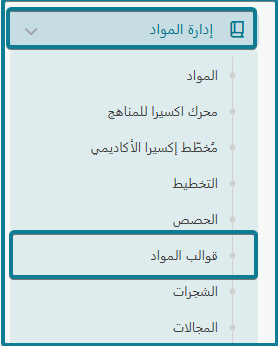
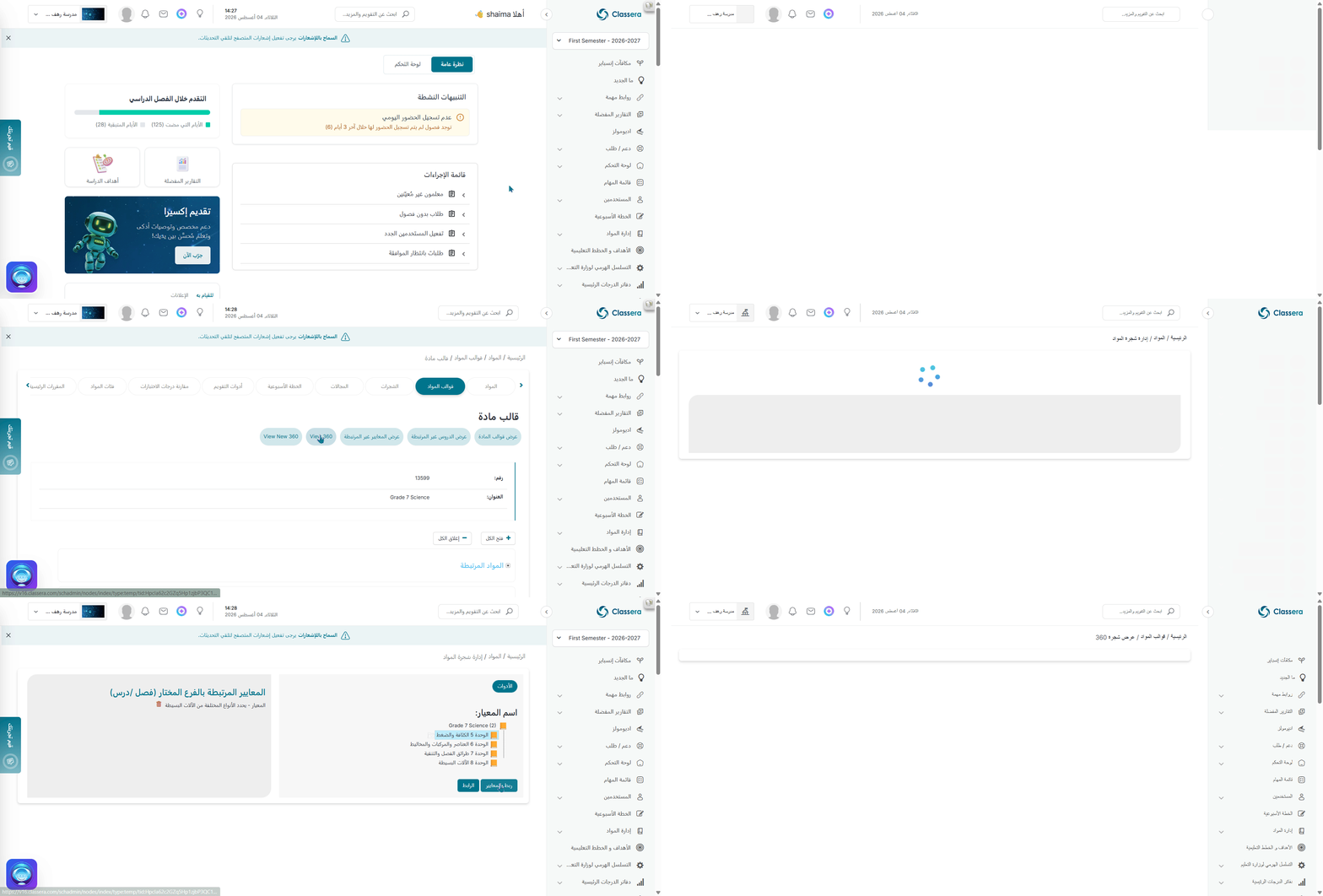
- انتقل إلى إدارة المواد > قوالب المواد من شريط التنقل الجانبي الأيسر.
- حدد موقع قالب المادة المطلوب داخل الجدول.
- من عمود الإجراءات، اضغط على أيقونة العين (عرض).
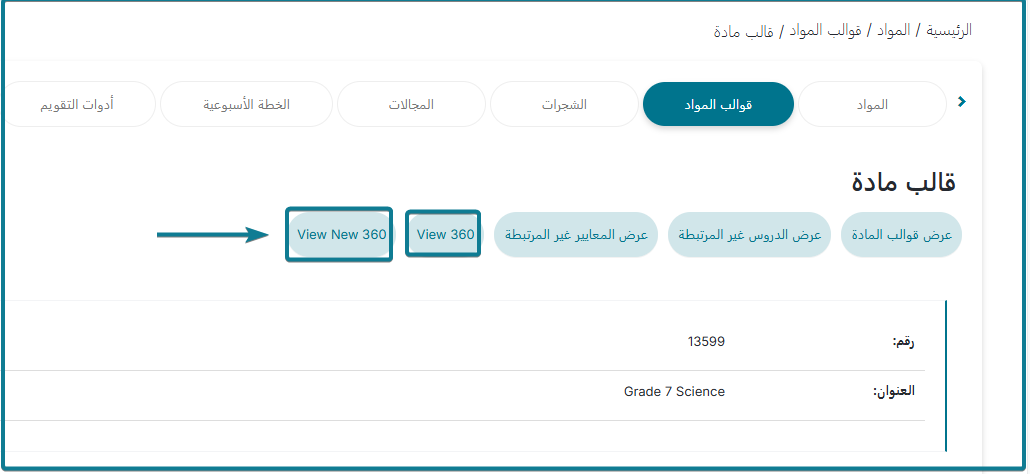
- تفتح صفحة تفاصيل القالب وتطرح زرين أساسيين أعلى الشاشة: 360 View و 360 View New.

تفاصيل وإجراءات كل نمط عرض #
1. خيار 360 View (العرض الدليلي النصي) #
عند الضغط على 360 View، يفتح النظام واجهة إدارة الشجرة التقليدية (الرئيسية / المواد / إدارة الأشجار).
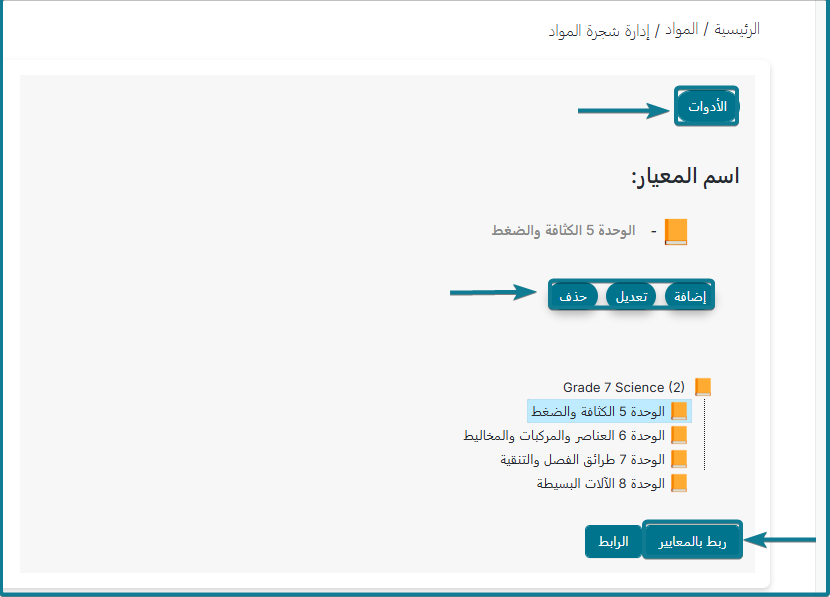
- عناصر الصفحة والتفاصيل المرئية:
- شجرة الدليل: تعرض الهيكل التنظيمي على شكل مجلدات نصية هرمية (عنوان المادة / الوحدات / الفصول/الدروس).
- رأس المعيار المحدد: يعرض اسم المجلد ورقم المعرف المكتوب في الأعلى.
- لوحة المعايير المرتبطة: تظهر على الجانب الأيمن قائمة بالمعايير التعليمية المرتبطة بالدرس أو الفصل المحدد حالياً.
- الإجراءات المتاحة:
- أدوات : الوصول إلى خيارات تشغيلية إضافية لإدارة العقد والشجرة.
- إضافة: إدراج عنصر جديد (وحدة، فصل، أو درس) أسفل المجلد المحدد في الشجرة.
- تعديل: فتح حقل نصي لتغيير اسم المجلد أو الدرس المحدد.
- حذف: إزالة المجلد المحدد ومحتوياته من الشجرة نهائياً.
- ربط / ربط بالمعايير: فتح نافذة منبثقة للبحث وتحديد معايير الوزارة المطلوب ربطها بالعنصر المحدد.
- إلغاء ربط المعايير: الضغط على أيقونة سلة المهملات الحمراء المجاورة لأي معيار في اللوحة اليمنى لإلغاء ربطه بالدرس.
2. خيار 360 View New (العرض الشجري التفاعلي) #
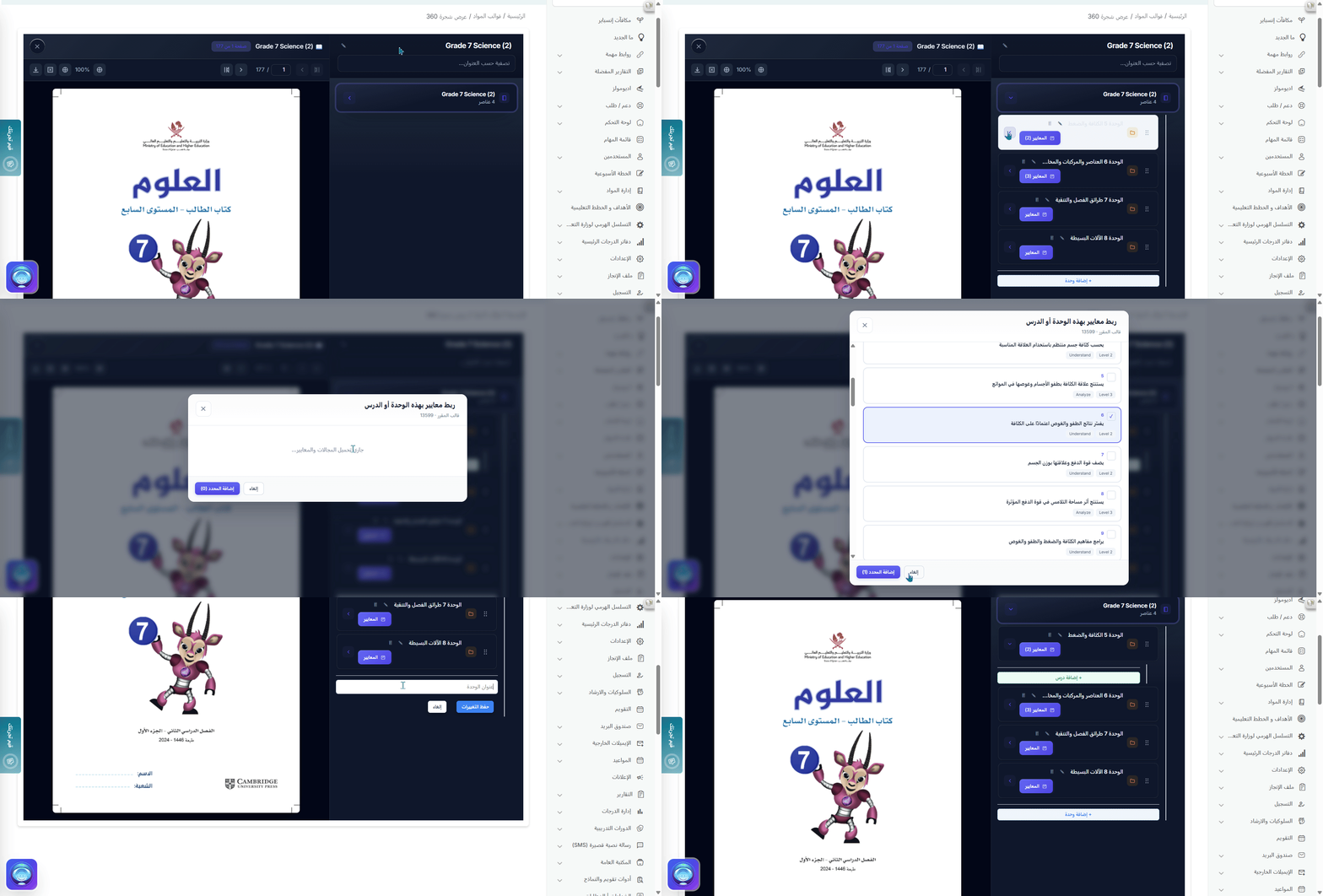
عند الضغط على 360 View New، يفتح النظام بيئة العمل الحديثة ذات اللوحتين المزدوجتين (الرئيسية / قوالب المواد / العرض الشامل 360).
تخطيط الصفحة والنظرة العامة #
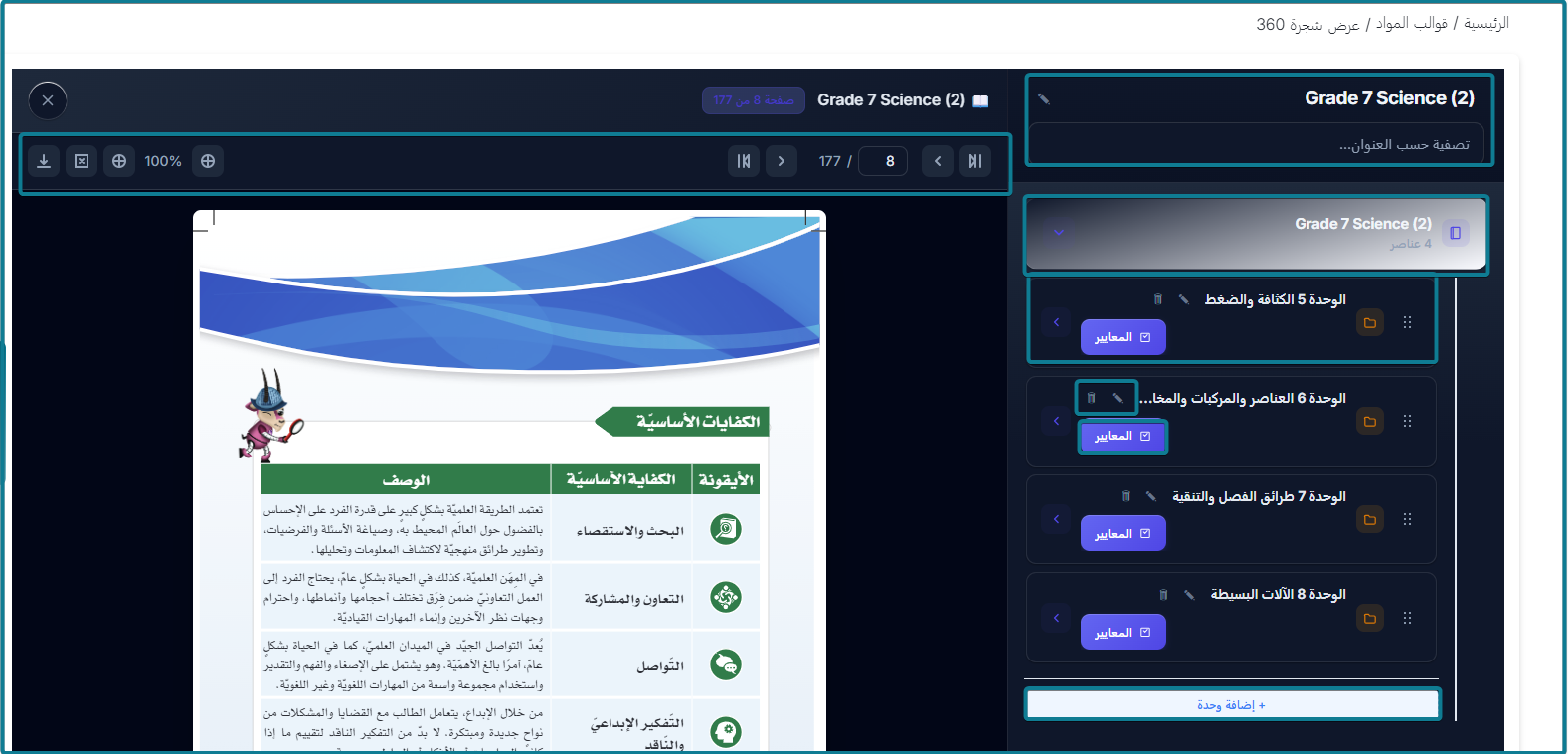
عند فتح صفحة عرض الشجرة 360، تنقسم الشاشة إلى لوحتين رئيسيتين:
- اللوحة الايمن (قائمة شجرة المنهج الجانبية): تضم الهيكل التنظيمي الذي يحتوي على عنوان المادة الرئيسي، الوحدات، بطاقات الدروس الفردية، وسمات أرقام الصفحات، وأزرار المعايير والمخرجات.
- اللوحة الايسر (مستعرض الكتاب الإلكتروني التفاعلي): تعرض مستعرض الكتاب المدرسي الرقمي المدمج مع أدوات التكبير، التنقل بين الصفحات، وخيارات العرض الكامل.
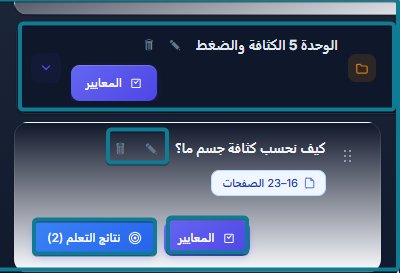
الإجراءات المباشرة وميزات التعديل #
1. إدارة الهيكل والعناوين:
- عنوان شجرة المنهج الرئيسي: اضغط على أيقونة القلم المجاورة للعنوان الرئيسي في أعلى اللوحة اليسرى، أدخل الاسم الجديد في الحقل النصي واضغط على حفظ التغييرات (أو إلغاء).
- عناوين الوحدات والدروس: اضغط على أيقونة القلم المتاحة على أي بطاقة وحدة أو درس لتعديل المسمى مباشرة.
- حذف العناصر: اضغط على أيقونة سلة المهملات على أي بطاقة لإزالة العنصر نهائياً من شجرة المنهج.
2. التنقل التفاعلي في الكتاب الإلكتروني:
- تعرض كل بطاقة درس وسماً محدداً لنطاق الصفحات (مثل: 16–23 صفحة، 24–30 صفحة).
- عند الضغط مباشرة على بطاقة الدرس أو زر نطاق الصفحات، يتزامن اللوحة اليمنى تلقائياً ليعرض الصفحات الدقيقة من الكتاب المدرسي الرقمي الخاصة بهذا الدرس.
3. ربط معايير الوزارة: اضغط على زر المعايير الموجود على أي بطاقة وحدة أو درس لضبط المعايير التعليمية:
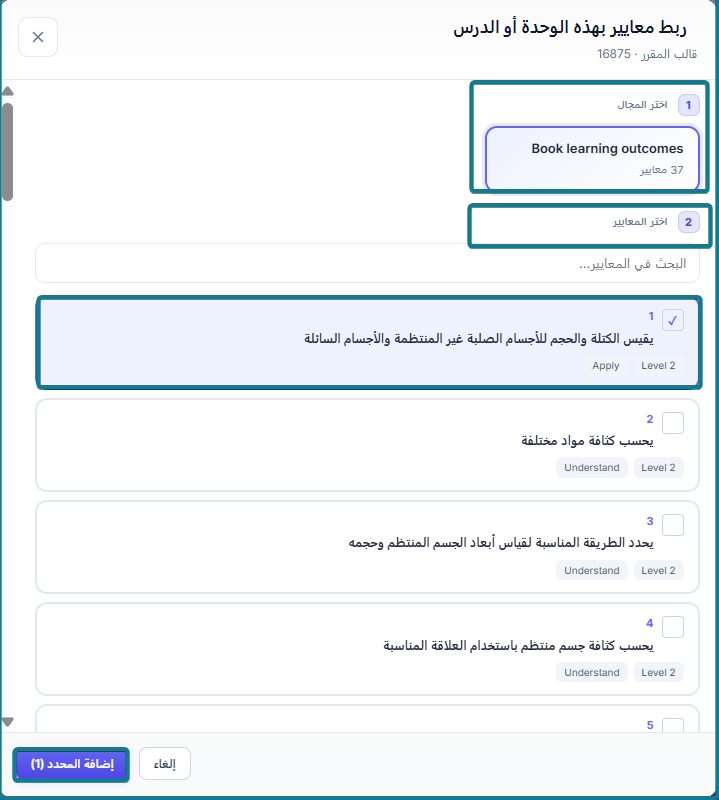
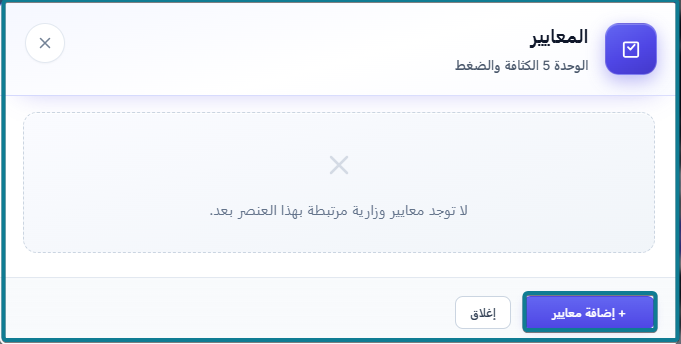
- تفتح النافذة المنبثقة لعرض المعايير المرتبطة (في حال خلوها، اضغط على + إضافة معايير).
- ضمن قسم اختيار المجال، حدد بطاقة الوحدة المستهدفة (مثل: الوحدة 5 الكثافة والضغط).
- ضمن قسم اختيار المعايير، استخدم شريط البحث أو مرر لتحديد المعايير المطلوبة (يعرض كل معيار مستويات المعرفة مثل المستوى 2 / الفهم).
- اضغط على إضافة المحدد لتثبيت ربط المعايير.
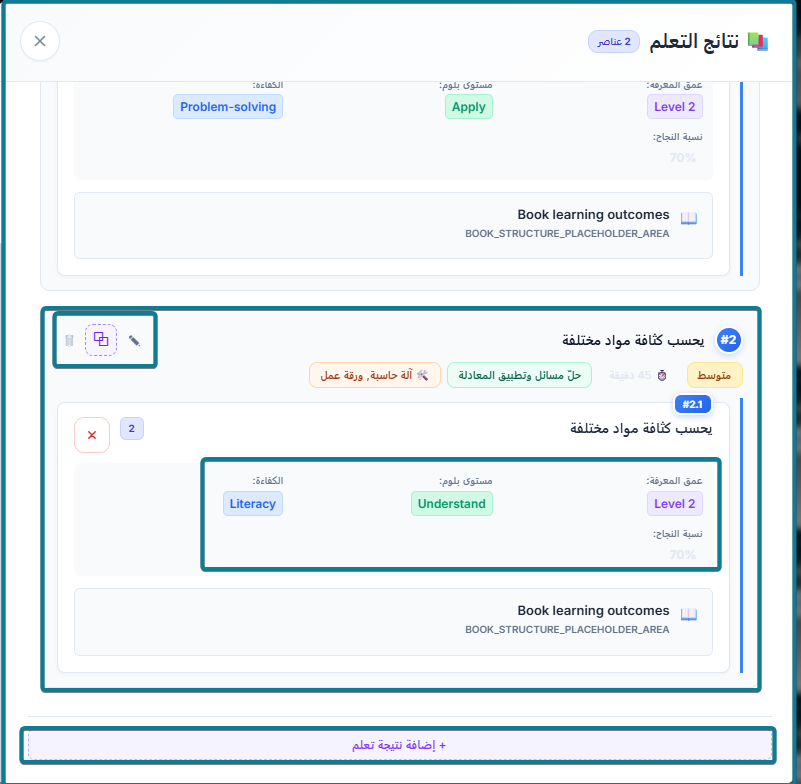
4. ضبط نتائج التعلم: اضغط على نتائج التعلم على أي بطاقة درس لفتح مدير المخرجات:
- عرض بطاقات المخرجات: يعرض الأهداف النشطة بجانب شارات عمق المعرفة، مستوى بلوم، الكفاءة، نسبة النجاح، والمجالات المرتبطة بالكتاب.
- تعديل المخرجات: اضغط على أيقونة القلم على أي بطاقة مخرج لفتح نموذج البيانات (العنوان، التعقيد، المدة، الإستراتيجية، الأدوات). قم بتحديث التفاصيل واضغط على حفظ التغييرات.
- إزالة المخرجات: اضغط على أيقونة سلة المهملات أو زر X الأحمر لإلغاء ربط المخرج.
- إضافة مخرج مخصص: مرر إلى أسفل النافذة المنبثقة واضغط على + إضافة نتيجة تعلم لإنشاء هدف تعليمي جديد.
5. إضافة وحدات جديدة:
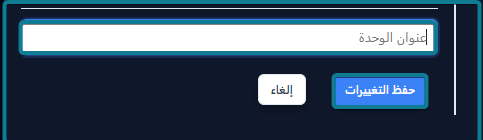
- مرر إلى أسفل القائمة الجانبية لشجرة المنهج في اللوحة اليسرى.
- اضغط على + إضافة وحدة.
- اكتب اسم الوحدة الجديدة في حقل عنوان الوحدة.
- اضغط على حفظ التغييرات لإدراج الوحدة في هيكل المنهج.


