
 Arabic
  English
  French
 تُعد الخطة الدراسية مساحة تعلم تكييفية في كلاسيرا تعمل بوساطة الذكاء الاصطناعي إكسيرا. تتيح للطلاب إنشاء مسارات تعليمية قائمة على التقييمات التشخيصية، تصميم خطط دراسية مخصصة يدوياً، متابعة الأهداف التعليمية، والتحقق من الإتقان عبر التقييمات البعدية.
كيفية الوصول إلى الخطة الدراسية #
يمكن للطلاب الوصول إلى مساحة عمل الخطة الدراسية (بوصلة الطالب) عبر مسارين رئيسيين:
المسار الأول: عبر لوحة تحكم الطالب (الوصول المباشر) #
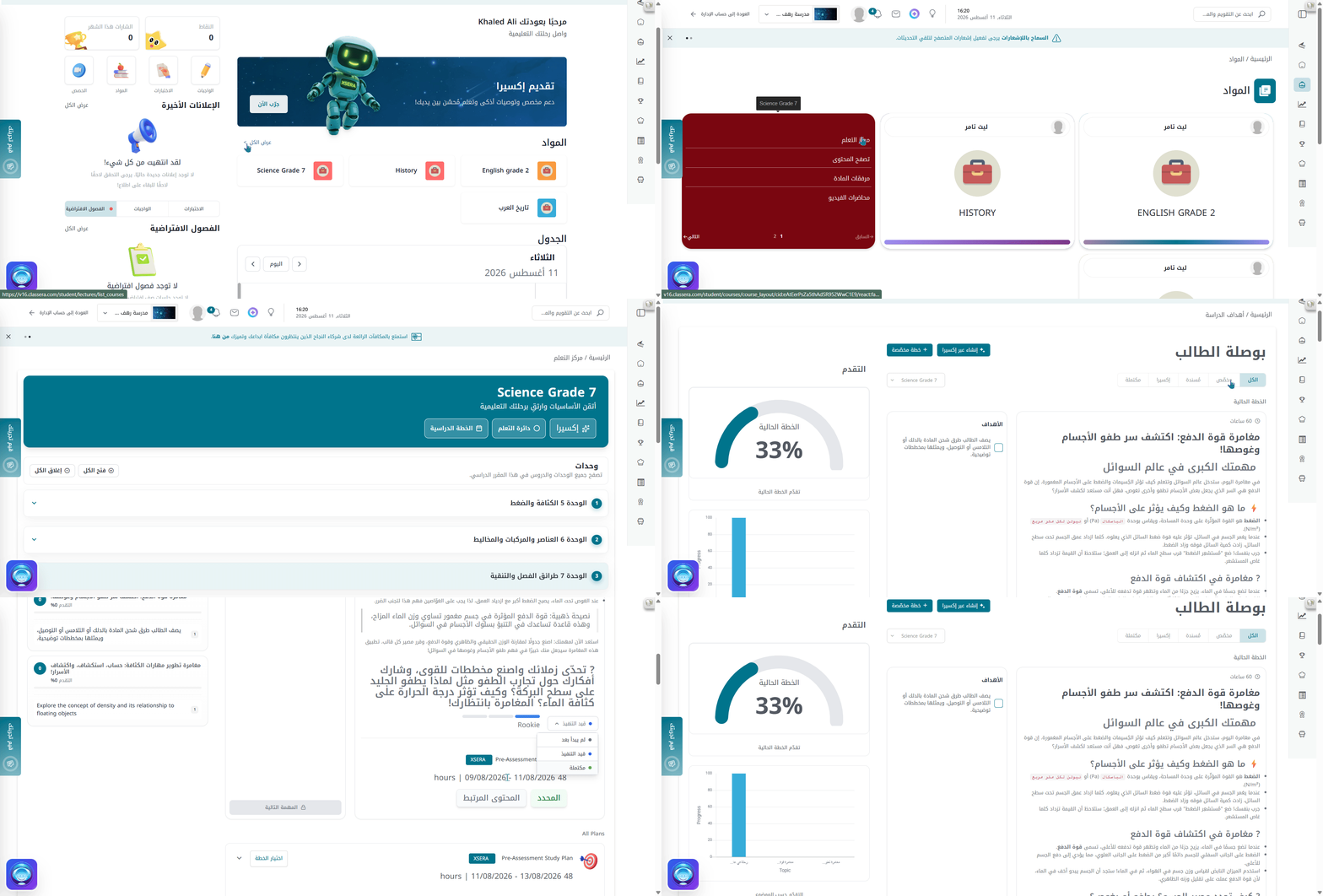
- في الصفحة الرئيسية للوصول المباشر للطالب، حدد موقع قسم بوصلة الطالب.
- اختر المادة المستهدفة من قائمة المواد المنسدلة على الجانب الأيمن (مثل: العلوم الصف السابع). Science Grade 7).
- استعرض الخطة الحالية النشطة، مدة الإنجاز، حالة التقدم، والأهداف المحددة مباشرة من الشاشة الرئيسية.
- اضغط على زر عرض جميع الخطط أسفل البطاقة لفتح مساحة عمل بوصلة الطالب الكاملة.
ملاحظة: يظهر قسم بوصلة الطالب في الصفحة الرئيسية للطالب فقط في حال كان لدى الطالب خطة دراسية مسندة من قِبل المعلم أو قام بإنشاء خطة مخصصة بنفسه.
المسار الثاني: عبر مركز التعلم الخاص بي (التنقل من المادة) #
- من الصفحة الرئيسية للطالب، اذهب إلى لوحة المواد الدراسية.
- اضغط على رابط عرض الكل في الزاوية العلوية للوحة المواد (الرئيسية / المواد).
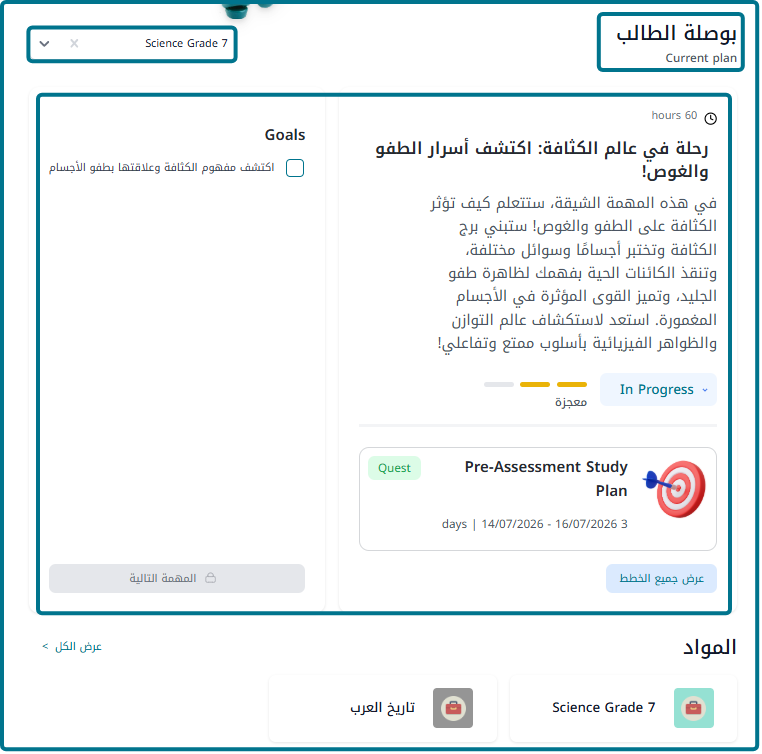
- قم بتمرير الفأرة فوق بطاقة المادة المطلوبة (مثل: العلوم الصف السابع).
- اختر مركز التعلم من القائمة.
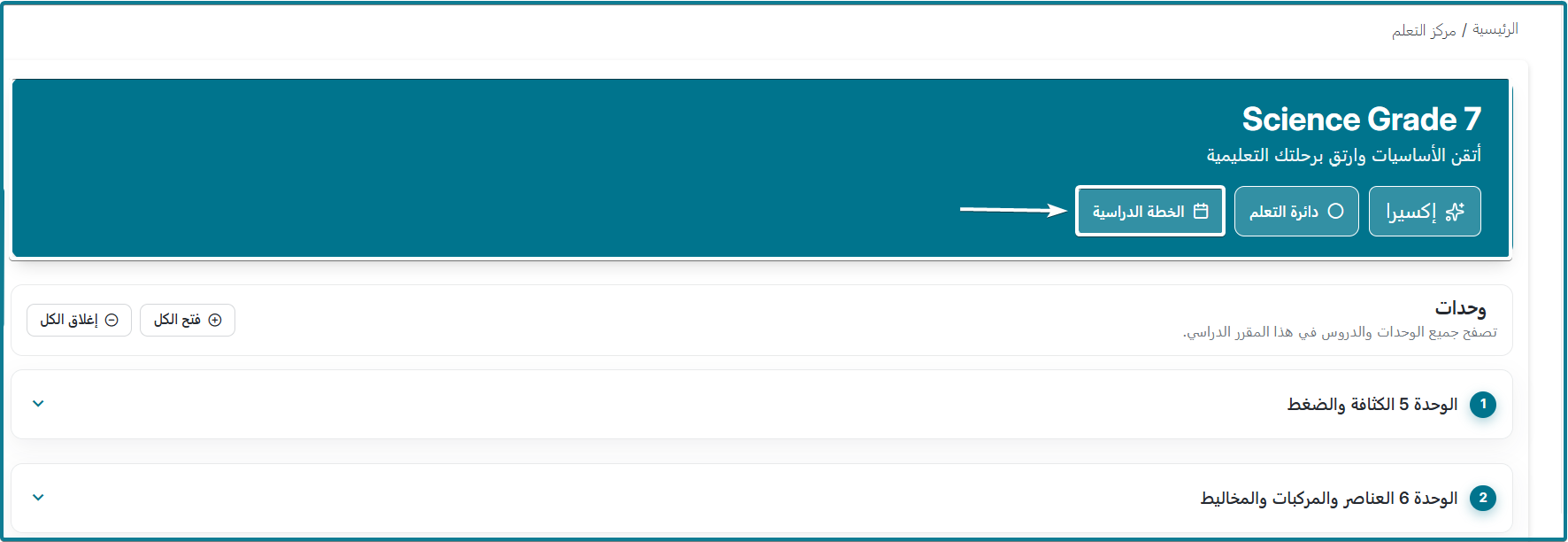
- اضغط على زر الخطة الدراسية في الشريط العلوي لفتح مساحة عمل بوصلة الطالب.

الخيار الأول: إنشاء خطة دراسية بوساطة إكسيرا للذكاء الاصطناعي #
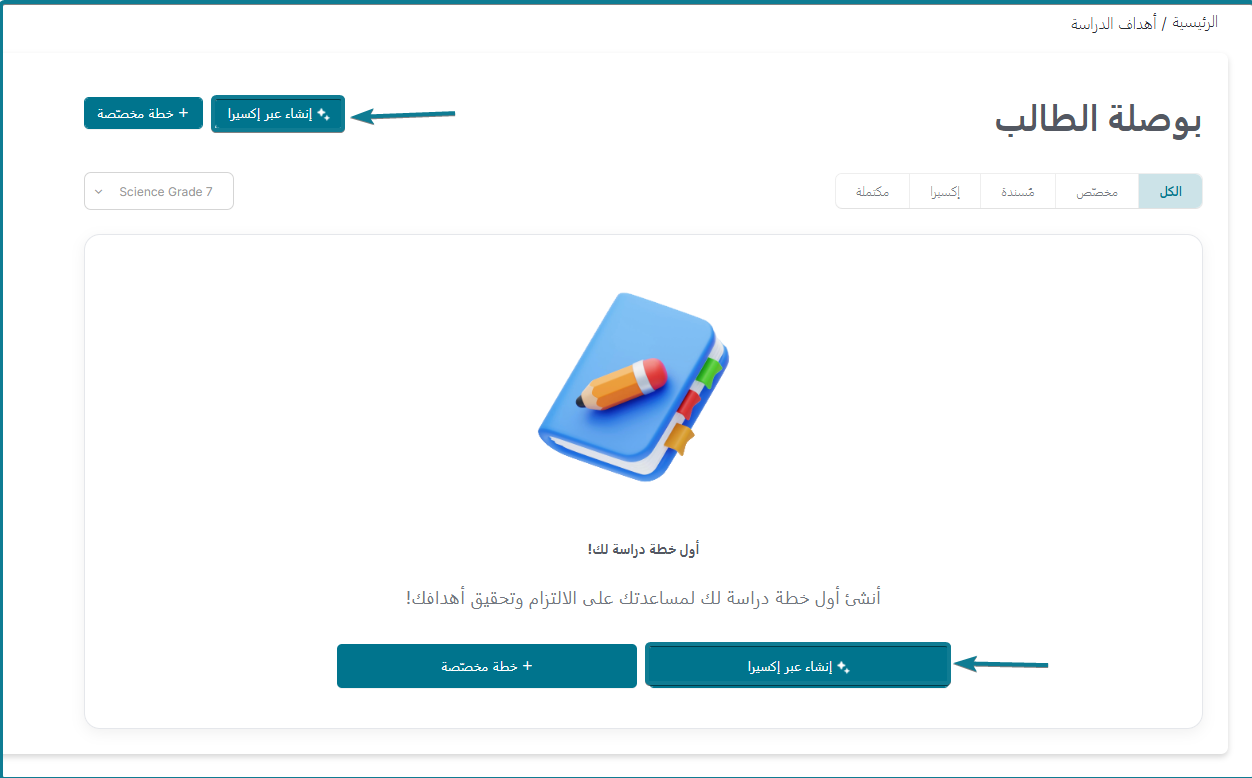
الخطوة الأولى: إطلاق إنشاء إكسيرا #
- للمستخدمين لأول مرة: إذا لم تكن لديك أي خطط دراسية سابقة، اضغط على زر إنشاء عبر إكسيرا الموجود في البطاقة الرئيسية المنتصفة لشاشة المساحة الفارغة.
- للمستخدمين الحاليين: إذا كانت لديك خطط دراسية سابقة، اضغط على زر إنشاء عبر إكسيرا الموجود في الجزء العلوي الأيسر من مساحة عمل بوصلة الطالب للبدء في إنشاء خطة تشخيصية جديدة.
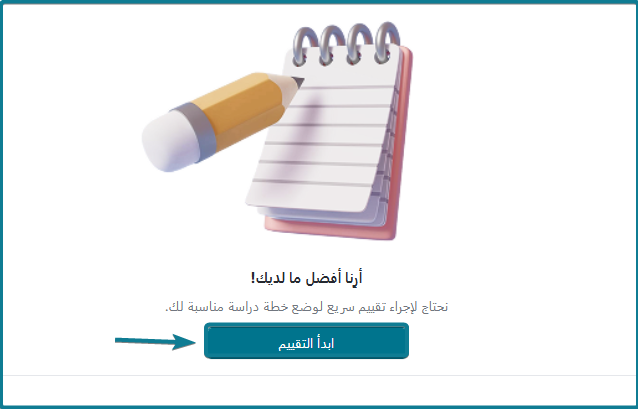
الخطوة الثانية: تحديد الدروس والوحدات #
- اضغط ابدأ التقييم.
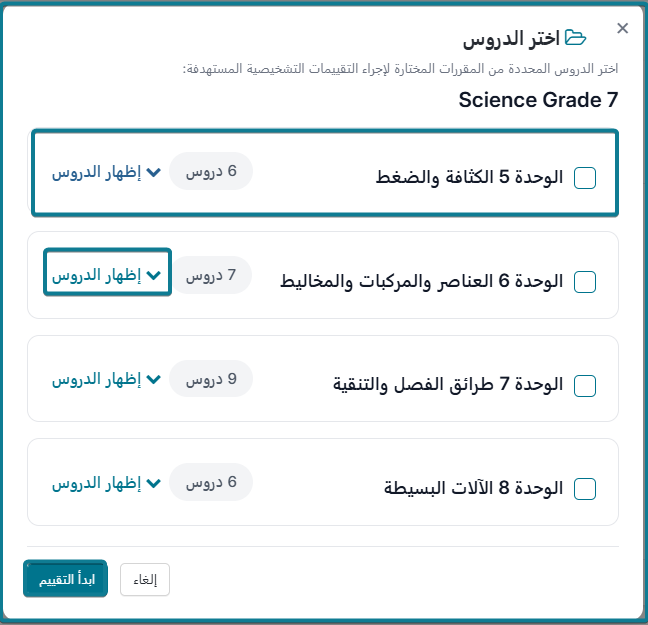
- تفتح نافذة منبثقة بعنوان تحديد الدروس تعرض وحدات المادة (مثل: الوحدة 5 الكثافة والضغط).
- قم بتحديد المربعات بجانب الوحدات أو توسيع الدروس لزيادة دقة الاختبار التشخيصي.
- اضغط على زر ابدأ التقييم.
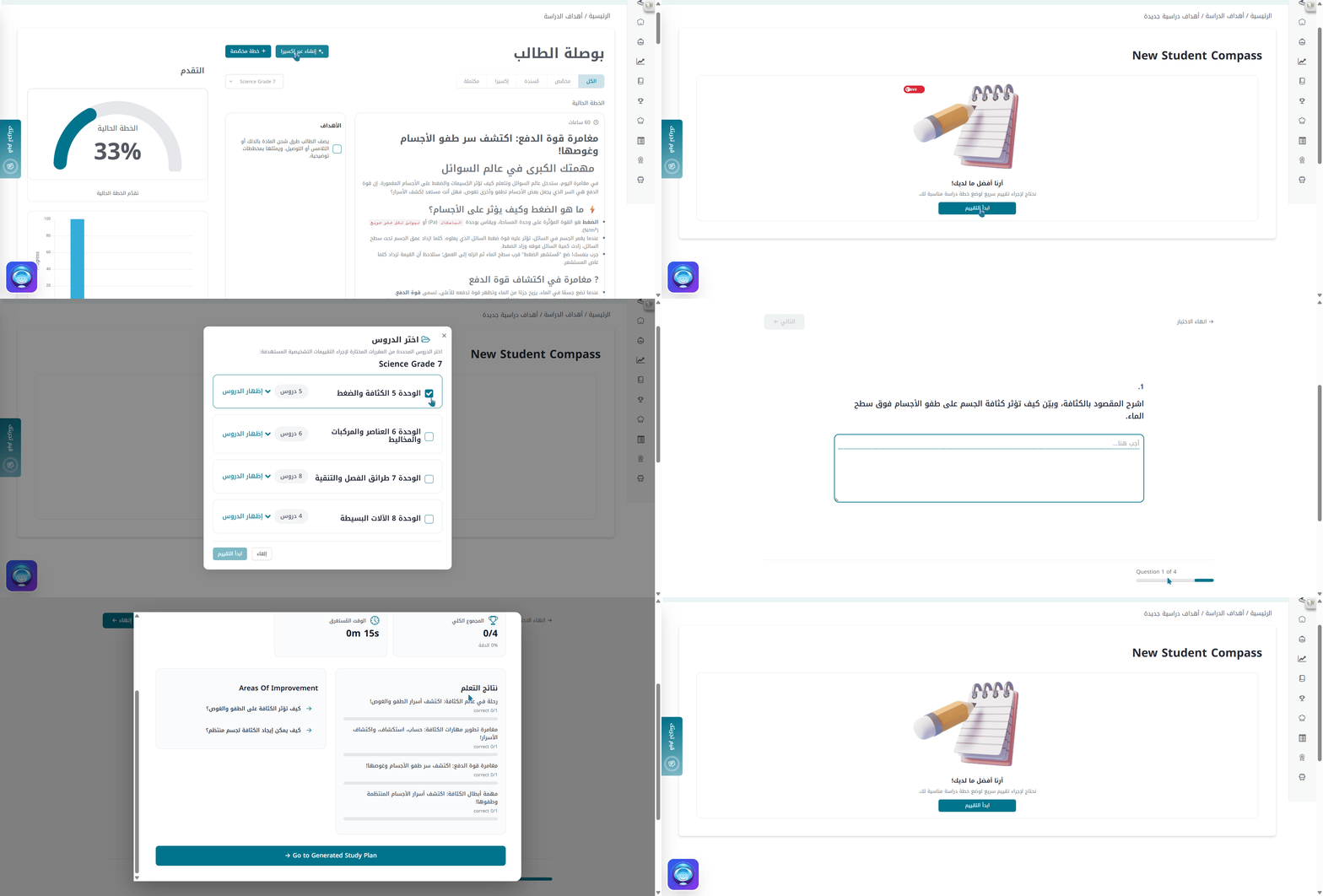
الخطوة الثالثة: أداء الاختبار التشخيصي #
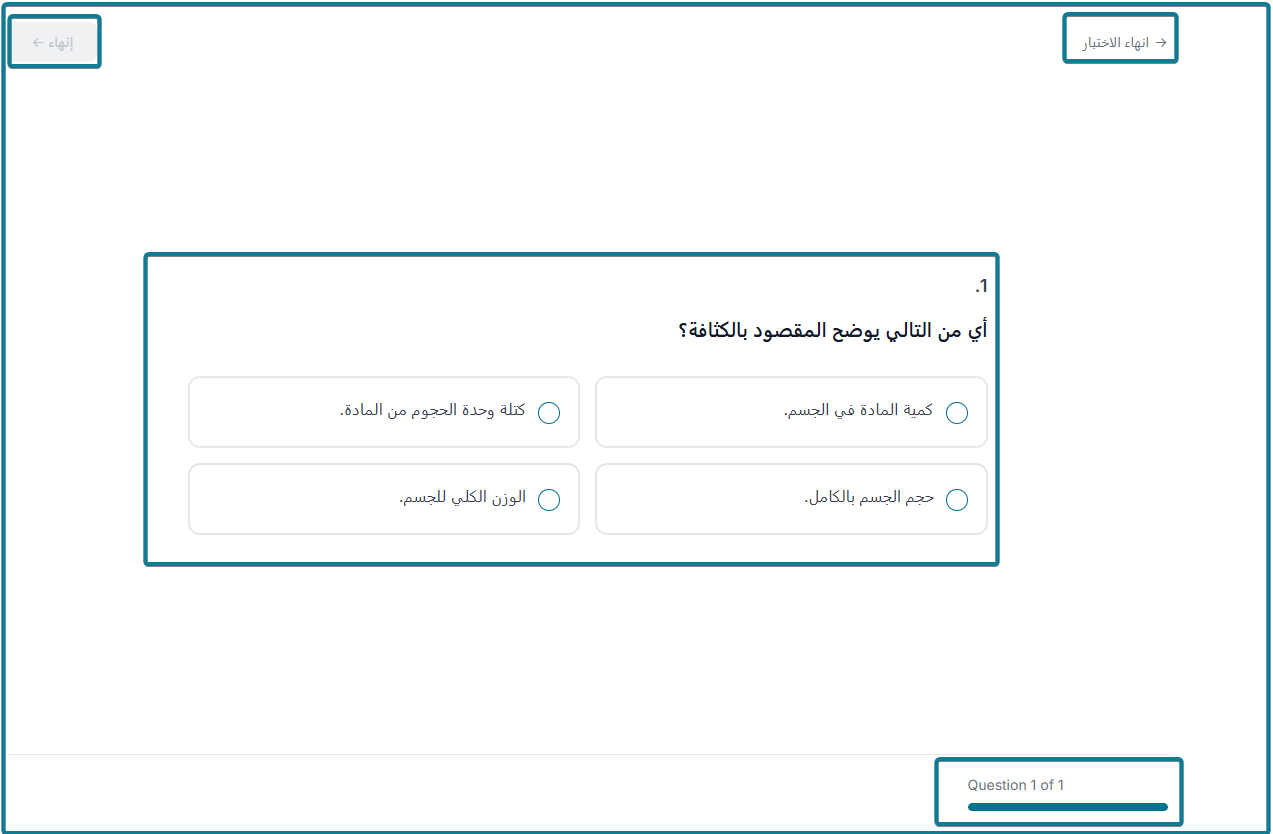
- أجب عن أسئلة التقييم التشخيصي المحددة.
- عند تسليم الاختبار، تظهر نافذة ملخص بعنوان أقرب إلى أهدافك! تعرض:
- النتيجة الإجمالية والوقت المستغرق: يعرض نسبة الدقة ووقت الحل.
- نتاجات التعلم: يوضح المهارات المكتسبة ونسبة الإجابات الصحيحة.
- مجالات التحسين: يحدد المفاهيم التي تحتاج إلى دراسة ومراجعة إضافية.
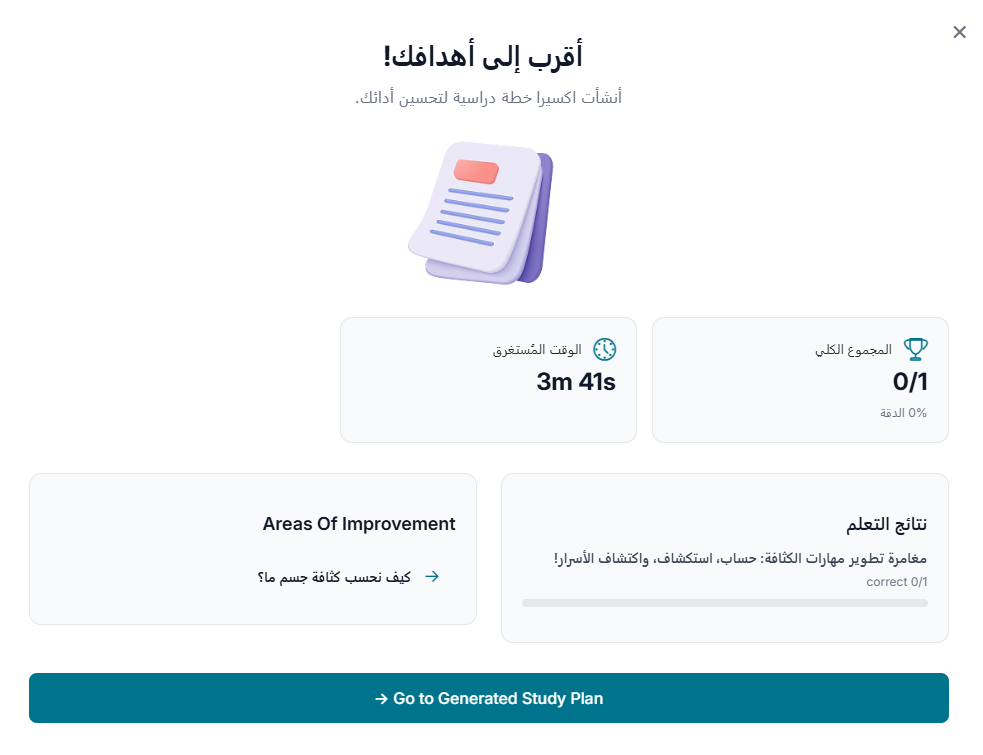
- اضغط على زر الانتقال إلى الخطة الدراسية المنشأة.
الخيار الثاني: إنشاء خطة دراسية مخصصة يدوياً #
بالإضافة إلى الخطط المنشأة بوساطة الذكاء الاصطناعي، يمكن للطلاب تصميم مسارات تعليمية مخصصة يدوياً عبر ميزة خطة مخصصة.
الخطوة الأولى: إطلاق الخطة المخصصة #
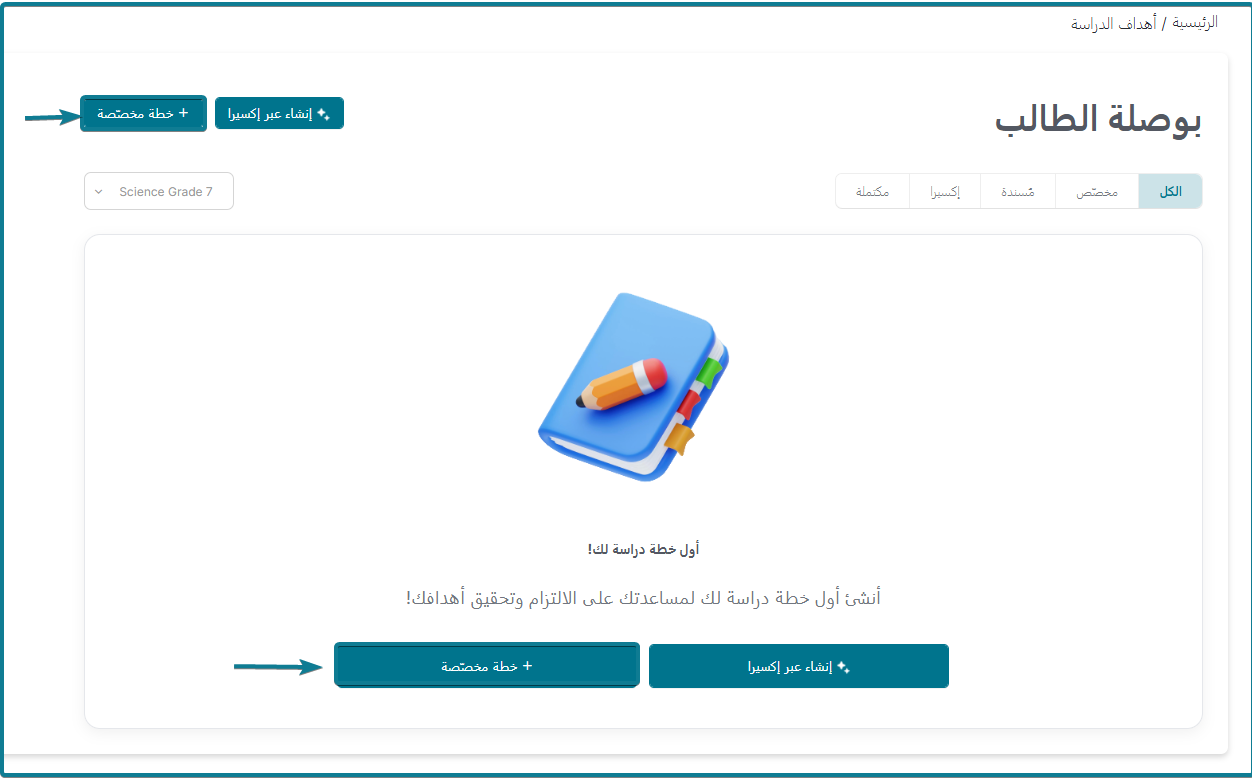
- للمستخدمين لأول مرة: إذا لم تكن لديك أي خطط دراسية سابقة، اضغط على زر خطة مخصصة الموجود في البطاقة الرئيسية المنتصفة لشاشة المساحة الفارغة.
- للمستخدمين الحاليين: إذا كانت لديك خطط دراسية سابقة، اضغط على زر خطة مخصصة الموجود في الجزء العلوي الأيسر من مساحة عمل بوصلة الطالب.
الخطوة الثانية: تحديد المهمات ومراجعة إجمالي الساعات #
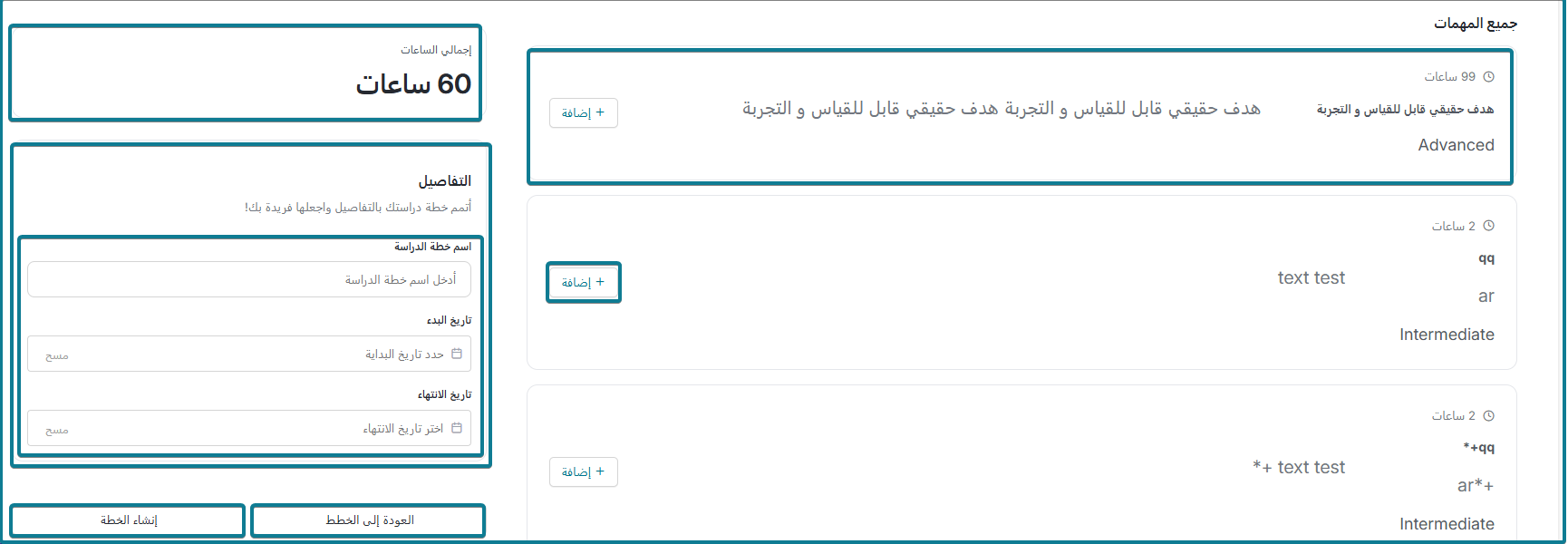
- استعرض قائمة جميع المهمات التي تعرض الوحدات التعليمية المتاحة، مستويات الصعوبة (متقدم، متوسط)، والأوقات المقدرة للإنجاز.
- اضغط على زر إضافة بجانب أي مهمة ترغب في إدراجها ضمن خطتك.
- يقوم النظام تلقائياً بحساب وتحديث إجمالي ساعات الدراسة تحت بند إجمالي الساعات (مثل: 60 ساعة، 216 ساعة).
الخطوة الثالثة: ضبط تفاصيل الخطة #
في لوحة التفاصيل الواقعة على الجانب الأيمن:
- اسم الخطة الدراسية: أدخل عنواناً مميزاً لخطتك في صندوق النص.
- تاريخ البدء: حدد تاريخ بداية الخطة باستخدام أداة التقويم.
- تاريخ الانتهاء: حدد المستهدف لإتمام الخطة باستخدام أداة التقويم.
الخطوة الرابعة: حفظ وإدارة الخطط المخصصة #
- اضغط على زر إنشاء خطة للحفظ (أو العودة إلى الخطط لإلغاء التغييرات).
- تظهر الخطط المخصصة المحفوظة تحت تبويب مخصص داخل بوصلة الطالب مميزة بوسم أصفر بعنوان مخصص.
- توفر كل بطاقة خطة مخصصة أزرار إجراءات سريعة لـ تعديل التفاصيل، اختيار الخطة لتفعيلها، أو حذف الخطة.
تنفيذ الخطة الدراسية ومتابعة الأهداف #
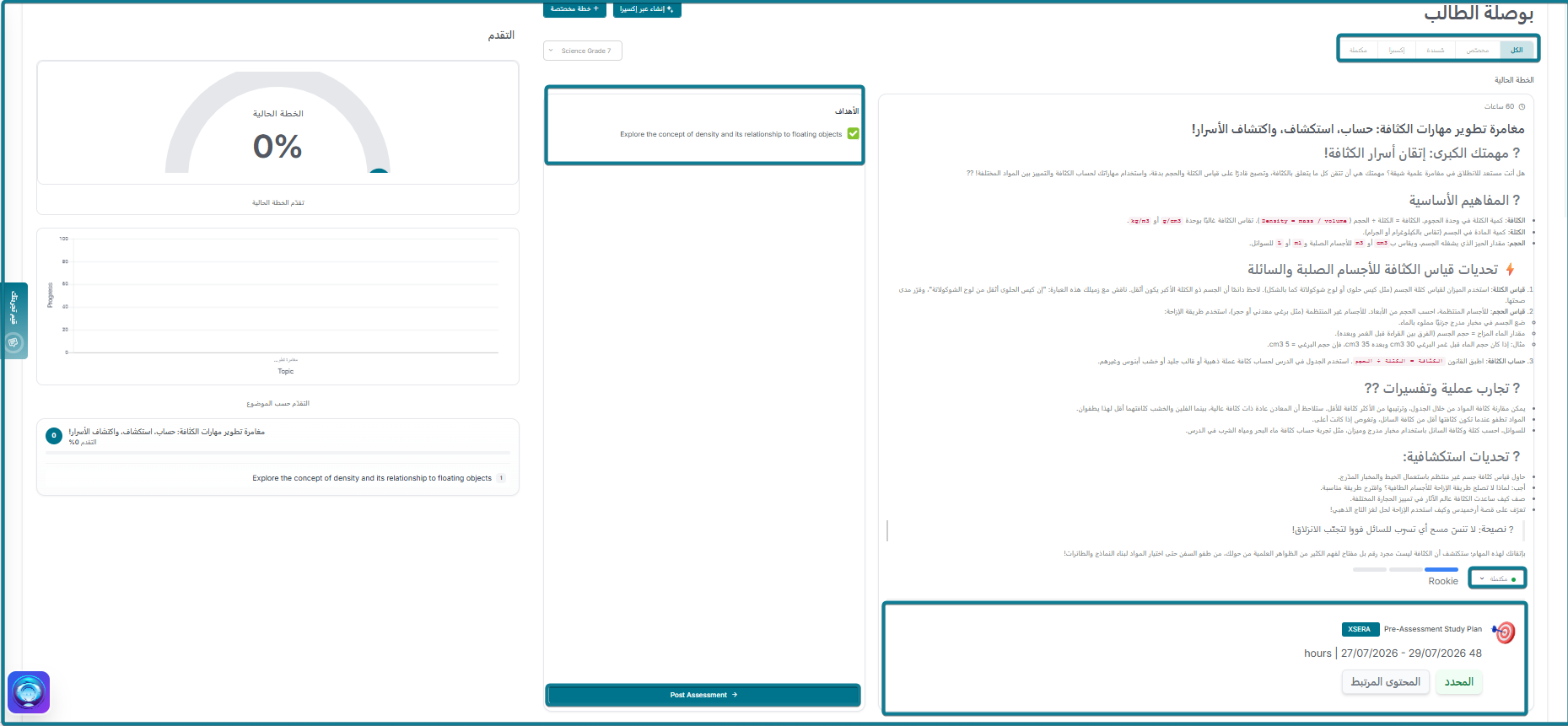
1. نظرة عامة على الخطة ومراجعة المحتوى #
- تعرض الخطة المنشأة المحتوى القرائي، المفاهيم الأساسية، القوانين، والتطبيقات المخصصة لمجالات التحسين أو المهمات المخصصة المختارة.
- تتيح متابعة المدة الزمنية المقدرة (مثل: 60 ساعة، 48 ساعة) والنطاق الزمني المحدد.
2. إدارة حالة الأهداف #
لتمكين وتفعيل الاختبار البعدي النهائي، يجب على الطالب تحديث حالة المهام يدوياً:
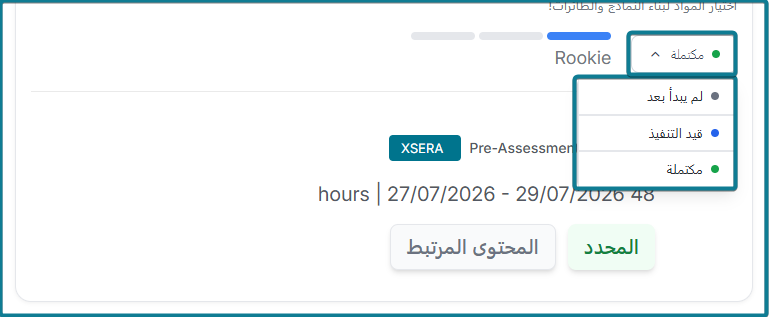
- اضغط على القائمة المنسدلة للحالة في بطاقة الخطة الدراسية (الخيارات: لم يبدأ بعد، قيد التنفيذ، مكتملة).
- اختر مكتملة بمجرد الانتهاء من دراسة المحتوى وتحقيق الأهداف المحددة.
- قم بتحديد مربعات الاختيار المناسبة تحت لوحة الأهداف الواقعة على الجانب الأيمن للشاشة.
- تفعيل التقييم البعدي: بمجرد تحديد جميع أهداف الخطة الدراسية وتحديث حالة الخطة إلى مكتملة، يصبح زر التقييم البعدي نشطاً أسفل مساحة العمل.
- أداء التقييم البعدي: اضغط على التقييم البعدي لأداء اختبار المتابعة المخصص للتحقق من مدى إتقان الأهداف التعليمية المستهدفة.
- قواعد التكرار والإكمال (إعدادات المعلم):
- إعداد التكرار التكييفي: يمكن للمعلم ضبط قواعد النظام لإبقاء الطالب في حلقة تعلم تكرارية—حيث يتم إعادتها وإنشاء خطط جديدة إذا كانت نتيجة التقييم البعدي أقل من حد الإتقان المطلوب.
- الإتقان والتقارير: عند نجاح الطالب في التقييم البعدي، تتغير حالة الخطة إلى مكتملة نهائياً، ويتم إرسال تقرير تشخيصي آلي إلى لوحة تحكم المعلم.


