Arabic
  English
  French
 تُعد ميزة دائرة التعلم مساعداً تفاعلياً مبنياً على الذكاء الاصطناعي ومدمجاً داخل القارئ الرقمي للكتب المدرسية في كلاسيرا. تتيح للطلاب تحديد أو تظليل أو رسم دائرة حول أي نص لتفعيل أدوات الذكاء الاصطناعي الفورية، طلب الشروح المبسطة، الملخصات السريعة، الأمثلة الواقعية، حل الأسئلة المظللة، إنشاء اختبارات قصيرة للتدريب، أو حفظ الملاحظات والتدوينات الدراسية الشخصية على صفحات الكتاب مباشرة.
كيفية الوصول إلى دائرة التعلم #
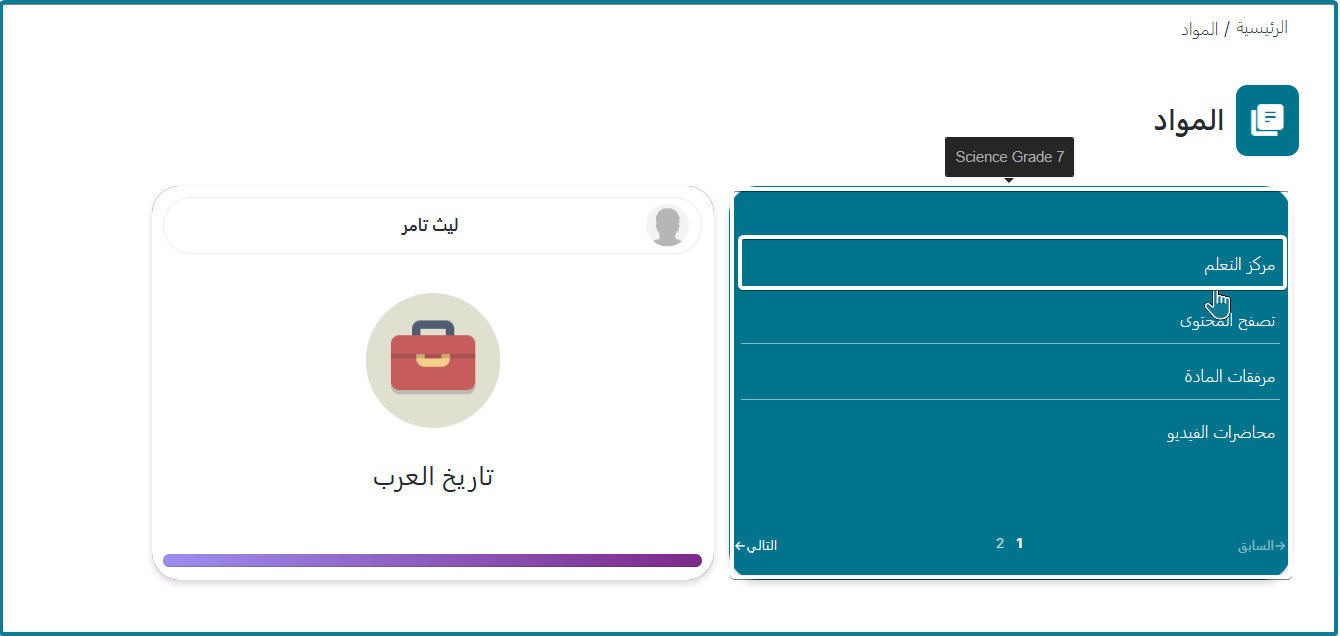
- من الصفحة الرئيسية للطالب، اذهب إلى لوحة المواد الدراسية.
- اضغط على رابط عرض الكل في الزاوية العلوية للوحة المواد (الرئيسية / المواد).

- قم بالتمرير فوق بطاقة المادة المطلوبة (مثل: العلوم الصف السابع).
- اختر مركز التعلم من القائمة.
- افتح القارئ الرقمي عبر أحد المسارين التاليين:
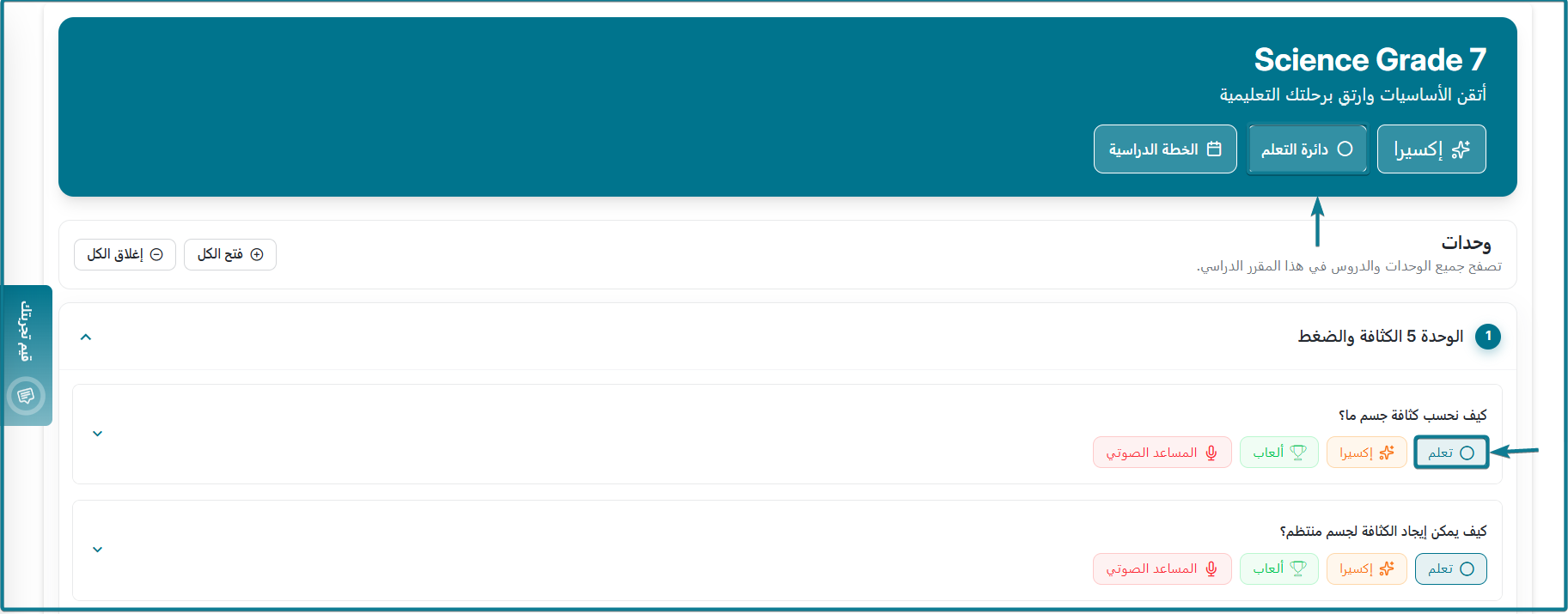
- الوصول عبر الشريط العلوي (متابعة القراءة العامة): اضغط على زر دائرة التعلم في الشريط العلوي لـ مركز التعلم لفتح القارئ الرقمي ومتابعة القراءة من حيث توقفت سابقاً.
- الوصول عبر دروس ووحدات محددة (موقع درس محدد): قم بتوسيع قائمة الوحدة المستهدفة داخل مركز التعلم الخاص بي، ثم اضغط على زر تعلم أو دائرة التعلم الموجود في صف الدرس المطلوب لفتح القارئ الرقمي مباشرة عند موضع ذلك الدرس.
- بمجرد الضغط، ستظهر نافذة الكتاب.
خطوات الاستخدام وإجراءات تظليل النصوص #
الخطوة الأولى: تحديد المحتوى وإظهار خيارات الإجراءات #
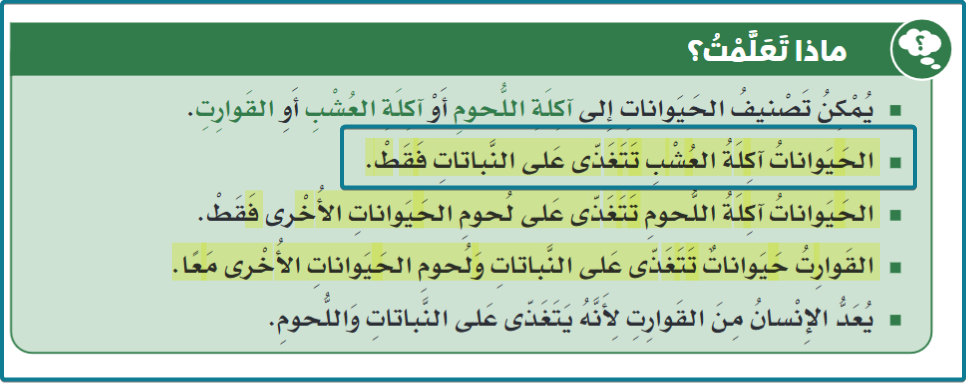
- تظليل النص: عند تحديد أو تظليل عبارة أو نص محدد داخل الصفحة، يظهر شريط أدوات عائم أعلى النص المظلل يضم ثلاثة خيارات: دائرة التعلم، إبرز، وعلق.
- رسم دائرة / تحديد منطقة: عند رسم دائرة أو تحديد إطار فوق منطقة معينة (مثل صورة، رسم بياني، أو كتلة نصية)، يظهر زر إطلاق منفصل على الشاشة بعنوان دائرة التعلم.
الخطوة الثانية: اختيار الإجراء المطلوب #
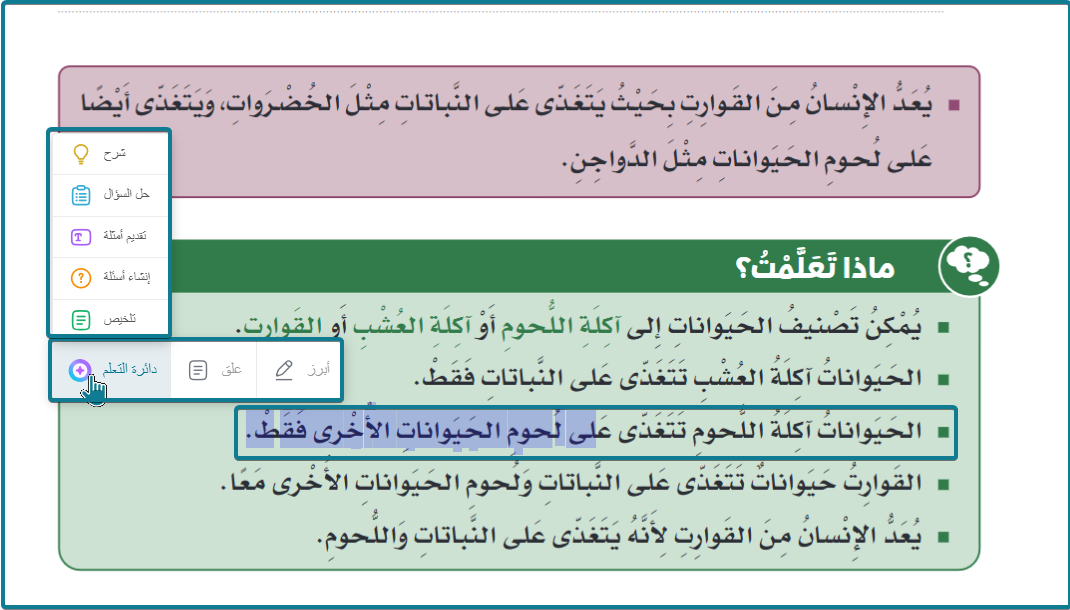
- الخيار الأول: مساعد الذكاء الاصطناعي (دائرة التعلم)
- اضغط على زر دائرة التعلم من الشريط العائم.
- تفتح اللوحة الجانبية لـ دائرة التعلم على يمين الشاشة، حيث تعرض مربع معاينة النص المحدد إلى جانب خمسة خيارات تفاعلية للذكاء الاصطناعي:
- شرح: يولد شرحاً مفصلاً لتوضيح المحتوى المحدد.
- حل السؤال: يحلل ويحل أي سؤال أو مسألة دراسية داخل الجزء المظلل.
- تقديم أمثلة: يقدم أمثلة عملية من الواقع مرتبطة بالموضوع المحدد.
- إنشاء أسئلة: ينشئ أسئلة تدريبية تفاعلية لتقييم الاستيعاب.
- تلخيص: يقدم ملخصاً موجزاً يبرز الأفكار الرئيسية.
- الخيار الثاني: إدراج الملاحظات الشخصية
- اضغط على زر علق من الشريط العائم.
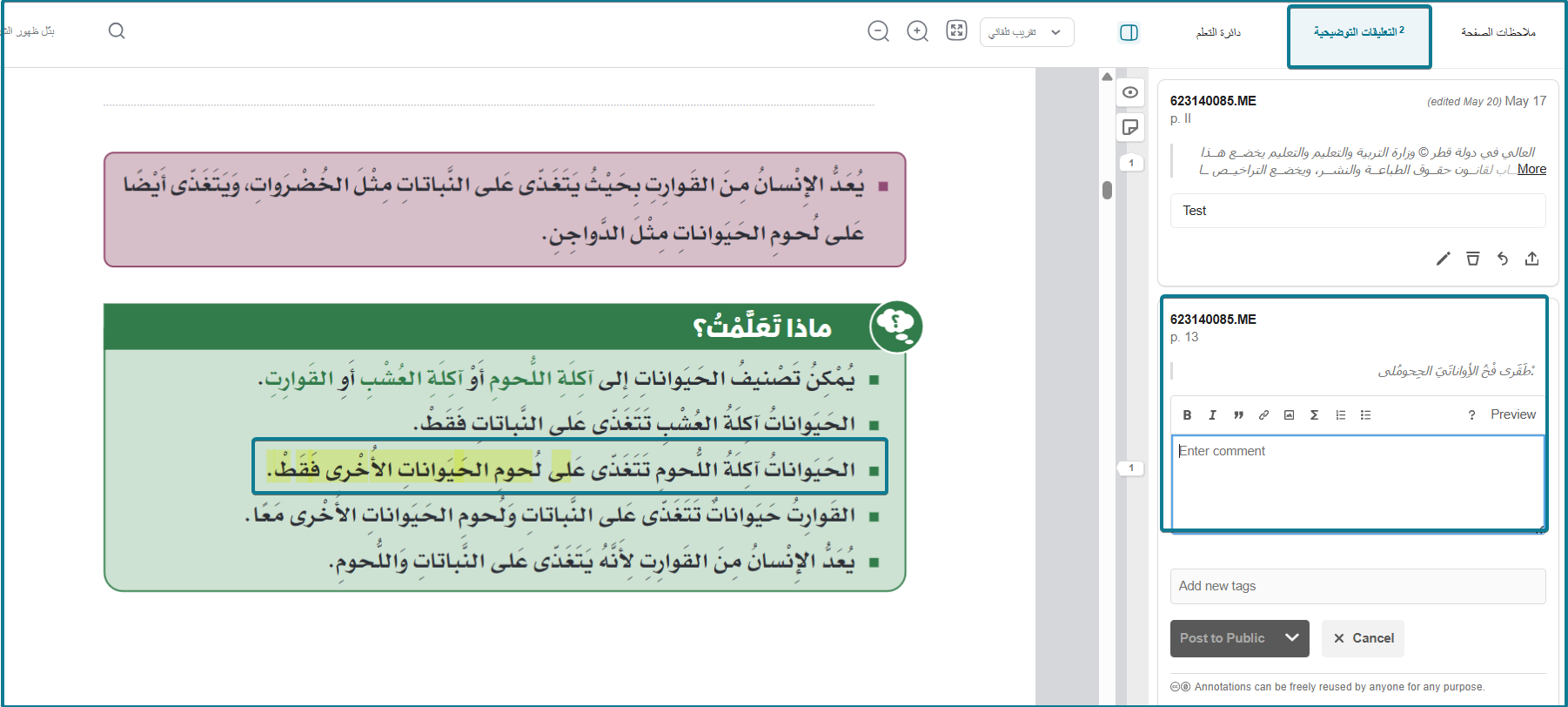
- تنقل الشاشة الجانبية تلقائياً إلى تبويب التعليقات التوضيحية.
- اكتب ملاحظتك في صندوق الكتابة المنسق (مع إمكانية تنسيق النص، إضافة قوائم، روابط، صور، أو صيغ رياضية) تحت رقم الصفحة المرجعي (مثل: صفحة 6).
- احفظ الملاحظة لتظهر كبطاقة قائمة في تبويب التعليقات التوضيحية للمراجعة، التعديل، أو الحذف في أي وقت.
- الخيار الثالث: التظليل البصري
- اضغط على زر أبرز من الشريط العائم.
- يتم تطبيق لون تظليل دائم على النص المحدد داخل صفحة الكتاب المدرسي لتسهيل المراجعة البصرية أثناء الدراسة.